
برنامه احراز هویت مایکرسافت (Microsoft Authenticator) ابزاری ارزشمند برای حفظ امنیت حسابهای مایکروسافت و مدیریت ورود به سیستم است، اما گاهی اوقات ممکن است مکان اشتباه را نمایش دهد و باعث سردرگمی کاربران شود. این مشکل میتواند ناشی از فعال بودن پروکسیها یا VPN، تنظیمات موقعیت مکانی دستگاه، یا حتی اختلالهای اینترنت و ISP باشد. شناخت علت و راهکارهای رفع این خطا به شما کمک میکند تا دوباره از Authenticator بهصورت دقیق و مطمئن استفاده کنید. در این مقاله از سلام دنیا به روشهای رفع مشکل نمایش مکان اشتباه در Microsoft Authenticator پرداختهایم.
چه چیزی باعث خطای لوکیشن نادرست در برنامه احراز هویت مایکرسافت میشود؟
چند دلیل وجود دارد که ممکن است برنامه احراز هویت شما موقعیت مکانی شما را اشتباه تشخیص دهد، که بیشتر آنها مربوط به موقعیت جغرافیایی است. این دلایل عبارتند از:
- یک VPN یا پروکسی دیگر موقعیت مکانی شما را پنهان میکند
- تنظیمات موقعیت مکانی در دستگاه هوشمند یا رایانه شخصی شما خاموش یا کار نمیکند.
- ISP فعلی شما ترافیک را از طریق مکان دیگری هدایت میکند.
- پایگاه داده موقعیت مکانی IP که استفاده میکنید نادرست است
حتما بخوانید: رفع مشکل آپدیت نشدن مکان زنده (لایو لوکیشن) واتساپ در گوشی
وقتی Microsoft Authenticator مکان اشتباه را نشان میدهد چه باید کرد؟
اگر مایکروسافت فکر کند که شما در جای دیگری هستید، ممکن است این موضوع بر توانایی شما در ورود به سیستم تأثیر بگذارد. در زیر چند راه حل ارائه شده است که امیدواریم به شما کمک کند:
1. رفع مشکل موقعیت در Authenticator: اول کارهای بدیهی را انجام دهید
اگرچه ممکن است خستهکننده به نظر برسد، انجام اصلاحات اولیهی روتین میتواند از سردرد و اتلاف وقت زیادی برای شما جلوگیری کند. قبل از امتحان کردن سایر اصلاحات:
- برنامه Microsoft Authenticator خود را مجدداً راه اندازی کنید.
- مطمئن شوید که برنامه و دستگاهی که روی آن از آن استفاده میکنید، بهطور کامل بهروزرسانی شدهاند.
- مطمئن شوید که به یک شبکه متصل هستید.
- سعی کنید از Authenticator در دستگاه دیگری استفاده کنید.
2. رفع مشکل موقعیت در Authenticator: اینترنت خود را تغییر دهید
مشکل میتواند از شبکه فعلی شما باشد. یک راه حل سریع و بالقوه این است که در صورت امکان منبع اینترنت خود را تغییر دهید. یک شبکه Wi-Fi دیگر را امتحان کنید یا اگر از تلفن هوشمند خود استفاده میکنید، به داده تلفن همراه خود بروید.
اگر از طریق تلفن خود به اینترنت دسترسی پیدا میکنید، ممکن است به دلیل تغییر مسیر ترافیک IP ارائه دهنده خدمات شما از طریق یک سرور دیگر یا نادرست بودن پایگاه داده آنها باشد. در این صورت، هیچ راه حلی وجود ندارد جز اینکه با آنها در مورد مشکل تماس بگیرید.
3. رفع مشکل موقعیت در Authenticator: موقعیت مکانی خود را فعال کنید
یک Authenticator فقط در صورتی میتواند کار کند که بتواند موقعیت مکانی شما را تقریباً تأیید کند. اگر تلفن هوشمند یا رایانه شخصی شما نمیتواند این کار را انجام دهد، شروع بدی خواهید داشت. موقعیت مکانی را در دستگاه Authenticator خود فعال کنید. برای ویندوز، نحوه انجام این کار به این صورت است:
- مرحله 1. تنظیمات (Win + I) را باز کنید و به بخش «حریم خصوصی و امنیت» بروید.
- مرحله 2. در قسمت «موقعیت مکانی»، نوار لغزنده «خدمات موقعیت مکانی» را به سمت «روشن» بکشید و با کشیدن نوار لغزندههای برنامه و مرورگر به سمت «روشن»، در پنجره زیر، مطمئن شوید که هم برنامه Authenticator و هم مرورگر میتوانند به موقعیت مکانی شما دسترسی داشته باشند.
4. رفع مشکل موقعیت در Authenticator: وی پی ان و پروکسی رو غیرفعال کنید
VPN ها طوری طراحی شدهاند که مکان دقیق کاربر را از ISP پنهان نگه دارند. اگر Microsoft Authenticator شما مکان شما را به طور کلی به عنوان یک کشور دیگر نشان میدهد، ممکن است مشکل از VPN شما باشد. VPN را غیرفعال کنید و دوباره از طریق Authenticator وارد سیستم شوید تا ببینید آیا مشکل حل شده است یا خیر. اگر از پروکسی دستی استفاده میکنید، میتوانید آن را در تنظیمات غیرفعال کنید:
- مرحله 1. تنظیمات (Win + I) را باز کنید و «شبکه و اینترنت» را انتخاب کنید.
- مرحله 2. «پروکسی» را انتخاب کنید و به پایین بروید تا به «تنظیم دستی پروکسی» برسید.
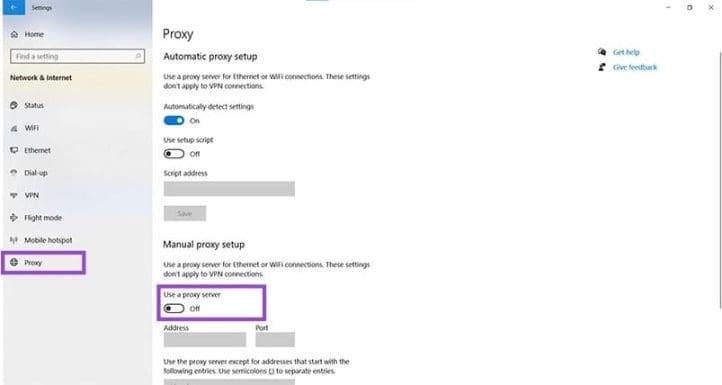
- مرحله 3. مطمئن شوید که اسلایدر کنار «استفاده از سرور پروکسی» روی «خاموش» قرار دارد.
5. رفع مشکل موقعیت در Authenticator: منطقه زمانی خود را بررسی کنید
Authenticator هنگام در نظر گرفتن موقعیت مکانی شما، به منطقه زمانی شما نیز متکی است. اگر منطقه زمانی شما اشتباه باشد، ممکن است در برنامه مشکل ایجاد شود. برای بررسی منطقه زمانی خود:
حتما بخوانید: رفع مشکل «مکان در دسترس نیست» در آیفون
- مرحله 1. تنظیمات (Win + I) را باز کنید و به «زمان و زبان» بروید.
- مرحله 2. در بخش «تاریخ و زمان»، منطقه زمانی خود را بررسی کنید.
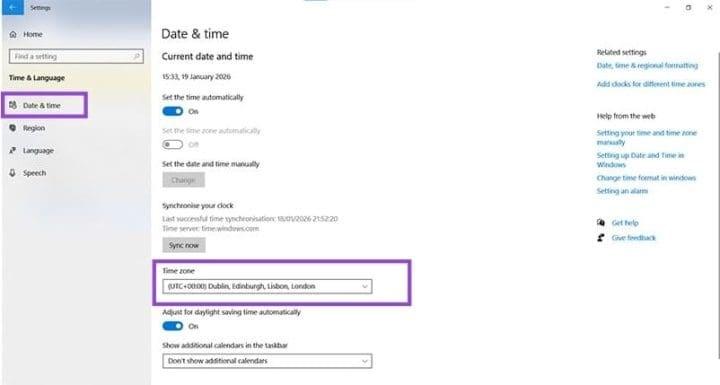
- مرحله 3. اگر صحیح نیست، مورد صحیح را از لیست کشویی انتخاب کنید.
سخن آخر
نمایش موقعیت اشتباه در Microsoft Authenticator معمولاً ناشی از مشکلات مربوط به VPN، پروکسی، تنظیمات موقعیت مکانی دستگاه، شبکه اینترنت یا منطقه زمانی است. با راهاندازی مجدد برنامه، تغییر شبکه، فعال کردن موقعیت مکانی، غیرفعال کردن VPN و پروکسی، و اطمینان از تنظیم صحیح منطقه زمانی، میتوانید این خطا را برطرف کنید. رعایت این نکات به شما اطمینان میدهد که Authenticator موقعیت واقعی شما را بهدرستی تشخیص داده و ورود به حسابهای مایکروسافت بدون مشکل انجام شود.
مطالب مرتبط:
رفع مشکل بهم ریختگی و نمایش اشتباه ساعت در اندروید و آیفون
رفع مشکل کار نکردن لوکیشن اینستاگرام در آیفون و اندروید
دیدگاه ها