
مدیریت فایلها و پوشهها در ویندوز 11 میتواند چالشبرانگیز باشد، بهویژه وقتی صحبت از پیدا کردن پوشههای خالی میشود. این فرآیند، اگرچه ضروری است، گاهی وقتگیر و خستهکننده میشود و کاربران را مجبور میکند هر بار تکتک پوشهها را بررسی کنند. خوشبختانه، روشها و ابزارهای متنوعی برای سادهتر کردن این کار وجود دارد؛ از جستجوی سریع در Windows Explorer گرفته تا استفاده از اسکریپتهای PowerShell یا ابزارهای شخص ثالث کاربرپسند. در این مقاله از سلام دنیا به بررسی راه های پیدا کردن پوشه های خالی در ویندوز 11 پرداختهایم.
چگونه در ویندوز 11 پوشههای خالی را جستجو کنیم؟
برای پیدا کردن پوشههای خالی در سیستم خود، چندین گزینه پیش رو دارید. از راهحلهای داخلی ویندوز گرفته تا برنامههای شخص ثالث؛ از روشهای ساده تا پیشرفته، روشهای متعددی برای انجام این کار وجود دارد. بیایید شروع کنیم.
1. نحوه جستجو کردن پوشههای خالی از طریق جستجو در Windows Explorer
شاید سریعترین روش برای مشاهده اینکه کدام پوشهها در یک دایرکتوری خاص خالی هستند، استفاده از نوار جستجو در گوشه بالا سمت راست هر پنجره Explorer باشد. روش انجام کار به شرح زیر است.
حتما بخوانید: روش غیرفعال کردن هشدار فضای کم دیسک در ویندوز 11
- دایرکتوری که میخواهید بررسی کنید را باز کنید.
- عبارت “kind:folder size:empty” یا “empty:” را در نوار جستجو تایپ کنید.
- سپس کلید Enter را فشار دهید.
- عملکرد جستجو، تمامی فایلها و پوشههایی که حجمشان 0 بایت است را نمایش خواهد داد.
روش دیگری که کمتر موثر است، مرتبسازی پوشهها در یک دایرکتوری بر اساس اندازه است، اگرچه این روش کندتر است و برای پوشههای مخفی کار نخواهد کرد.
2. نحوه جستجو کردن پوشههای خالی با استفاده از Command Prompt
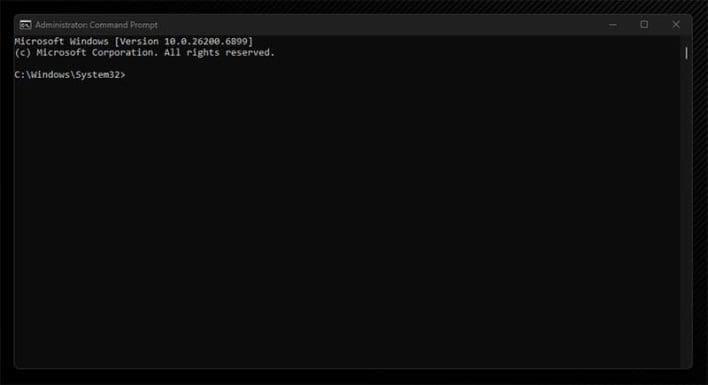
Command Prompt روشی پیچیدهتر ولی به همان اندازه موثر برای بررسی پوشههای خالی است. با وارد کردن دستور صحیح میتوانید هر دایرکتوری را بررسی کنید. مراحل کار به این صورت است:
- پنجره Run را با فشردن کلیدهای Win + R باز کنید، سپس عبارت “cmd” را تایپ کنید و با فشردن Ctrl + Shift + Enter آن را با دسترسی Administrator اجرا کنید.
- در Command Prompt، مسیر فایل مورد نظر خود را با دستور cd وارد کنید و Enter را بزنید. برای مثال: cd %USERPROFILE% Documents
- در دایرکتوری مورد نظر، فرمت دستور شما باید به شکل زیر باشد. این دستور فهرستی از پوشههای خالی را نمایش خواهد داد.
dir / [حرف درایو] / B /S | find “0 Folder(s)”
- کلید «Enter» را فشار دهید و Command Prompt فهرستی را که با معیارهای جستجو مطابقت دارد، نمایش خواهد داد.
3. نحوه جستجو کردن پوشههای خالی با استفاده از PowerShell
اسکریپتهای PowerShell راههای مفیدی برای خودکارسازی کارها فراهم میکنند و کدهای پیچیده را به یک کلیک ساده در منوی زمینه تبدیل میکنند. فایلهای .reg زیادی توسط کاربران ساخته شده که گزینه پیدا کردن پوشههای خالی را به منوی زمینه شما اضافه میکنند.
حتما بخوانید: رفع مشکل راهاندازی ویندوز 11 [خطای Your PC Did Not Start Correctly]
همه این فایلها رایگان و دانلود آنها آسان است. یکی از نمونههای خوب را میتوانید در اینجا پیدا کنید. کافی است آن را دانلود کرده و دوبار کلیک کنید تا نصب شود، سپس این گزینه به منوی زمینه شما اضافه خواهد شد.
4. نحوه جستجو کردن پوشههای خالی از طریق ابزارهای شخص ثالث
اگر کار با اسکریپتها و Command Prompt برای شما کمی دشوار به نظر میرسد، خبر خوب این است که ابزارهای شخص ثالث زیادی وجود دارند که شناسایی پوشههای خالی را بسیار ساده میکنند. بسیاری از برنامههای مدیریت و سازماندهی فایل این قابلیت را به عنوان بخشی از مجموعه امکانات خود ارائه میدهند. علاوه بر این، بسیاری از این ابزارها به شما اجازه میدهند پس از شناسایی پوشههای خالی، آنها را بهصورت خودکار حذف کنید؛ کاری که در راهحلهای پیشفرض ویندوز امکانپذیر نیست.
سخن آخر
در نهایت، پیدا کردن پوشههای خالی در ویندوز 11 با استفاده از روشهای متنوعی امکانپذیر است. از جستجوی سریع در Windows Explorer گرفته تا ابزارهای پیشرفتهتر مانند Command Prompt و PowerShell، هر کاربر میتواند بسته به نیاز و راحتی خود بهترین گزینه را انتخاب کند. همچنین، ابزارهای شخص ثالث با رابط کاربری ساده و قابلیت حذف خودکار، فرآیند مدیریت پوشهها را بسیار آسانتر میکنند. استفاده از این روشها نه تنها به مرتبسازی فضای دیجیتال کمک میکند، بلکه تجربه کار با ویندوز را منظم و کارآمدتر میسازد.
مطالب مرتبط:
خاموش کردن جستجوی ایمن (safe search) در مرورگر مختلف
دیدگاه ها