اگر فایلهای PDF شما با کندی بارگذاری میشوند، معمولاً این مشکل به عواملی مثل حجم زیاد فایل، وجود ابردادههای سنگین یا نسخه نرم افزار PDF Reader مربوط است. در بسیاری از موارد، میتوان با فشردهسازی فایل PDF این مشکل را برطرف کرد. البته باید توجه داشت که این کار ممکن است تا حدی کیفیت تصاویر را کاهش دهد، اما متن همچنان کاملاً قابل خواندن باقی میماند.
نکته مهم این است که Adobe Reader دیگر تنها گزینه اصلی برای باز کردن فایلهای PDF نیست و امروزه بیشتر مرورگرهای وب نیز قابلیت نمایش مناسب این فایلها را دارند. در این راهنما از یک ابزار آنلاین PDF برای بررسی راهکارها استفاده شده، اما گزینه های مشابه زیادی نیز در دسترس هستند.
به طور کلی، فایلهای PDF بسیار پرکاربرد شدهاند اما بدون مشکل نیستند. یکی از رایجترین مشکلات، کندی در باز شدن برخی فایلهاست که گاهی باعث میشود برای دسترسی به اطلاعات چند دقیقه منتظر بمانید. حتی پس از باز شدن فایل نیز، جابهجایی و پیمایش صفحات میتواند دشوار و زمانبر باشد. در ادامه این مقاله از سلام دنیا، روش هایی کاربردی برای افزایش سرعت باز شدن برنامه PDF خوان و بهبود تجربه کار با فایلهای PDF بررسی شده است تا بتوانید راحتتر و سریعتر به محتوای مورد نظر خود دسترسی پیدا کنید.
نحوه افزایش سرعت باز شدن PDF
راه حل 1: اگر PDF Reader خیلی کند است، متادیتای PDF را حذف کنید
یکی از دلایل اصلی که یک خواننده ممکن است برای باز کردن یک فایل PDF با مشکل مواجه شود، این است که باید حاشیهنویسیها و فرادادههای زیادی را بررسی کند. اینها «باقیمانده» از تغییرات کاربران قبلی در PDF هستند، اما اگر یک PDF مشترک دارید که به اشتراک میگذارید، میتوانند روی هم انباشته شوند.
حتما بخوانید: آموزش نوشتن یادداشت در پی دی اف
- مرحله 1. به PDFStart یا یک ویرایشگر PDF آنلاین دیگر بروید (یا از سرویس پریمیوم Adobe Reader استفاده کنید).
- مرحله 2. برای حذف ابرداده از یک PDF، به پایین بروید و گزینه «حذف ابرداده» را انتخاب کنید.
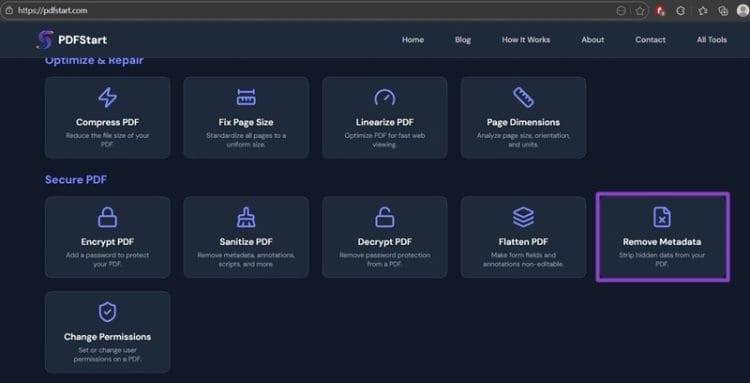
- مرحله 3. فایل PDF خود را آپلود کنید و فیلد Metadata را خالی بگذارید تا پاک شود. نتیجه را دانلود کنید.
- مرحله 4. به PDFStart برگردید و از گزینه «Flatten PDF» استفاده کنید. این کار باعث میشود حاشیهنویسیها غیرقابل ویرایش و بخشی از خود PDF شوند که عملکرد را به طرز چشمگیری بهبود میبخشد. فایل را بدون فراداده بارگذاری کنید.
- مرحله 5. نتیجه را دانلود کنید.
راه حل 2: فشرده سازی PDF اگر PDF Reader خیلی کند است
تا به امروز، بزرگترین دلیل مشکل «کند بودن برنامهی خواندن فایلهای PDF» حجم زیاد فایلهای PDF است. از آنجایی که این فایلها اغلب حاوی تصاویر هستند، حجم آنها میتواند به سرعت به بیش از 50 مگابایت برسد، به خصوص اگر تصاویر را با وضوح بالاتر اسکن و ادغام کنید.
- مرحله 1. به PDFStart بروید.
- مرحله 2. به پایین بروید و «فشردهسازی PDF» را انتخاب کنید.
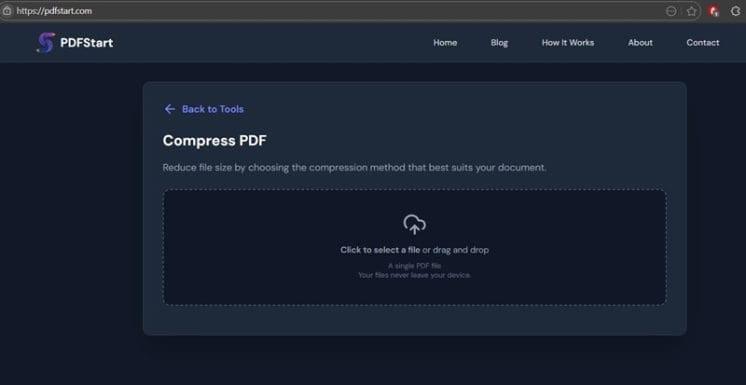
- مرحله 3. فایل خود را آپلود کنید.
حتما بخوانید: آموزش کپی کردن متن از pdf
- مرحله 4. سطح و نوع فشردهسازی را انتخاب کنید (بر اساس مهمترین اطلاعاتی که میخواهید با کیفیت بالاتر حفظ شوند).
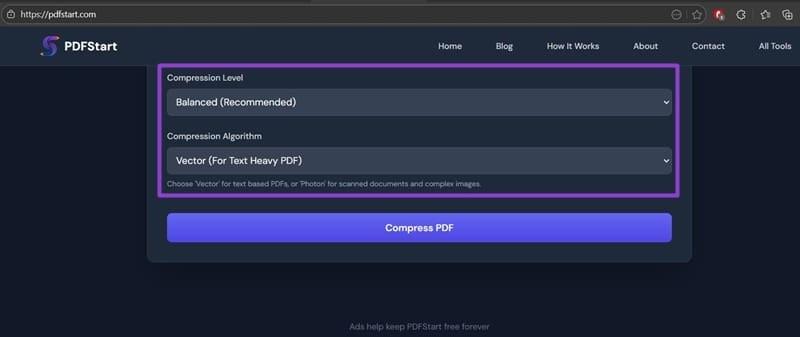
- مرحله 5. روی «فشردهسازی PDF» کلیک کنید و نتیجه را دانلود کنید.
نکته قابل توجه این است که اگر فایل PDF از قبل کاملاً متنی و بدون تصاویر یا گرافیک باشد، فشردهسازی واقعاً کار نمیکند.
بهبود تجربه کار با PDF
راهکار 1: تقسیم فایل PDF به بخشها
اگر فشردهسازی فایل PDF تغییر معناداری در اندازه آن ایجاد نکند، احتمالاً حجم آن بیش از حد زیاد شده است.
میتوانید از یک ابزار تقسیم PDF (مانند PDFStart) برای تقسیم آن بر اساس صفحه استفاده کنید.
- مرحله 1. ویرایشگر آنلاین را باز کنید و گزینه «Split PDF» را پیدا کنید.
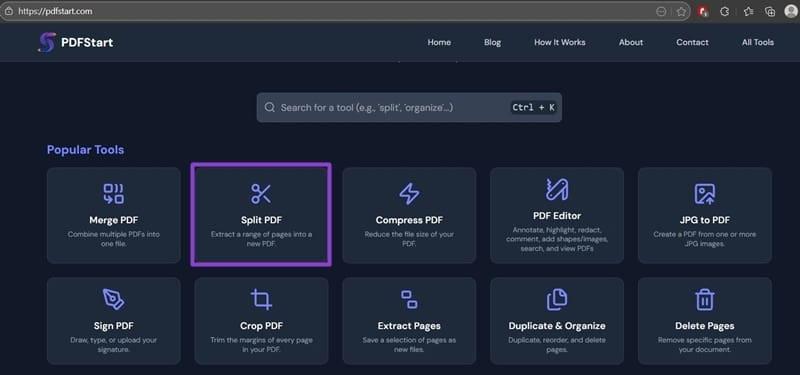
- مرحله 2. فایل PDF خود را آپلود کنید و محدوده صفحاتی را که میخواهید در هر بخش نگه دارید انتخاب کنید. برای این کار، ممکن است لازم باشد ابتدا فایل PDF را بررسی کنید و مطمئن شوید که قطعات را میتوان در نقاط شکست طبیعی برش داد.
حتما بخوانید: چگونه متن را در گوشی به پی دی اف تبدیل کنیم
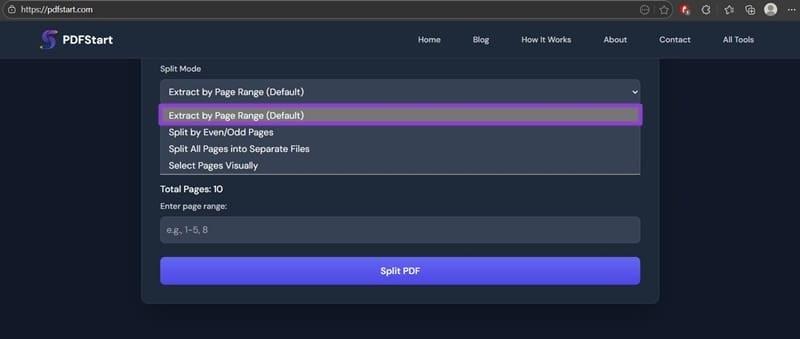
- مرحله 3. به طور پیشفرض، از گزینه «استخراج بر اساس محدوده صفحه» استفاده کنید، سپس محدودهها را در فیلد متن زیر وارد کنید. برای مثال، محدودههای «1-5، 6-10» فایل PDF را به دو قسمت تقسیم میکنند.
راه حل کار 2: ایجاد مجدد فایل PDF
اگر برنامهی خواندن PDF برای بارگذاری یک فایل PDF کمی طول بکشد، تنها گزینهی شما ممکن است ایجاد مجدد آن باشد. شما باید این کار را به صورت دستی با کپی کردن و چسباندن محتویات آن انجام دهید.
برای این کار، از یک ویرایشگر متن مانند Notepad یا Word به عنوان «پل» استفاده کنید، زیرا میتواند ابردادهها را حذف کرده و حاشیهنویسیها و ویرایشها را با هم ترکیب کند تا PDF جدید آن بار اضافی را نداشته باشد.
راه کار 3: نکات اسکن تصویر
برای اکثر اهداف، اسکن یک صفحه با وضوحی بیش از 300 DPI تفاوت معناداری ایجاد نمیکند، مگر اینکه جوهری که با آن چاپ شده از ابتدا کیفیت پایینی داشته باشد. اگر میخواهید کیفیت تصاویر حفظ شود، احتمالاً به DPI بالاتری نیاز خواهید داشت.
با این حال، برای تصاویر، بهتر است آنها را جداگانه اسکن کرده و خارج از PDF آپلود کنید. این کار میتواند از افت کیفیت ناشی از فشردهسازی جلوگیری کند و امکان ویرایش تصویر را حفظ کند.
جایگزین های سریع برای PDF Reader
اگر هنوز از Adobe Reader استفاده میکنید، مطمئن شوید که بهروزرسانی شده است. اگر میخواهید ایمن باشید، میتوانید به Adobe.com بروید و آخرین نسخه از این برنامه را دوباره دانلود کنید تا بتوانید به کار با آن ادامه دهید.
از طرف دیگر، میتوانید کاری کنید که مرورگر شما فایلهای PDF را باز کند.
- مرحله 1. جستجوی ویندوز را باز کنید و عبارت «Default apps» را جستجو کنید.
حتما بخوانید: نحوه حذف نوشته از روی پی دی اف
- مرحله 2. در فیلد «نوع فایل را وارد کنید»، «PDF» را قرار دهید.
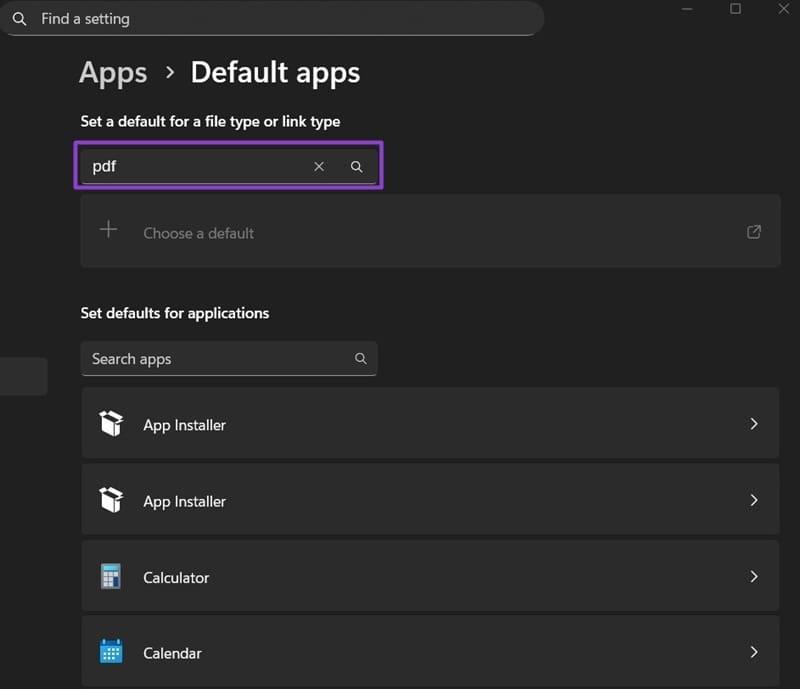
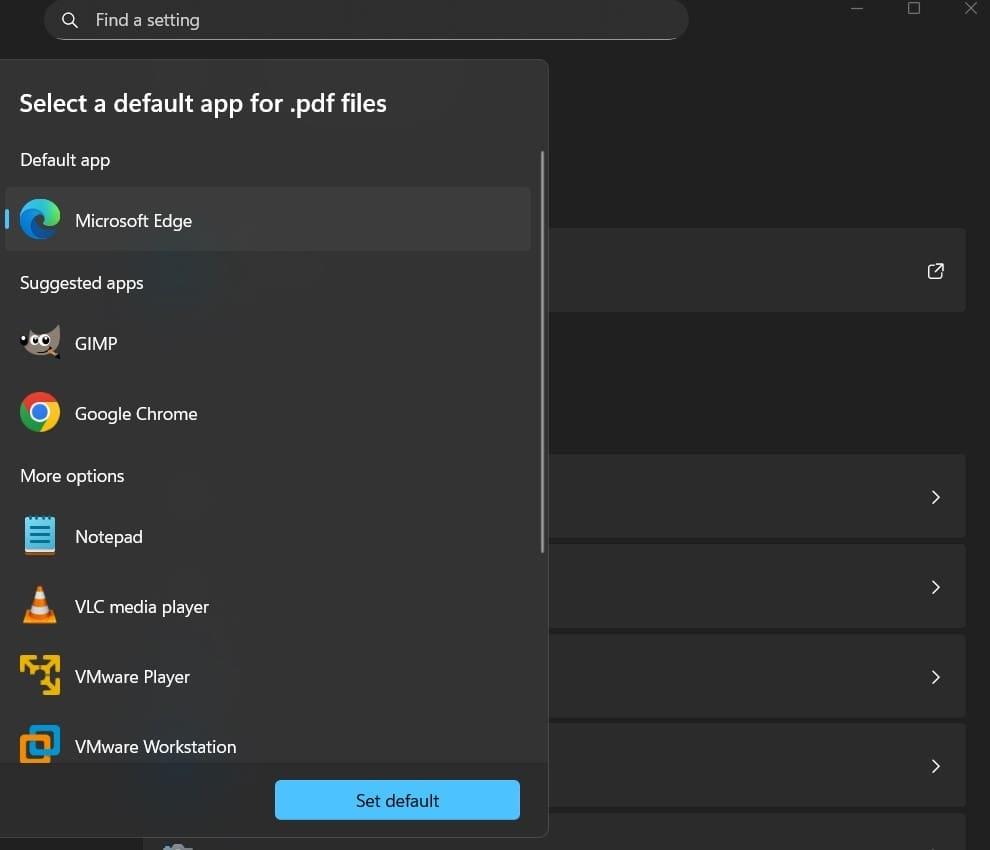
مرحله 3. روی آیکون سمت راست کلیک کنید، سپس مرورگر مورد نظر خود را از لیست برنامهها پیدا کنید.
سخن آخر
در مجموع، کندی باز شدن فایلهای PDF معمولاً به عواملی مثل حجم زیاد فایل، وجود فرادادهها، یا نحوه اسکن و ساخت آنها برمیگردد. با انجام اقداماتی مانند حذف متادیتا، فشردهسازی فایل، یا حتی تقسیم PDFهای حجیم به بخشهای کوچکتر، میتوان تا حد زیادی عملکرد و سرعت باز شدن آنها را بهبود داد.
در مواردی که این روشها کافی نباشند، بازسازی فایل PDF یا بهینهسازی دوباره آن نیز میتواند راهحل مؤثری باشد. همچنین رعایت نکات مربوط به اسکن تصاویر و انتخاب DPI مناسب، نقش مهمی در کاهش حجم و افزایش کارایی فایل دارد. در نهایت، اگر همچنان با کندی در PDF Reader مواجه هستید، استفاده از مرورگرهای وب یا جایگزینهای سبکتر میتواند تجربهای سریعتر و روانتر در اختیار شما قرار دهد.
مطالب مرتبط:
چگونه فایل pdf را عمودی یا افقی کنیم
دیدگاه ها