تلگرام یکی از پیامرسانهای قدرتمند و پرامکانات است که با قابلیتهای متنوع خود توانسته توجه کاربران زیادی را جلب کند. با این حال، مانند هر برنامه دیگری، گاهی ممکن است با اختلالاتی روبهرو شوید؛ یکی از رایجترین آنها مشکل ارسال نشدن پیام است که میتواند ارتباط شما را مختل کند. این مسئله ممکن است به دلایلی مانند باگهای برنامه، اینترنت ناپایدار، مجوزهای تغییر یافته یا حتی اختلال در سرورهای تلگرام رخ دهد. خوشبختانه، با چند بررسی ساده میتوان علت را پیدا کرده و مشکل را برطرف کرد. در این مقاله از سلام دنیا به روش های رفع خطای «نمیتوان پیام ارسال کرد» در تلگرام پرداختهایم.
نحوه رفع خطای عدم ارسال پیام در تلگرام
راهحلهای عیبیابی اولیه مانند فعال / غیرفعال کردن حالت هواپیما و حالت صرفهجویی در مصرف باتری میتواند به سرعت به شما در رفع مشکل عدم ارسال پیام در تلگرام کمک کند. علاوه بر این، میتوانید استفاده نامحدود از داده را فراهم کنید، محدودیتهای پسزمینه را غیرفعال کنید و فایلهای حافظه پنهان برنامه را حذف کنید تا مشکل به سرعت حل شود. اگر این موارد مشکل را حل نکرد، میتوانید به برنامه رسمی کلاینت تلگرام، تلگرام ایکس، دسترسی پیدا کنید یا از نسخه وب آن برای ارسال پیامهای جدید بدون وقفه استفاده کنید.
حتما بخوانید: فعالسازی قابلیت ترجمه متن تلگرام
1. رفع خطای ارسال پیام تلگرام از طریق فعال و غیر فعال کردن حالت هواپیما
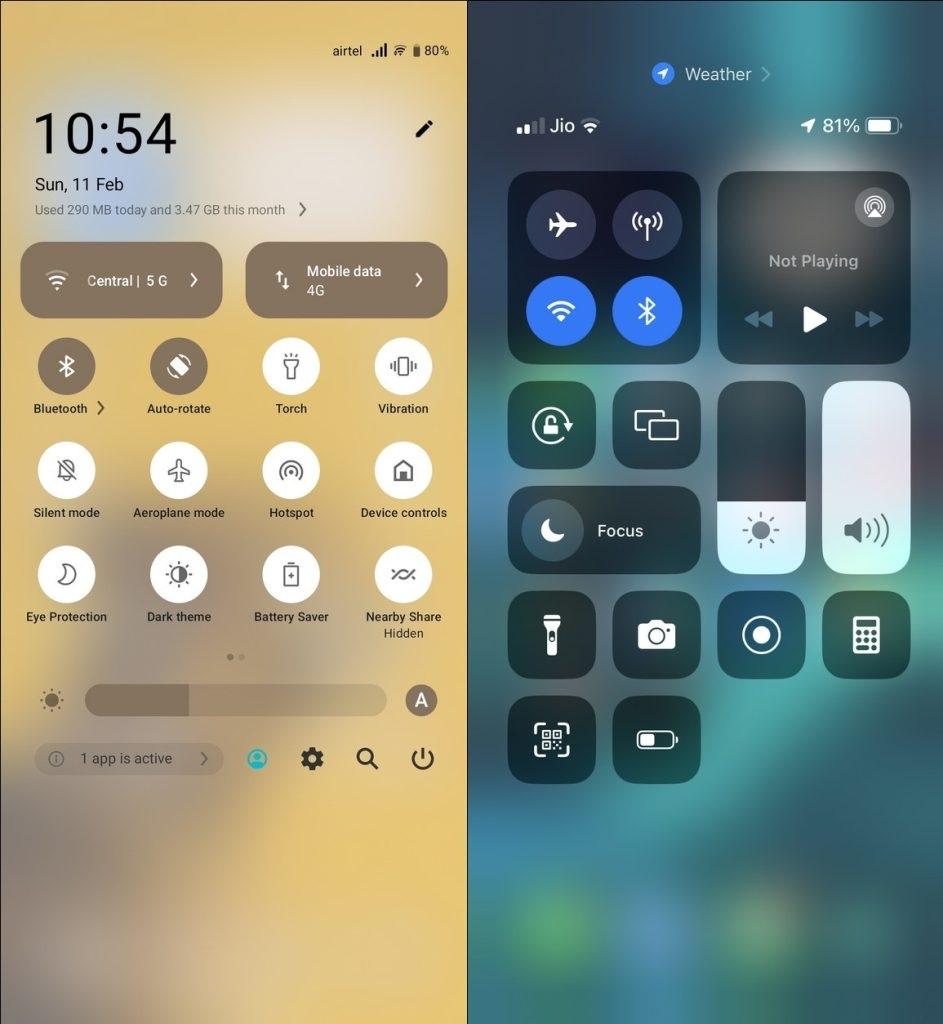
یک شبکه ناپایدار دلیل رایج اکثر مشکلات پیامرسانی در تلگرام است. خوشبختانه، فعال و غیرفعال کردن حالت هواپیما، تمام سرویسهای شبکه را در دستگاه شما به صورت نرمافزاری ریست میکند که میتواند به طور بالقوه خطا را برطرف کند. در اندروید، پنل اعلانها را به پایین بکشید و روی دکمهی فعال/غیرفعالسازی سریع حالت هواپیما/هواپیما ضربه بزنید . به همین ترتیب، در آیفون خود، مرکز کنترل را باز کنید و از حالت هواپیما برای روشن/خاموش کردن سریع آن استفاده کنید.
2. رفع خطای ارسال پیام تلگرام از طریق فعال کردن داده پسزمینه برای تلگرام
برنامههای پیامرسان مانند تلگرام برای عملکرد صحیح (مثلاً ارسال پیام، اعلانهای لحظهای و غیره) به سرویسهای داده مداوم نیاز دارند، حتی زمانی که به طور فعال از آنها استفاده نمیکنید. به همین دلیل مهم است که تلفن شما همیشه به اینترنت دسترسی داشته باشد و دسترسی تلگرام به دادهها در پسزمینه را غیرفعال نکرده باشید. در غیر این صورت، این امر میتواند مانع از ارسال (یا دریافت) پیامها در پسزمینه توسط برنامه شود. بنابراین، باید مطمئن شوید که دسترسی به دادههای پسزمینه تلگرام در اندروید یا آیفون شما فعال است.
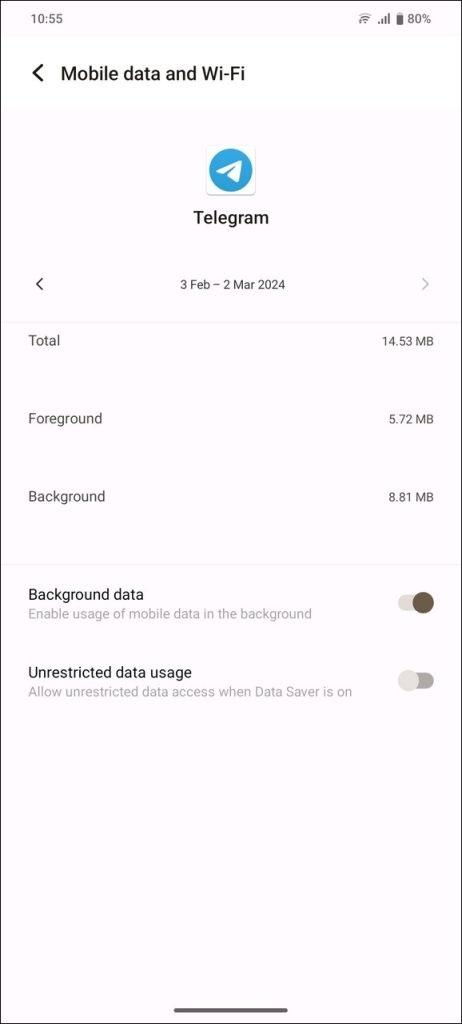
در اندروید
- برنامه تنظیمات را باز کنید و روی برنامهها (Apps) ضربه بزنید .
- تلگرام را جستجو کنید و آن را برای پیکربندی تنظیمات انتخاب کنید.
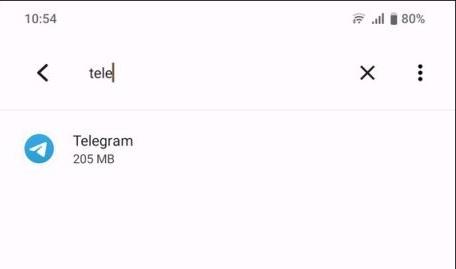
- روی داده تلفن همراه و Wi-Fi ضربه بزنید .
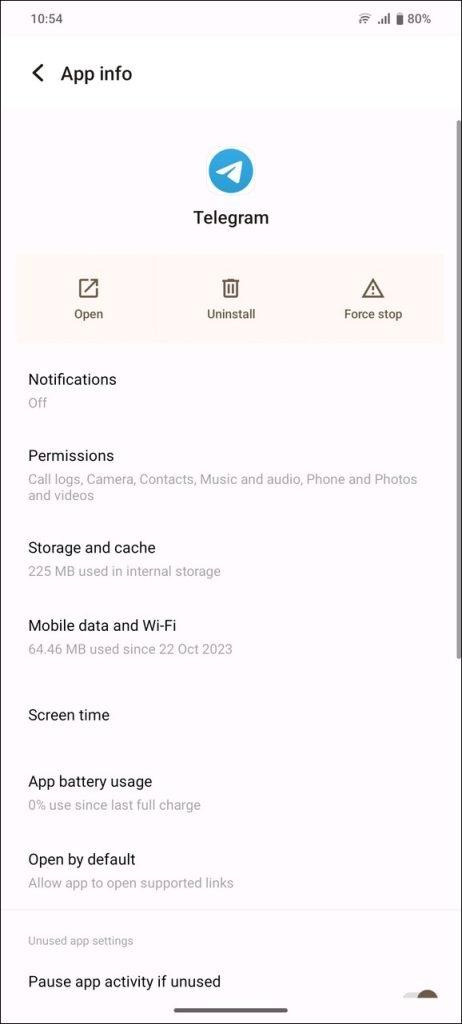
- مطمئن شوید که گزینهی «دادههای پسزمینه» فعال است.
در آیفون
- برنامه تنظیمات را باز کنید و روی سرویس تلفن همراه (تلفن همراه) ضربه بزنید .
- به پایین صفحه بروید و تلگرام را پیدا کنید .
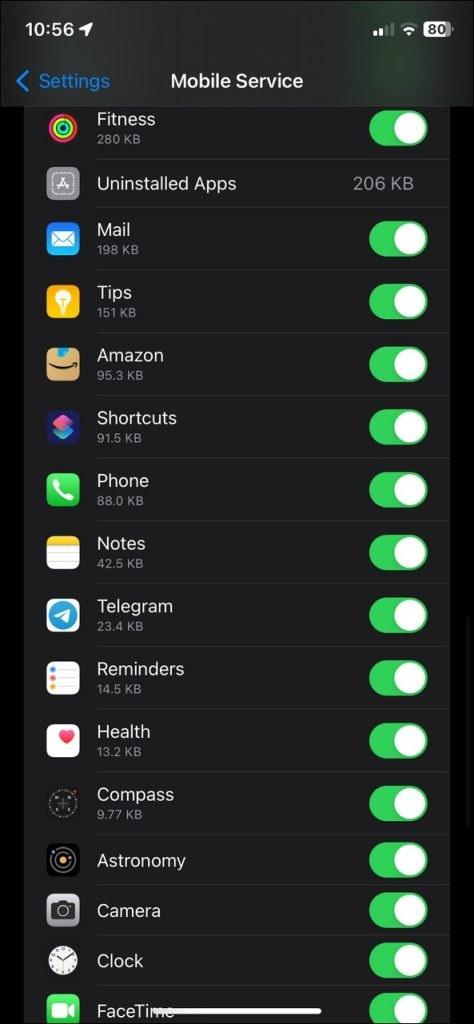
- مطمئن شوید که گزینهی «خدمات موبایل» برای تلگرام فعال است.
3. رفع خطای ارسال پیام تلگرام از طریق خاموش کردن محدودیتهای پسزمینه
اندروید و iOS تمام برنامههای نصب شده را برای ارائه بهترین تجربه کاربری بهینه میکنند. در نتیجه، اگر برنامههای پیامرسان خاصی مانند تلگرام بیش از حد از داده تلفن همراه استفاده کنند، ممکن است دسترسی به آنها را محدود کند. این میتواند به خصوص هنگام ارسال فایلهای بزرگ از طریق تلگرام ، مانع ایجاد کند . خوشبختانه، میتوانید برای حل این مشکل، گزینههای Unrestricted Data Usage و Background App Refresh را در اندروید و آیفون فعال کنید.
حتما بخوانید: نحوه دیلیت اکانت تلگرام
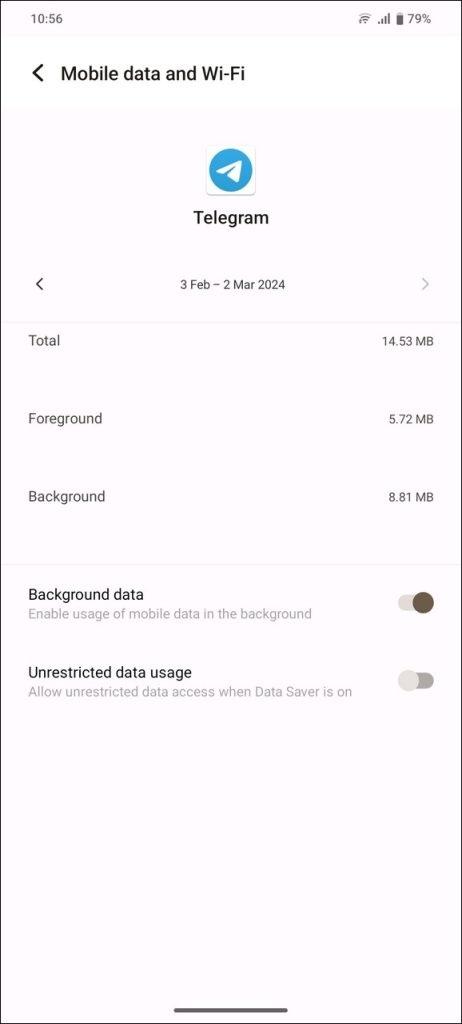
در اندروید
- تنظیمات برنامه تلگرام را از مسیر تنظیمات > برنامهها > تلگرام باز کنید .
- روی داده تلفن همراه و Wi-Fi ضربه بزنید .
- فعال کردن استفاده نامحدود از داده .
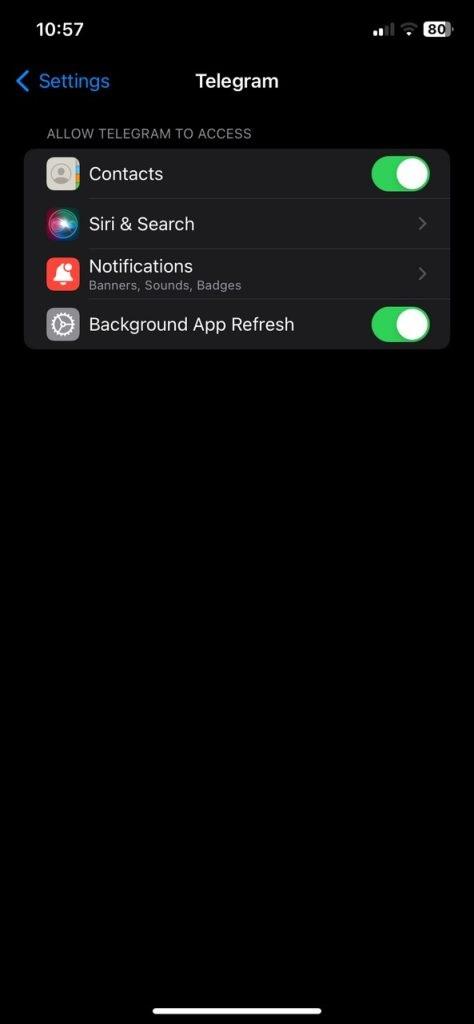
در آیفون
- برنامه تنظیمات (Settings) را باز کنید، به پایین صفحه بروید و روی تلگرام (Telegram) ضربه بزنید .
- تازهسازی برنامههای پسزمینه را روشن کنید .
4. رفع خطای ارسال پیام تلگرام از طریق غیر فعال کردن حالت ذخیره باتری
حالت صرفهجویی در مصرف باتری در گوشی شما، محدودیتهای خاصی در مصرف داده برای برنامههای نصب شده اعمال میکند تا عمر باتری را افزایش دهد. این محدودیتها میتوانند در نحوه عملکرد تلگرام اختلال ایجاد کنند و هنگام ارسال پیامهای جدید مشکلاتی ایجاد کنند. برای حل این مشکل، حالت صرفهجویی در مصرف باتری گوشی خود را خاموش کنید.
در اندروید
- برنامه تنظیمات را باز کنید و روی باتری ضربه بزنید .
- حالت باتری را به حالت عادی تغییر دهید یا دکمهی تغییر وضعیت حالت صرفهجویی در مصرف باتری را غیرفعال کنید.
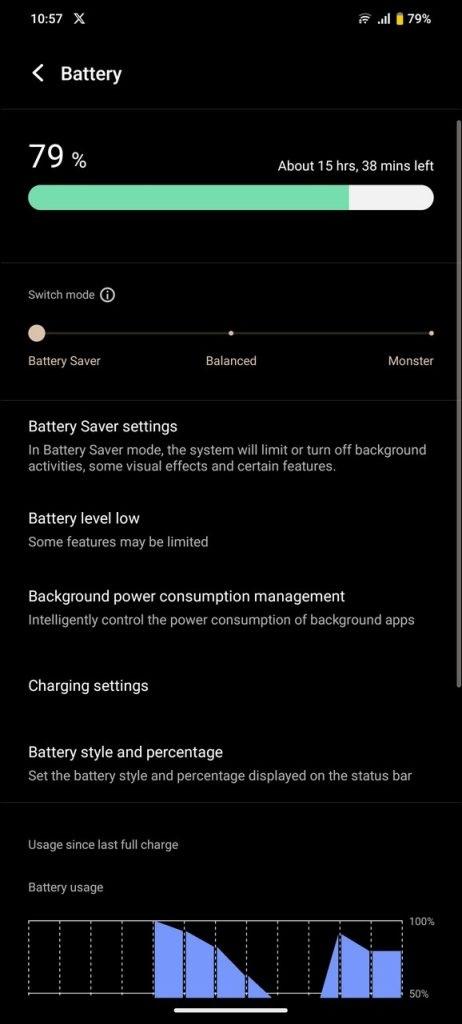
- سپس، تنظیمات صرفهجویی در مصرف باتری (Battery Saver Settings) را فشار دهید .
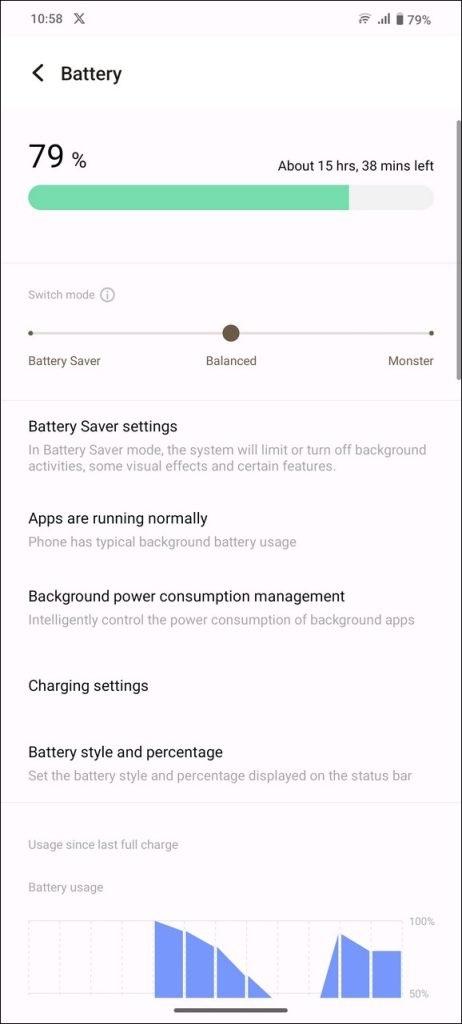
- ویژگی روشن شدن خودکار صرفهجویی در مصرف باتری (Battery Saver) را غیرفعال کنید .
- روش دیگر این است که میتوانید از پنل تنظیمات سریع گوشی خود، روی کاشی مربوط به صرفهجویی در مصرف باتری ضربه بزنید تا حالت کممصرف غیرفعال شود.
حتما بخوانید: آموزش فعال سازی پروکسی در تلگرام
در آیفون
- برنامه تنظیمات آیفون را باز کنید و روی باتری (Battery) ضربه بزنید .
- برای غیرفعال کردن حالت کممصرف، دکمهی تغییر وضعیت آن را خاموش کنید .
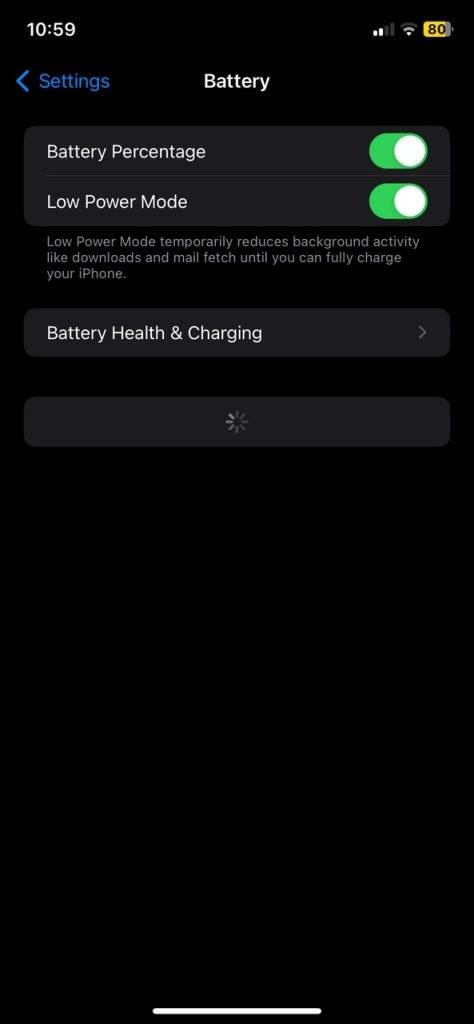
- همچنین میتوانید از مرکز کنترل آیفون خود به دکمهی سریع خاموش کردن حالت کممصرف دسترسی پیدا کنید.
5. رفع خطای ارسال پیام تلگرام از طریق حذف فایلهای کش تلگرام
وقتی فایلهای کش قدیمی به مقدار زیادی جمع میشوند، مانع از عملکرد اصلی برنامه، مانند ارسال پیام جدید، میشوند. خوشبختانه، تلگرام یک منوی اختصاصی درون برنامهای برای پاک کردن فایلهای کش ارائه میدهد، اما این فقط در برنامه اندروید موجود است.
- تلگرام را باز کنید و روی منوی همبرگری در بالا سمت چپ ضربه بزنید.
- روی تنظیمات ضربه بزنید .
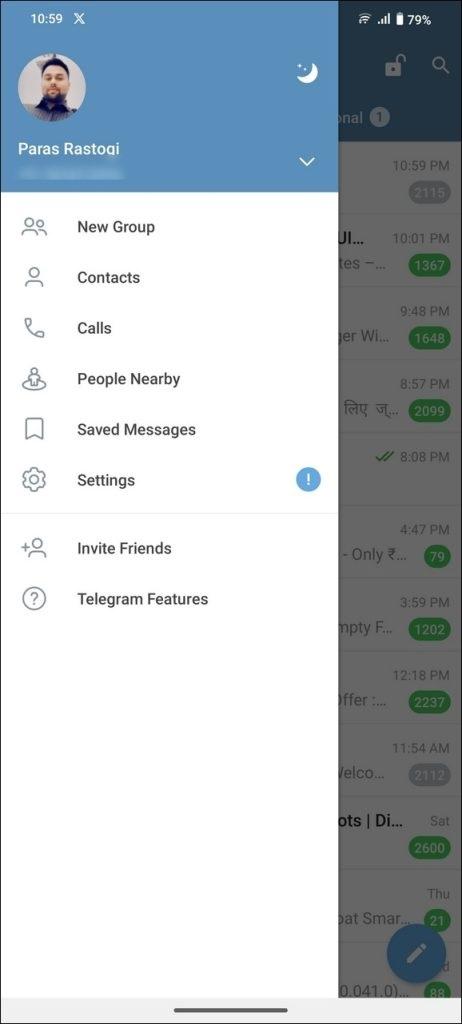
- برای دسترسی به تنظیمات حافظه پنهان، عبارت Clear Cache را در نوار جستجو تایپ کنید .
- در نهایت، برای حذف تمام فایلهای کش تلگرام، گزینه Clear Cache را فشار دهید.
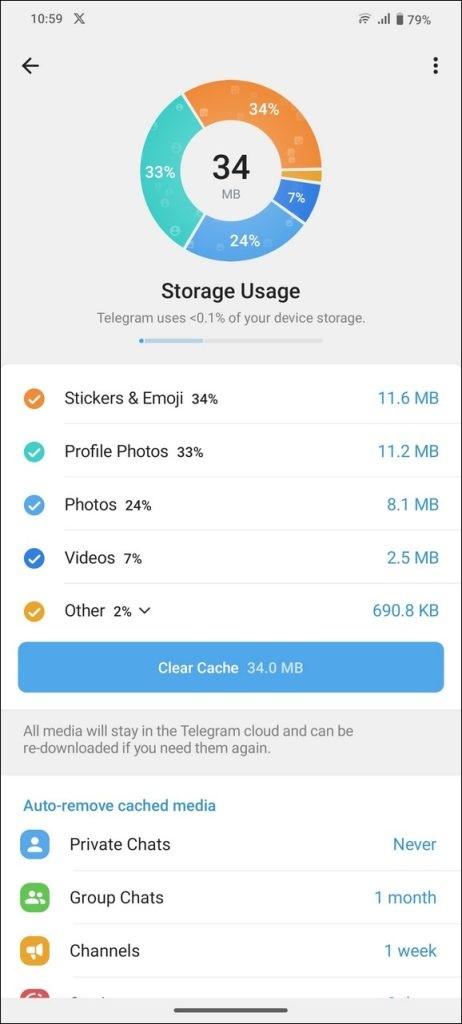
- با فشار دادن دکمه پاک کردن حافظه پنهان (Clear Cache)، اقدام خود را تأیید کنید .
- در صورت تمایل، برای دسترسی به تنظیمات حافظه و کش، به تنظیمات > برنامهها > تلگرام در گوشی اندروید خود بروید .
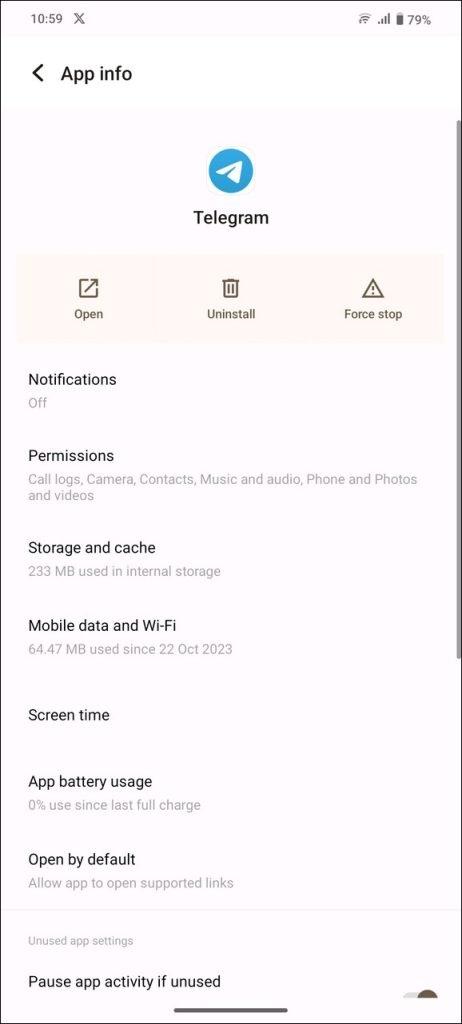
- روی دکمهی پاک کردن حافظهی پنهان (Clear Cache) ضربه بزنید .
حذف حافظه پنهان یک برنامه در آیفون امکانپذیر نیست. بنابراین اگر میخواهید از شر حافظه پنهان برنامه تلگرام در آیفون خود خلاص شوید، برنامه را حذف کرده و دوباره آن را از اپ استور نصب کنید.
6. رفع خطای ارسال پیام تلگرام از طریق رفتن به تلگرام ایکس
تلگرام ایکس (Telegram X) یک کلاینت جایگزین رسمی تلگرام است که تجربه مرور روان را ارائه میدهد. آن را به عنوان یک نسخه سادهتر از برنامه اصلی تلگرام با رابط کاربری تمیزتر در نظر بگیرید که بر سرعت بیش از هر چیز دیگری تمرکز دارد. اگر نمیتوانید با استفاده از برنامه اصلی تلگرام پیامهای جدید ارسال کنید، میتوانید تلگرام ایکس را امتحان کنید تا ببینید آیا این به حل مشکل کمک میکند یا خیر. توجه داشته باشید که تلگرام ایکس در برخی مناطق برای آیفون در دسترس نیست.
حتما بخوانید: برگرداندن پیام های پاک شده تلگرام
- تلگرام ایکس را از گوگل پلی یا اپ استور نصب کنید .
- روی شروع پیامرسانی ضربه بزنید .

- برای ورود به برنامه از شماره تلفن حساب تلگرام فعلی خود استفاده کنید.
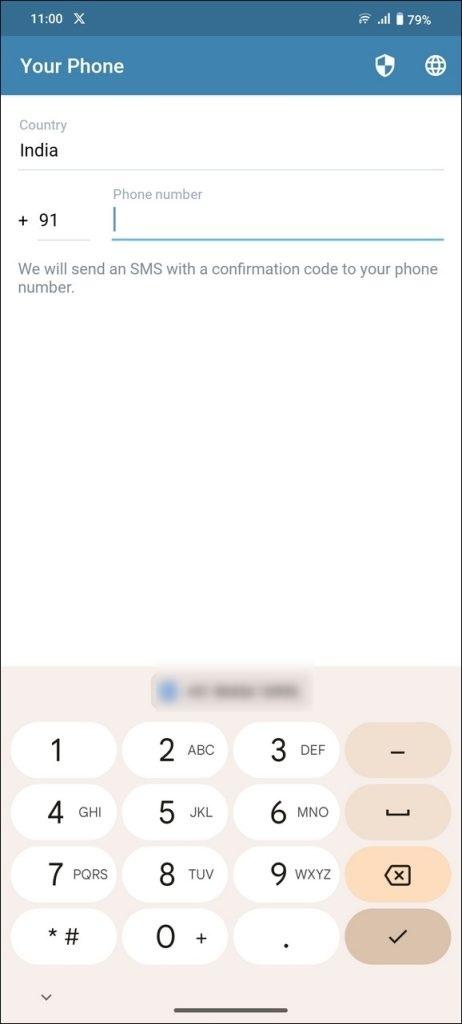
- درخواست ورود خود را با استفاده از برنامه اصلی تلگرام تأیید کنید.
اکنون میتوانید به حساب تلگرام خود دسترسی داشته باشید و در برنامه تلگرام ایکس پیام ارسال کنید. علاوه بر تلگرام ایکس، میتوانید از تلگرام روی کامپیوتر شخصی برای ارسال پیام به مخاطبین خود استفاده کنید. اگر در گوشی خود با مشکل اینترنت مواجه هستید اما در کامپیوتر خود با مشکل مواجه نیستید، این گزینه جایگزین خوبی است.
ارسال پیام بدون وقفه
خطاهای پیامرسانی بسیار رایج هستند و میتوانند به طور غیرمنتظره در تلگرام اتفاق بیفتند. خوشبختانه، روشهای ذکر شده در بالا به شما کمک میکنند تا آنها را در یک چشم به هم زدن برطرف کنید. همچنین، فراموش نکنید که بهترین نکات و ترفندهای تلگرام ما را بخوانید تا از آن نهایت استفاده را ببرید و از ویژگیهای جذاب آن به نفع خود استفاده کنید.
سوالات متداول
1. پیامهای تلگرام هنگام ارسال گیر میکنند. چگونه میتوانم آن را حل کنم؟
تنظیمات شبکه خود را با استفاده از حالت هواپیما (Airplane mode) ریست نرم افزاری کنید و حالت ذخیره باتری فعال را در تلفن هوشمند خود غیرفعال کنید. علاوه بر این، روشهای پیشرفته دیگری مانند حذف فایلهای حافظه پنهان (cache) و ارائه استفاده نامحدود از داده به تلگرام را برای رفع این مشکل امتحان کنید.
2. آیا میتوانم به مخاطبی که مرا در تلگرام بلاک کرده است، پیام ارسال کنم؟
شما میتوانید پیامهای جدید را به مخاطب مسدود شده در تلگرام ارسال کنید، اما این پیامها هرگز به گیرنده تحویل داده نمیشوند. همه این پیامها با یک تیک ارسال شده در مکالمه شما مشخص میشوند.
3. چرا ارسال پیام در تلگرام اینقدر طول میکشد؟
این میتواند به دلیل قطعی فعال سرور اتفاق بیفتد. اگر دلیل آن این نباشد، میتوانید فایلهای حافظه پنهان (cache) را به صورت دستی از برنامه تلگرام پاک کنید تا به حالت عادی برگردید.
سخن آخر
رفع مشکل عدم ارسال پیام در تلگرام معمولاً با انجام چند راهحل ساده قابل حل است. از فعال و غیرفعال کردن حالت هواپیما و غیرفعال کردن حالت صرفهجویی در مصرف باتری گرفته تا پاکسازی فایلهای کش و فعال کردن دادههای پسزمینه، هر یک میتواند عملکرد برنامه را به حالت عادی برگرداند. همچنین، استفاده از تلگرام ایکس یا نسخه وب میتواند گزینه جایگزین مطمئنی باشد تا بدون وقفه پیامهایتان ارسال شوند. با رعایت این مراحل، ارسال پیام در تلگرام به سرعت و بدون مشکل انجام خواهد شد.
مطالب مرتبط:
جلوگیری از حذف دوطرفه پیام در تلگرام
دیدگاه ها