
رمز عبور تصویری در ویندوز 11 یکی از روشهای خلاقانه و کاربردی برای افزایش امنیت ورود به حساب کاربری است که تجربهای متفاوت نسبت به رمزهای متنی سنتی ارائه میدهد. در این روش، کاربران میتوانند با انجام حرکاتی مانند کشیدن خط، رسم دایره یا ضربه زدن روی بخشهای مشخصی از یک تصویر دلخواه، بدون نیاز به تایپ مداوم رمز عبور وارد سیستم شوند. این قابلیت علاوه بر سادگی استفاده، از طریق بخش تنظیمات ویندوز نیز بهراحتی قابل فعالسازی است و در کنار سایر روشهای امنیتی مانند تشخیص چهره و اثر انگشت، گزینهای مناسب برای محافظت از اطلاعات شخصی محسوب میشود. در این مقاله از سلام دنیا به بررسی رمز عبور تصویری ویندوز 11، نحوه عملکرد آن و روش فعال کردن این قابلیت پرداختهایم.
رمز عبور تصویری ویندوز چگونه کار میکند؟
پس رمز عبور تصویری چیست و چه تفاوتی با رمزهای عبور معمولی دارد؟ همانطور که از نام آن پیداست، در ایجاد این رمز عبور از یک تصویر استفاده میشود. کاربر رمز عبور را با استفاده از سه حرکت (ضربه، دایره یا خط) روی بخشهای مشخصی از یک تصویر ایجاد میکند، بهجای اینکه حروف و اعداد را با صفحهکلید تایپ کند. زمانی که کاربر وارد سیستم میشود، لازم است این حرکات را به همان ترتیب صحیح تکرار کند تا دستگاه خود را باز کند.
آیا به اندازه رمزهای عبور معمولی امن است؟
رمز عبور تصویری به ورودی سنتی صفحهکلید متکی نیست و میتواند نسبت به یک رمز عبور پیچیده، راحتتر به خاطر سپرده شود. فضای دوبعدی گسترده یک تصویر میتواند میزبان تعداد زیادی حرکت در هر جهت و با هر ترتیبی باشد. علاوه بر این، انجام حرکات برای کاربر طبیعیتر است و به خاطر سپردن آنها از یک رمز عبور 16 کاراکتری طولانی که ترکیبی از حروف بزرگ، اعداد و نمادها باشد آسانتر است.
حتما بخوانید: چگونه یوزرنیم و پسورد کامپیوتر ویندوز 11 را پیدا کنیم؟
چگونه رمز عبور تصویری خود را فعال کنیم؟
چه از یک دستگاه دارای صفحهنمایش لمسی استفاده کنید و چه از یک رایانه شخصی معمولی، میتوانید بهسرعت و بهآسانی یک رمز عبور تصویری را فعال کنید. اگر میخواهید امنیت خود را شهودیتر کنید، مراحل زیر را انجام دهید:
- مرحله 1. تنظیمات (Win + I) را باز کنید و در نوار کناری روی «Accounts» کلیک کنید.
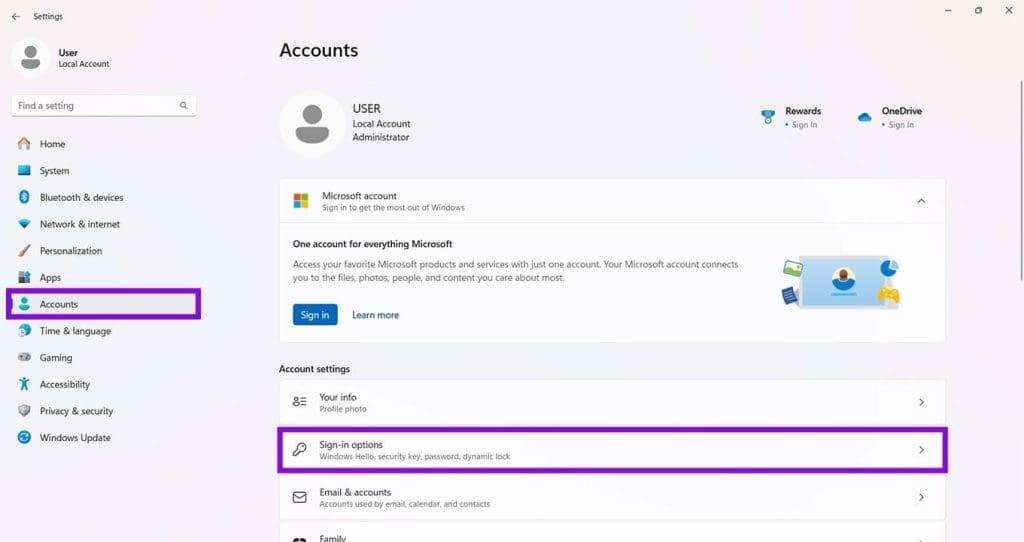
- مرحله 2. گزینه «Sign-in options» را انتخاب کنید.
- مرحله 3. در بخش «Ways to sign in»، روی «Picture password» کلیک کنید. توجه داشته باشید که برای ایجاد آن، ابتدا باید یک رمز عبور استاندارد تنظیم کرده باشید.
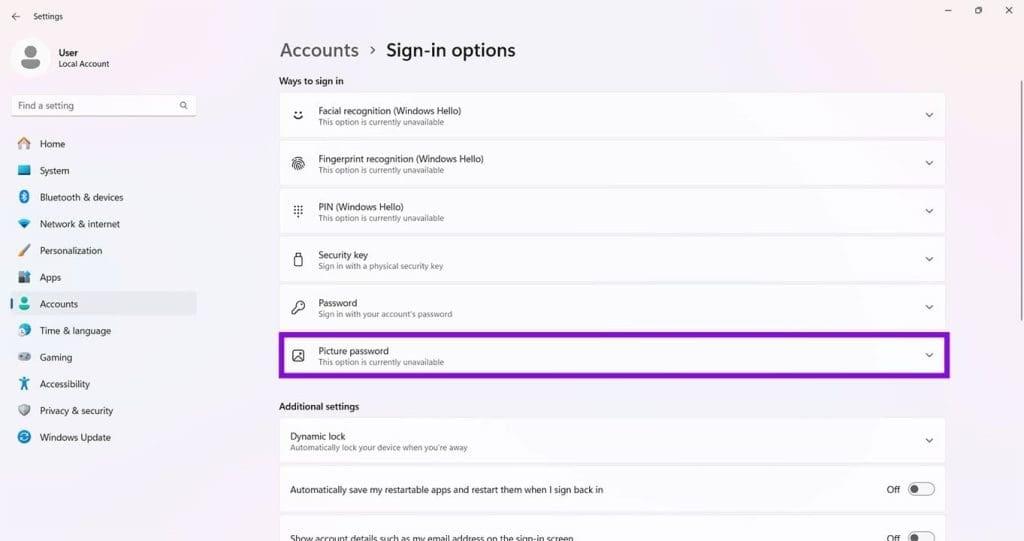
- مرحله 4. روی دکمه «Add» که در زیر «Picture password» ظاهر میشود کلیک کنید.
- مرحله 5. به صفحه تنظیم رمز عبور تصویری هدایت میشوید. رمز عبور فعلی خود را در کادر وارد کرده و روی «OK» کلیک کنید.
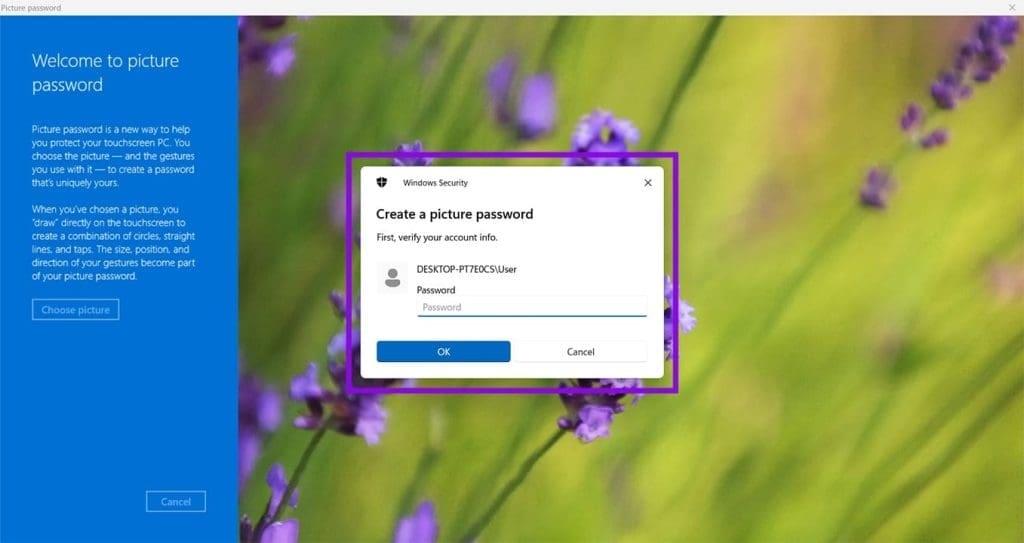
- مرحله 6. یک نمایش تصویری کوتاه از نحوه عملکرد این رمز عبور مشاهده خواهید کرد. پس از اطمینان، روی دکمه «Choose picture» در پنل کناری کلیک کنید.
- مرحله 7. یک پنجره Explorer باز میشود. یک تصویر از هر نقطهای در رایانه خود انتخاب کنید. هر تصویری قابل استفاده است، به شرطی که برای شما مناسب باشد. پس از انتخاب، روی «Open» کلیک کنید.
حتما بخوانید: نحوه ورود به ویندوز 11 بدون اکانت مایکروسافت
- مرحله 8. اگر از تصویر انتخابشده راضی هستید، روی «Use this picture» کلیک کنید.
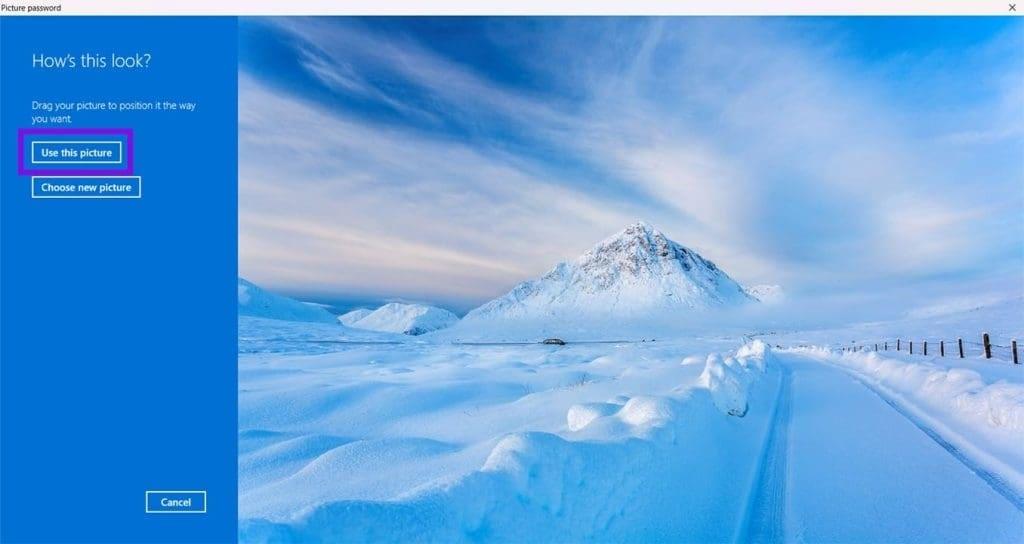
- مرحله 9. سه حرکت را در هر نقطهای از تصویر خود رسم کنید (خط، دایره یا ضربه).
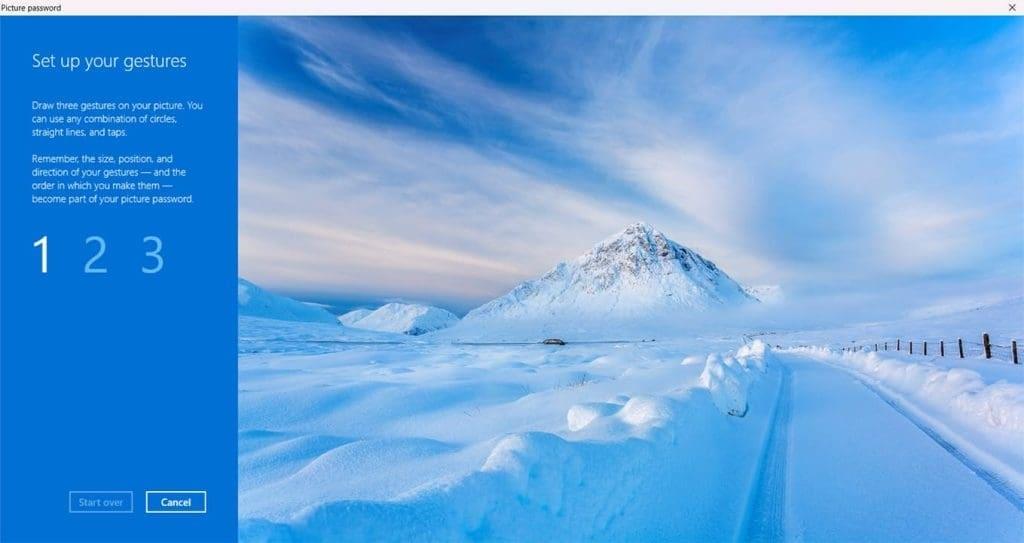
- مرحله 10. برای تأیید حرکات خود، همان فرایند را تکرار کنید. اگر همه آنها مطابقت داشتند، روی «Finish» کلیک کنید تا تنظیم رمز عبور نهایی شود.
اکنون، هنگام ورود پس از روشن کردن دستگاه یا پس از خروج و ورود مجدد، میتوانید بهراحتی از تصویر انتخابشده خود برای باز کردن قفل حساب کاربریتان استفاده کنید.
سخن آخر
رمز عبور تصویری ویندوز 11 میتواند جایگزینی ساده، خلاقانه و درعینحال کاربردی برای روشهای سنتی ورود به سیستم باشد. با انتخاب یک تصویر و تعریف حرکات اختصاصی، کاربران میتوانند بدون نیاز به حفظ رمزهای پیچیده، امنیت حساب کاربری خود را حفظ کرده و تجربهای سریعتر و راحتتر از ورود به ویندوز داشته باشند. اگر به دنبال راهکاری متفاوت برای افزایش امنیت و سهولت استفاده از رایانه خود هستید، فعال کردن این قابلیت میتواند گزینهای مناسب و قابل توجه باشد.
مطالب مرتبط:
آموزش روش ورود به ویندوز 11 بدون پسورد و تنظیمات لاگین خودکار
دیدگاه ها