
تداخل میان Outlook و VPN یکی از مشکلاتی است که میتواند باعث اختلال در اتصال به اینترنت، ارسال و دریافت ایمیل یا عملکرد ناپایدار این برنامه شود. این مشکل معمولاً به عواملی مانند تنظیمات شبکه، پورتهای مسدودشده، خطاهای DNS یا ناسازگاری برخی تنظیمات امنیتی مربوط است و خوشبختانه در بسیاری از موارد با چند راهکار ساده قابل برطرف شدن است. بررسی بهروز بودن نرمافزارها، تنظیم صحیح VPN و اعمال تغییراتی مانند فعال کردن Split Tunneling میتواند نقش مهمی در رفع این اختلال داشته باشد. در این مقاله از سلام دنیا به دلایل تداخل Outlook با VPN و روشهای مؤثر برای رفع مشکلات اتصال این برنامه هنگام استفاده از VPN پرداختهایم.
چرا VPN باعث ایجاد مشکل در Outlook میشود؟
در ادامه، مهمترین دلایلی که ممکن است Outlook هنگام استفاده از VPN با مشکل مواجه شود را بررسی میکنیم:
- مسدود شدن پورتها: یکی از رایجترین دلایل، مسدود شدن برخی پورتها توسط VPN است. پورتهای IMAP، POP یا SMTP ممکن است مسدود یا به مسیر دیگری هدایت شوند و در نتیجه همگامسازی Outlook مختل شود.
- مشکلات DNS: برخی VPNها تنظیمات DNS را تغییر میدهند و این موضوع میتواند مانع برقراری ارتباط Outlook با سرورهای Microsoft شود.
- قدیمی بودن نسخه VPN: اگر VPN بهطور مرتب بهروزرسانی نشود، ممکن است با نسخههای جدید Outlook سازگار نباشد یا برعکس.
- آنتیویروس و فایروال: نرمافزار آنتیویروس یا فایروال ممکن است آدرسهای VPN را مشکوک تشخیص داده و آنها را مسدود کند؛ در نتیجه Outlook نیز قادر به برقراری ارتباط نخواهد بود.
روشهای رفع مشکل اتصال Outlook و VPN
اکنون که با دلایل این مشکل آشنا شدید، میتوانید راهکارهای زیر را امتحان کنید.
1. علت تداخل اوتلوک با VPN: تغییر سرور VPN
ممکن است سروری که به آن متصل شدهاید توسط Microsoft یا آنتیویروس بهعنوان سرور مشکوک شناسایی شده باشد. برای بررسی این موضوع:
- مرحله 1. VPN را باز کنید.
- مرحله 2. اتصال خود را از سرور فعلی قطع کنید.
- مرحله 3. به سروری در منطقهای دیگر متصل شوید؛ بهتر است سروری را انتخاب کنید که از نظر موقعیت جغرافیایی به محل زندگی شما نزدیکتر باشد.
- مرحله 4. Outlook را دوباره اجرا کنید و بررسی کنید که مشکل برطرف شده است یا خیر.
حتما بخوانید: نحوه گذاشتن عکس پروفایل در اوت لوک
2. علت تداخل اوتلوک با VPN: فعال کردن Split Tunneling
قابلیت Split Tunneling به شما اجازه میدهد برخی برنامهها بدون عبور از VPN مستقیماً به اینترنت متصل شوند، در حالی که VPN همچنان برای سایر برنامهها فعال باقی میماند. محل این گزینه در هر VPN متفاوت است، اما معمولاً در بخش Advanced Settings قرار دارد. این قابلیت را فعال کرده و Outlook را به فهرست برنامههای مجاز اضافه کنید.
3. علت تداخل اوتلوک با VPN: بهروزرسانی همه برنامهها
VPN، Outlook و حتی Windows را به آخرین نسخه موجود بهروزرسانی کنید. هماهنگ بودن نسخههای این نرمافزارها احتمال بروز مشکلات سازگاری را کاهش میدهد.
4. علت تداخل اوتلوک با VPN: بررسی پورتهای Outlook
برای اطمینان از صحیح بودن تنظیمات پورتهای Outlook مراحل زیر را انجام دهید:
- مرحله 1. روی تب File کلیک کرده و Account Settings را انتخاب کنید.
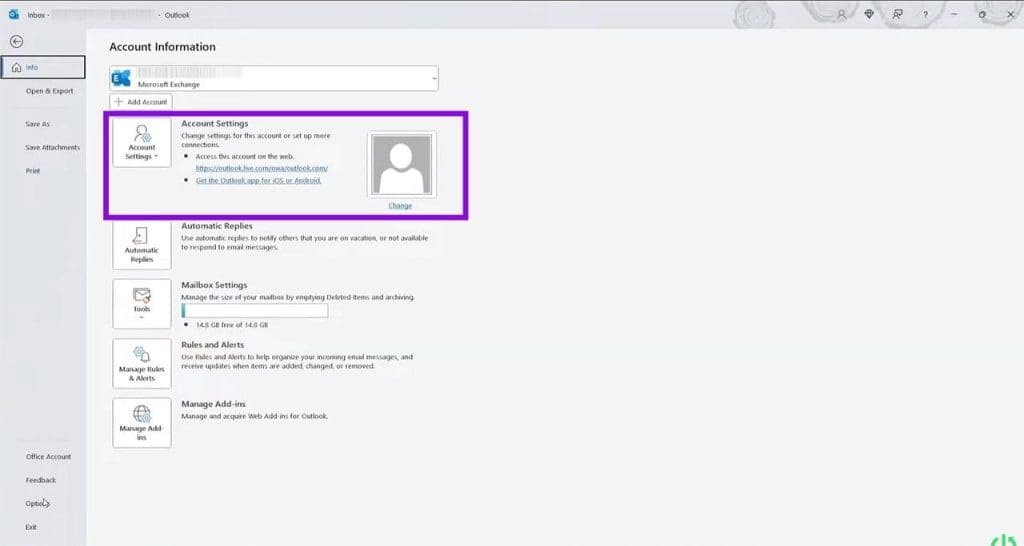
- مرحله 2. از منوی بازشده روی Manage Profiles کلیک کنید.
- مرحله 3. حساب ایمیل خود را از فهرست انتخاب کنید.
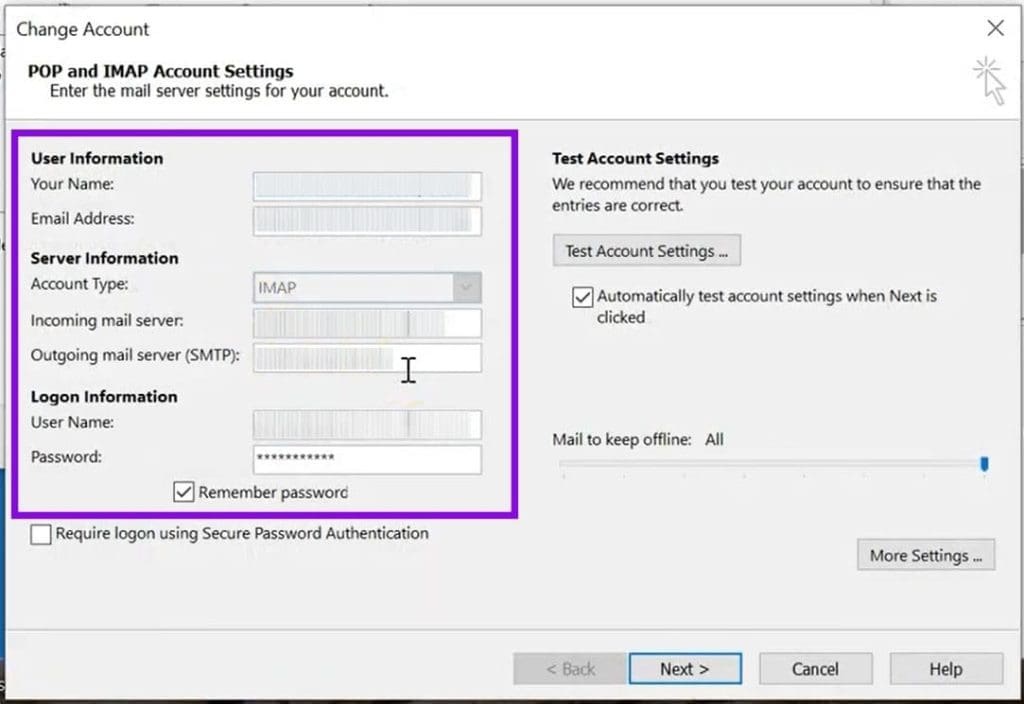
- مرحله 4. در تنظیمات حساب POP و IMAP بررسی کنید که تنظیمات سرور SMTP بهدرستی وارد شده باشد.
5.علت تداخل اوتلوک با VPN: تغییر تنظیمات DNS
اگر احتمال میدهید VPN تنظیمات DNS را تغییر داده است، میتوانید آن را بهصورت دستی اصلاح کنید.
حتما بخوانید: ساخت قالب ایمیل در اوت لوک
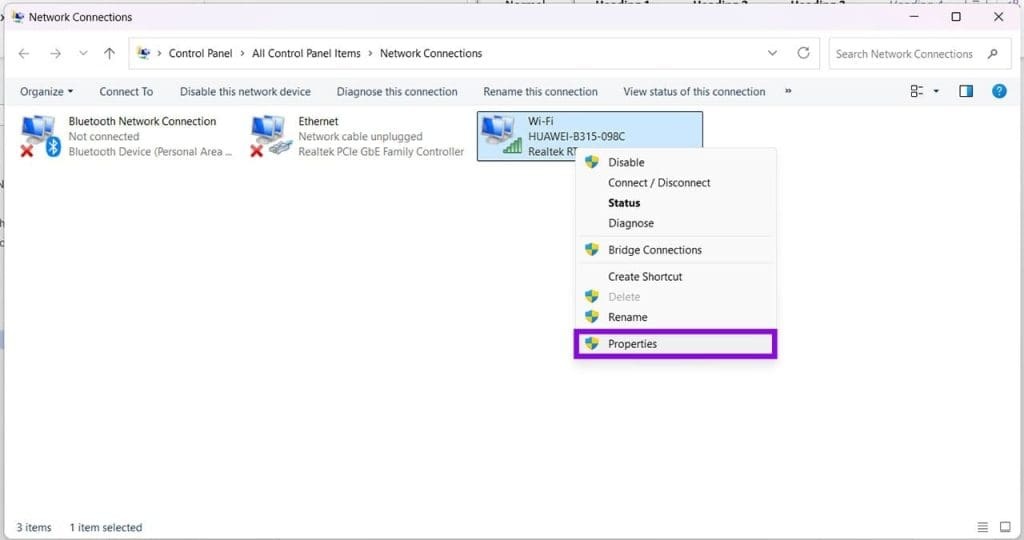
- مرحله 1. پنجره Run را با کلیدهای Win + R باز کنید، عبارت ncpa.cpl را وارد کرده و Enter را فشار دهید.
- مرحله 2. روی اتصال شبکهای که از آن استفاده میکنید کلیک راست کرده و گزینه Properties را انتخاب کنید. برای انجام این کار باید دسترسی Administrator داشته باشید.
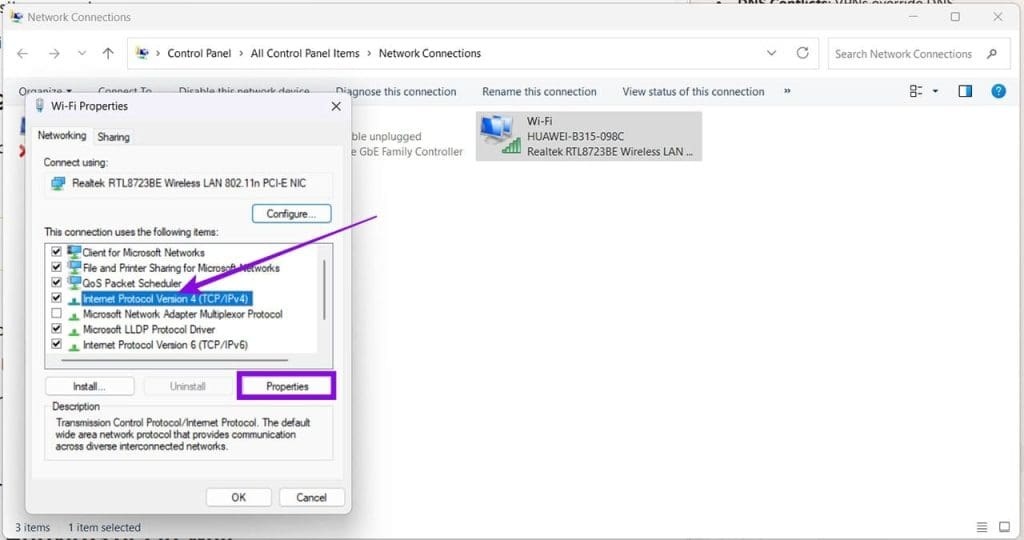
- مرحله 3. گزینه Internet Protocol Version 4 (TCP/IPv4) را انتخاب کرده و روی Properties کلیک کنید.
- مرحله 4. گزینه Use the following DNS server addresses را فعال کرده و مقادیر 8.8.8.8 و 8.8.4.4 را بهترتیب وارد کنید.
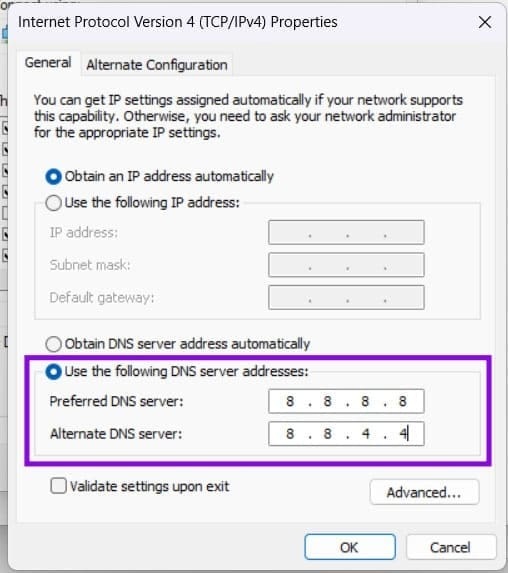
- مرحله 5. روی OK کلیک کنید تا تنظیمات ذخیره شوند، سپس دوباره Outlook را اجرا کرده و نتیجه را بررسی کنید.
سخن آخر
مشکل اتصال Outlook هنگام استفاده از VPN همیشه به معنای وجود نقص در یکی از این دو برنامه نیست و در بسیاری از موارد با تغییر تنظیمات، بهروزرسانی نرمافزارها، انتخاب سرور مناسب یا اصلاح تنظیمات شبکه برطرف میشود.
اگر با اجرای روشهای معرفیشده همچنان مشکل ادامه داشت، بررسی تنظیمات اختصاصی سرویس VPN یا تنظیمات حساب ایمیل نیز میتواند راهگشا باشد. امیدواریم این راهنما به شما کمک کرده باشد تا بدون اختلال از Outlook و VPN بهصورت همزمان استفاده کنید.
مطالب مرتبط:
تغییر رمز عبور و پسورد اکانت اوت لوک
فعال کردن اعلان و نوتیفیکیشن ایمیل اوت لوک
دیدگاه ها