پورتهای USB یکی از مهمترین بخشهای رایانه هستند که برای اتصال انواع دستگاهها مانند فلش مموری، هارد اکسترنال، ماوس، کیبورد و سایر لوازم جانبی استفاده میشوند. اگر این پورتها دستگاههای متصل را شناسایی نکنند، انجام بسیاری از کارهای روزمره با اختلال مواجه خواهد شد. خوشبختانه این مشکل معمولاً با چند روش ساده عیبیابی قابل برطرف شدن است و نیازی به تعمیرات پیچیده ندارد. در این مقاله از سلام دنیا به بررسی علت شناسایی نشدن دستگاهها توسط پورتهای USB در ویندوز ۱۱ و روشهای رفع این مشکل میپردازیم.
چگونه مشکل شناسایی نشدن دستگاهها توسط پورتهای USB در ویندوز ۱۱ را برطرف کنیم؟
اگر پورتهای USB دستگاههای متصل را شناسایی نمیکنند، این مشکل میتواند دلایل مختلفی داشته باشد؛ از مشکلات سختافزاری مانند آسیبدیدگی پورتها گرفته تا مشکلات نرمافزاری مانند خراب شدن درایورها. در ادامه چند روش عیبیابی را معرفی میکنیم.
1. رفع مشکل شناسایی نشدن USB از طریق راه اندازی مجدد رایانه
بیایید با سادهترین و بدیهیترین راهحل شروع کنیم. راهاندازی مجدد رایانه میتواند بسیاری از مشکلات نرمافزاری را در مدت کوتاهی برطرف کند. سیستم خود را یک بار Restart کنید و بررسی کنید که آیا مشکل همچنان وجود دارد یا خیر.
حتما بخوانید: آموزش رفع مشکل قطع و وصل شدن مکرر فلش USB در ویندوز 10
2. رفع مشکل شناسایی نشدن USB از طریق بررسی پورت USB و دستگاه خود
یکی دیگر از دلایل رایج شناسایی نشدن دستگاهها، آسیبدیدگی خود پورت USB یا کانکتور دستگاه است. پورتهای USB رایانه و همچنین کابل یا کانکتور دستگاه را از نظر هرگونه آسیب، شکستگی یا فرسودگی بررسی کنید. همچنین میتوانید دستگاه را به یک پورت دیگر یا یک دستگاه USB دیگر را به همان پورت متصل کنید تا مشخص شود مشکل از کدام بخش است.
3. رفع مشکل شناسایی نشدن USB از طریق بررسی تنظیمات مدیریت مصرف انرژی
یکی از دلایل رایج از کار افتادن پورتهای USB، تنظیمات Power Management است که گاهی برای صرفهجویی در مصرف باتری، این پورتها را غیرفعال میکند. برای بررسی این موضوع مراحل زیر را انجام دهید:
- مرحله ۱: عبارت Power Management را در نوار جستوجوی ویندوز وارد کنید و گزینه Edit power plan را انتخاب کنید.
- مرحله ۲: در پنجره بعدی روی Change advanced power settings کلیک کنید.
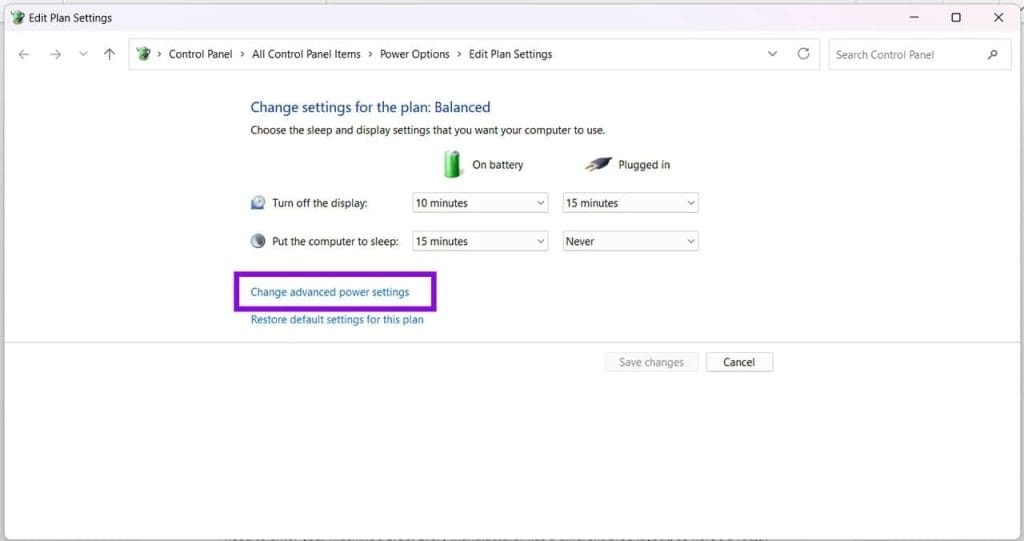
- مرحله ۳: در پنجره Power Options، گزینه USB selective suspend setting را باز کنید.
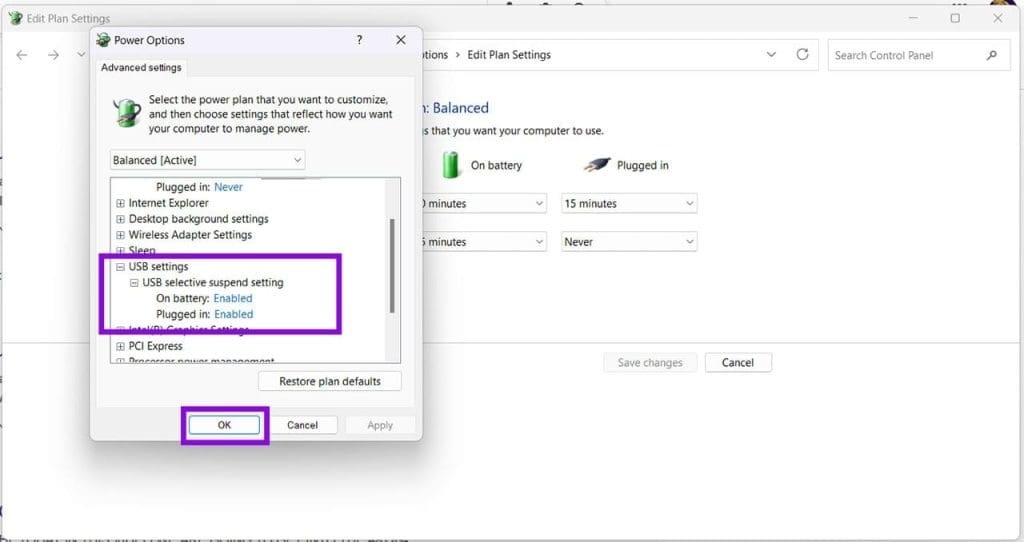
- مرحله ۴: هنگام عیبیابی، مطمئن شوید هر دو گزینه On battery و Plugged in روی Disabled تنظیم شده باشند.
- مرحله ۵: روی OK کلیک کنید و دوباره عملکرد پورتهای USB را بررسی کنید.
4. رفع مشکل شناسایی نشدن USB از طریق به روز رسانی نرمافزارها
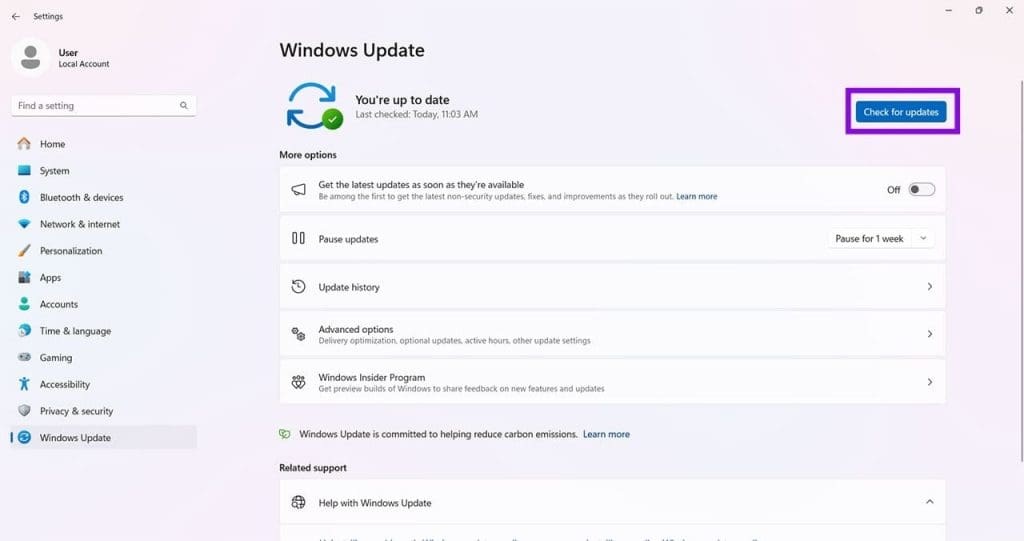
مشکلات USB همانقدر که ممکن است ناشی از سختافزار باشند، میتوانند به دلیل ایرادات نرمافزاری نیز ایجاد شوند. بنابراین مطمئن شوید که ویندوز ۱۱ شما به آخرین نسخه بهروزرسانی شده است. این کار را میتوانید از طریق بخش Settings و Windows Update انجام دهید.
همچنین بهروزرسانی درایورهای USB اهمیت زیادی دارد.
برای این کار مراحل زیر را دنبال کنید:
حتما بخوانید: رفع مشکل فرمت نشدن فلش مموری
- مرحله ۱: پنجره Run را با فشردن کلیدهای Win + R باز کنید، عبارت devmgmt.msc را وارد کرده و Enter را فشار دهید.
- مرحله ۲: به بخش Universal Serial Bus Controllers بروید و آن را باز کنید.
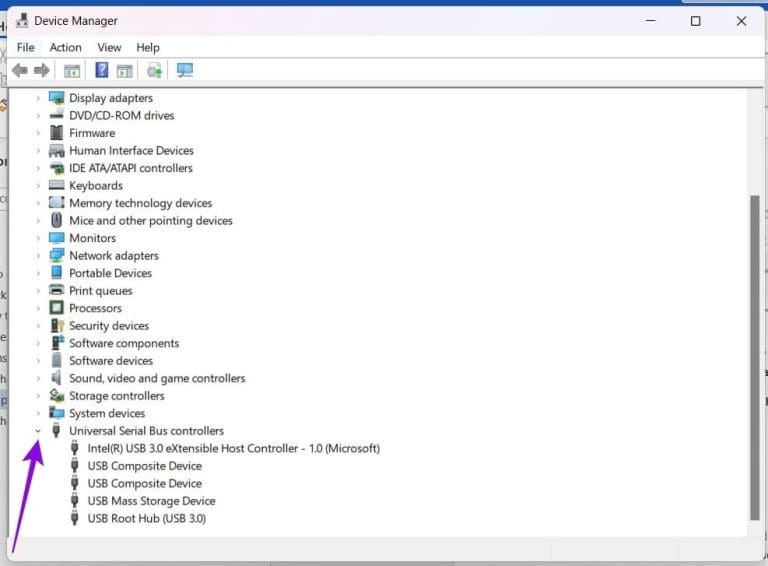
- مرحله ۳: روی هر یک از درایورها راستکلیک کرده و گزینه Update drivers را انتخاب کنید.
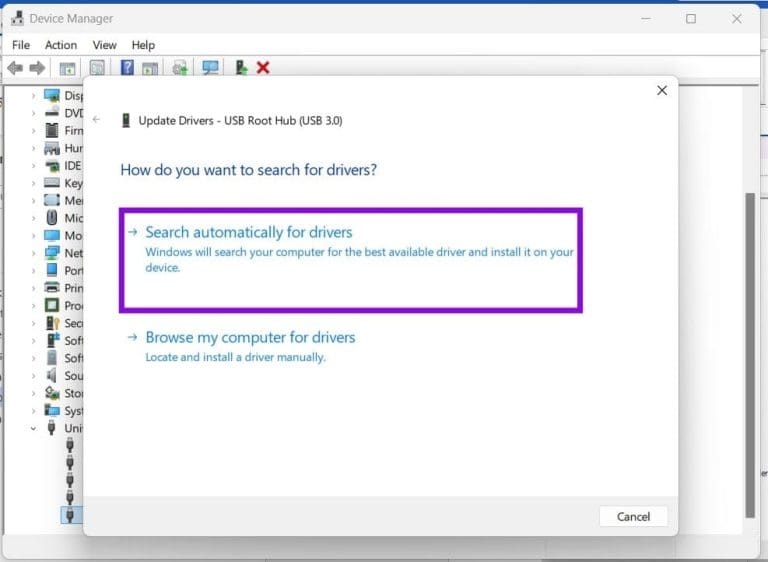
- مرحله ۴: گزینه Search automatically for drivers را انتخاب کنید. اگر درایور جدیدی پیدا شود، مراحل نصب آن را دنبال کنید.
- مرحله ۵: اگر این روش مشکل را برطرف نکرد، میتوانید هر یک از درایورها را بهصورت جداگانه حذف (Uninstall) کنید و سپس رایانه را Restart نمایید. ویندوز بهطور خودکار جدیدترین درایورها را شناسایی و دوباره نصب خواهد کرد.
5. رفع مشکل شناسایی نشدن USB از طریق بررسی تنظیمات BIOS
گاهی اوقات پورتهای USB از سطح پایهتر، یعنی BIOS، غیرفعال شدهاند. برای بررسی این موضوع باید وارد BIOS رایانه شوید. از آنجا که رابط BIOS در هر سازنده متفاوت است، مراحل کلی به شرح زیر است:
- مرحله ۱: رایانه را Restart کنید. هنگامی که لوگوی شرکت سازنده ظاهر شد، کلید ورود به BIOS را فشار دهید. این کلید بسته به سازنده دستگاه معمولاً یکی از گزینههای Delete، F2، F10، F12 یا Esc است.
- مرحله ۲: در منوی BIOS به دنبال بخشی با عنوان USB Configuration یا تنظیمات USB بگردید.
- مرحله ۳: مطمئن شوید گزینه مربوط به فعال بودن پورتهای USB (Enable USB Ports) روشن است.
- مرحله ۴: تغییرات را ذخیره کنید و اجازه دهید رایانه بهطور معمول راهاندازی شود.
سخن آخر
شناسایی نشدن دستگاهها توسط پورتهای USB در ویندوز ۱۱ همیشه به معنای خرابی سختافزار نیست و در بسیاری از موارد با چند اقدام ساده مانند راهاندازی مجدد سیستم، بررسی تنظیمات مصرف انرژی، بهروزرسانی درایورها یا فعال بودن پورتها در BIOS برطرف میشود. اگر پس از انجام همه این مراحل همچنان مشکل ادامه داشت، احتمال وجود نقص سختافزاری در پورت USB یا دستگاه متصل بیشتر خواهد بود و بهتر است از یک متخصص کمک بگیرید. با بررسی مرحلهبهمرحله این راهکارها، میتوانید علت اصلی مشکل را شناسایی کرده و عملکرد طبیعی پورتهای USB را دوباره بازیابی کنید.
مطالب مرتبط:
رفع مشکل غیرفعال و اجکت نشدن (eject) فلش usb در ویندوز 11
چگونه درایور بلوتوث را در ویندوز 10 نصب کنیم
دیدگاه ها