
کاراکترها و نمادهای ویژه بخش مهمی از ارتباطات روزمره در ایمیلها هستند و نقش مهمی در انتقال صحیح اطلاعات دارند. با این حال، گاهی اوقات این کاراکترها در Outlook بهدرستی نمایش داده نمیشوند و متن ایمیلها را ناخوانا یا ناقص میکنند. این مشکل میتواند دلایل مختلفی داشته باشد، اما خوشبختانه در بیشتر موارد با چند راهکار ساده قابل رفع است. در این مقاله از سلام دنیا به بررسی علت نمایش نادرست کاراکترهای ویژه در Outlook و روشهای برطرف کردن این مشکل میپردازیم.
اگر Outlook کاراکترهای ویژه را نمایش نمیدهد، چه باید کرد؟
اگر به جای کاراکترهای ویژه، علامت نقلقول یا کاراکترهای نادرست در Outlook مشاهده میکنید، معمولاً به این معناست که برنامه نتوانسته آنها را بهدرستی تفسیر کند. این مشکل میتواند به دلیل ارسال پیام بهصورت متن ساده (Plain Text)، پشتیبانی نکردن از برخی کاراکترها یا تنظیمات خود Outlook باشد. در ادامه چند راهکار برای رفع این مشکل آورده شده است.
1. رفع مشکل نمایش کاراکترها در اوتلوک از طریق به روزرسانی Outlook
یکی از اولین اقداماتی که باید انجام دهید، اطمینان از نصب آخرین نسخه Outlook است تا با نرمافزارهای جدید دچار ناسازگاری نشود. برای بهروزرسانی Outlook مراحل زیر را انجام دهید:
حتما بخوانید: نحوه گذاشتن عکس پروفایل در اوت لوک
- مرحله ۱: در Outlook روی File کلیک کنید و از پنل کناری گزینه Account را انتخاب کنید.
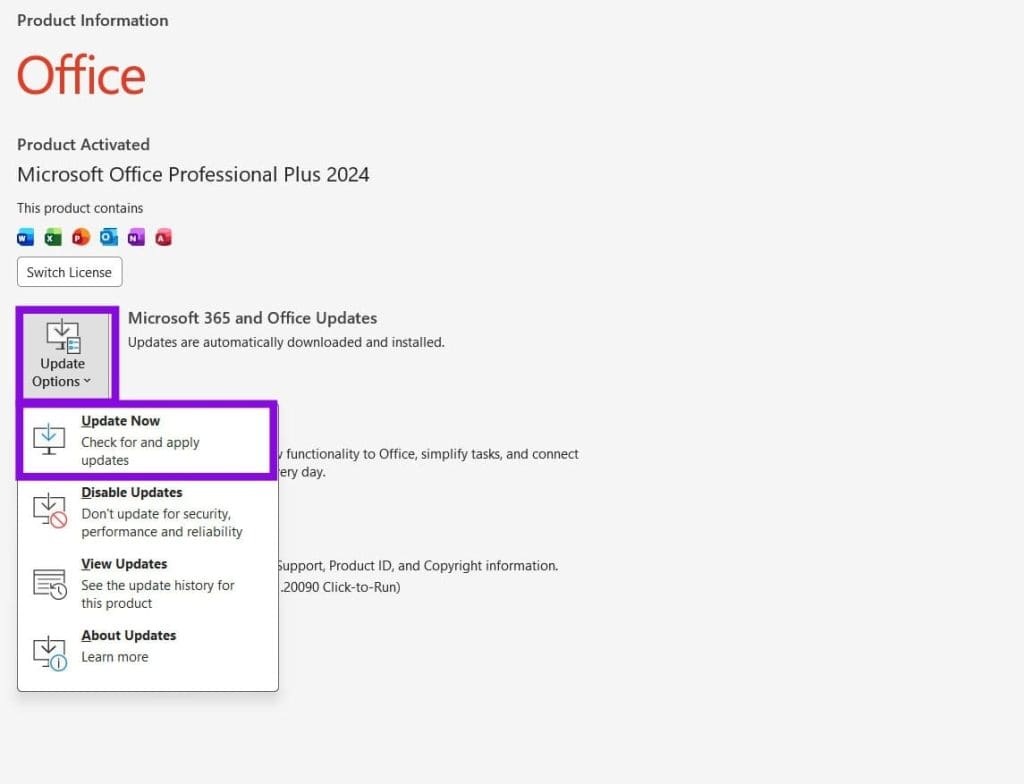
- مرحله ۲: روی Microsoft 365 and Office Updates کلیک کنید و از منوی کشویی گزینه Update Now را انتخاب کنید.
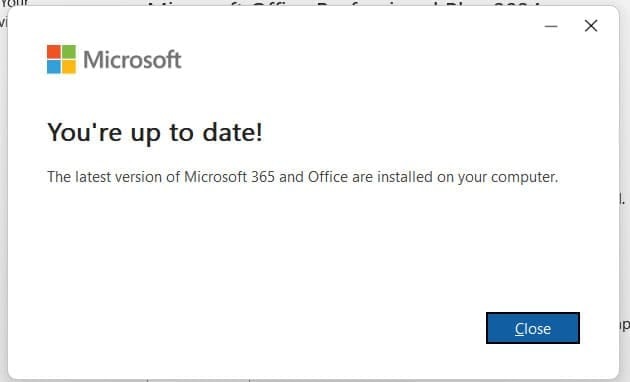
- مرحله ۳: اگر Outlook به آخرین نسخه بهروزرسانی شده باشد، یک پنجره پیام این موضوع را به شما اطلاع میدهد. در غیر این صورت، اجازه دهید آخرین نسخه نصب شود.
2. رفع مشکل نمایش کاراکترها در اوتلوک از طریق اطمینان از صحیح بودن تنظیمات Encoding
اگر یک پیام کاراکترهای ویژه را نمایش نمیدهد، ممکن است Outlook آنها را اشتباه تفسیر کرده باشد. برای جلوگیری از این مشکل، باید مطمئن شوید که ایمیلها از UTF-8 Encoding استفاده میکنند؛ زیرا این قالب از کاراکترهای ویژه بهدرستی پشتیبانی میکند. برای انجام این کار:
- مرحله ۱: روی File کلیک کرده و از پنل کناری Options را انتخاب کنید.
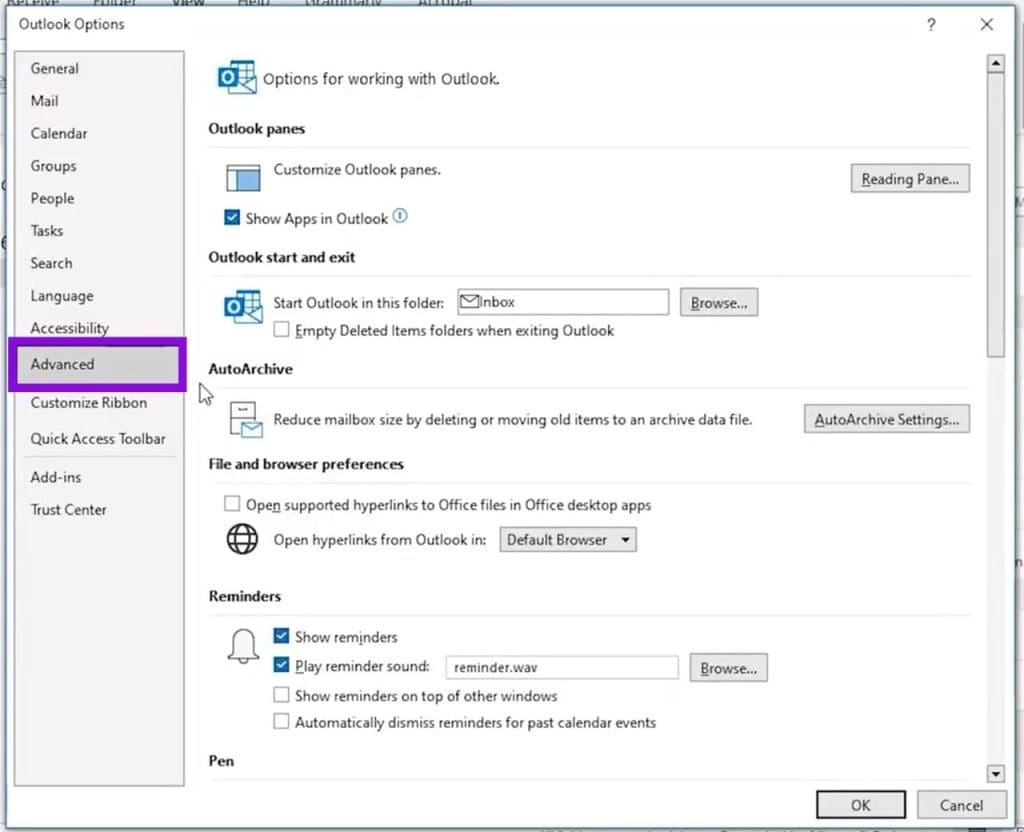
- مرحله ۲: در پنجره Options، از نوار کناری روی Advanced کلیک کنید.
- مرحله ۳: در بخش International Options، بررسی کنید که Outlook برای پیامهای خروجی از Unicode (UTF-8) استفاده میکند؛ البته اگر این گزینه در نسخه شما موجود باشد.
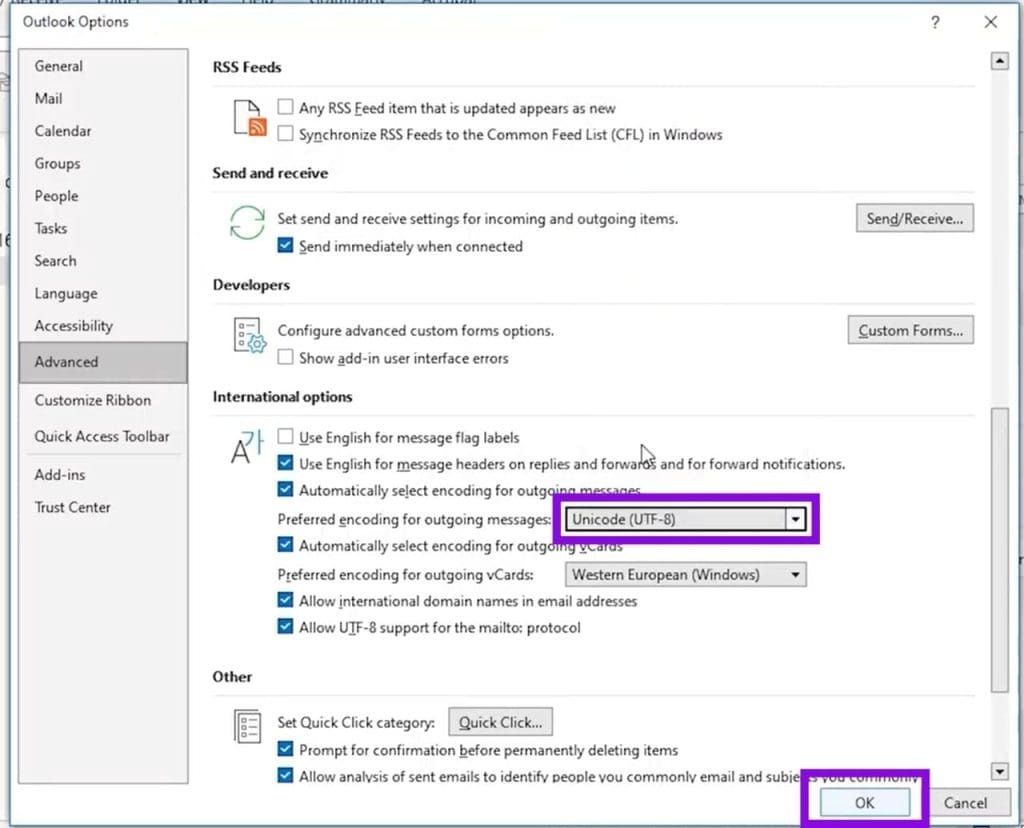
- مرحله ۴: از منوی کشویی کنار این گزینه، Unicode (UTF-8) را انتخاب کنید.
- مرحله ۵: برای ذخیره تغییرات روی OK کلیک کنید.
حتما بخوانید: ساخت قالب ایمیل در اوت لوک
همچنین میتوانید مطمئن شوید که سیستمعامل ویندوز نیز از UTF-8 استفاده میکند. در ویندوز ۱۱ مراحل زیر را دنبال کنید:
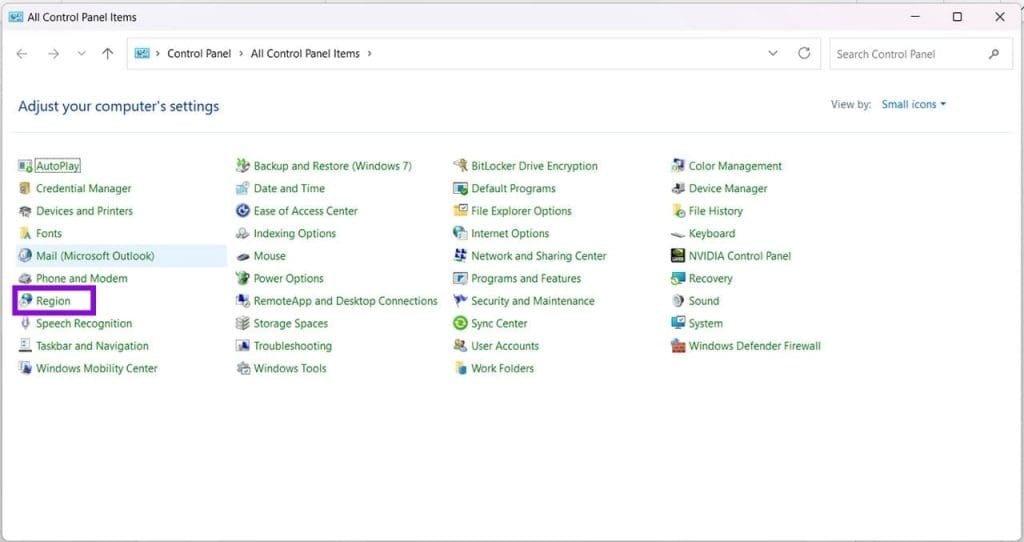
- مرحله ۱: Control Panel را باز کرده و روی Region کلیک کنید.
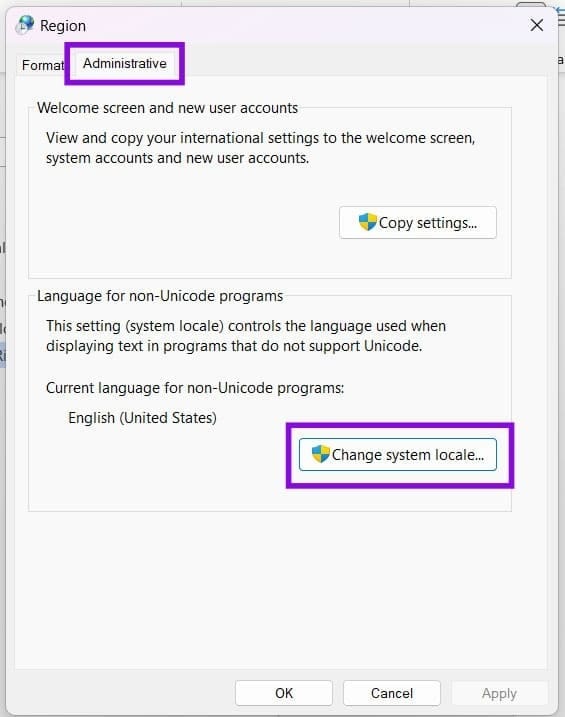
- مرحله ۲: به زبانه Administrative بروید و روی Change system locale کلیک کنید.
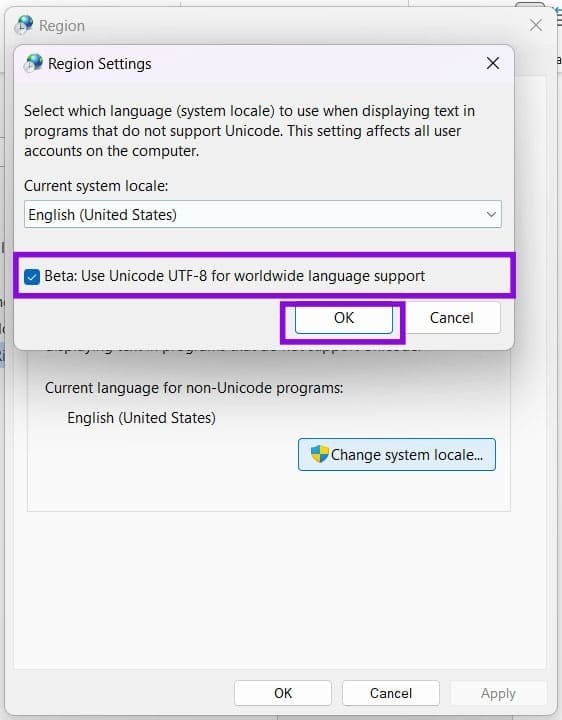
- مرحله ۳: مطمئن شوید گزینه Beta: Use Unicode UTF-8 فعال شده است، سپس روی OK کلیک کنید.
- مرحله ۴: پس از انجام این تغییرات باید رایانه خود را راهاندازی مجدد (Restart) کنید.
3. رفع مشکل نمایش کاراکترها در اوتلوک از طریق تغییر تنظیمات رجیستری
اگر مشکل همچنان ادامه داشت، میتوانید تشخیص خودکار کاراکترها و مجموعه کاراکترها را در رجیستری Outlook غیرفعال کنید. این تنظیم باعث میشود Outlook دیگر بهطور خودکار Encoding پیامها را حدس نزند؛ موضوعی که در شرایطی که برنامه مرتباً Encoding نادرستی را برای پیامهای دریافتی انتخاب میکند، میتواند مفید باشد.
البته هنگام کار با رجیستری باید دقت زیادی داشته باشید و از تغییر سایر گزینهها خودداری کنید، زیرا ممکن است عملکرد کل سیستم را مختل کند. برای انجام این کار:
حتما بخوانید: تغییر رمز عبور و پسورد اکانت اوت لوک
- مرحله ۱: پنجره Run را با فشردن کلیدهای Win + R باز کنید، عبارت regedit را وارد کرده و سپس با فشردن Ctrl + Shift + Enter آن را با دسترسی مدیر (Administrator) اجرا کنید.
- مرحله ۲: در پنجره Registry Editor، مسیر
HKEY_CURRENT_USER \ Software \ Microsoft \ Office \ 16.0 \ Outlook \ Options \ Mailرا در نوار آدرس وارد کنید
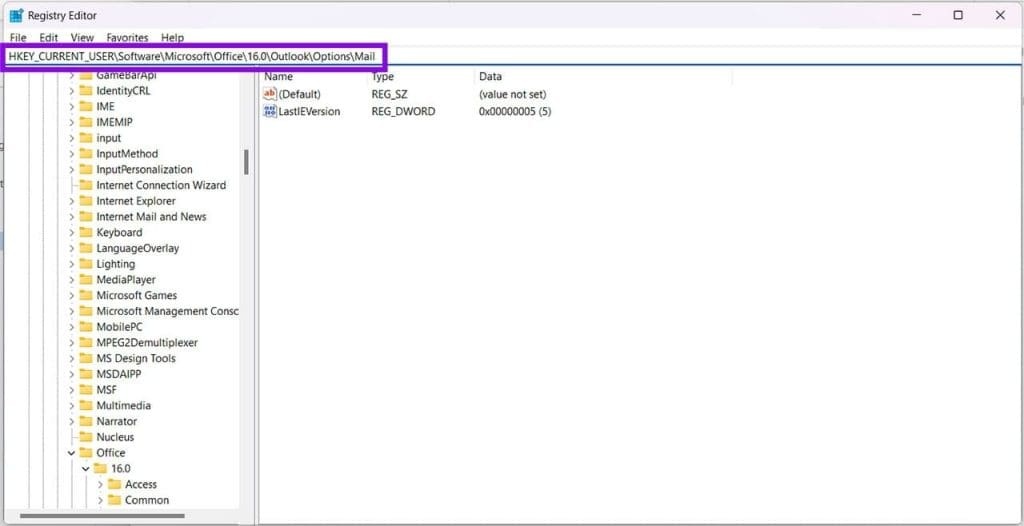
- مرحله ۳: در قسمت اصلی پنجره راستکلیک کرده و گزینه New سپس DWORD (32-bit) Value را انتخاب کنید.
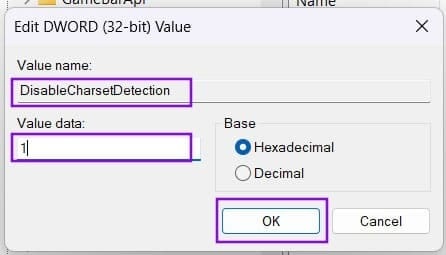
- مرحله ۴: نام مقدار جدید را DisableCharsetDetection قرار دهید و مقدار (Value Data) آن را روی 1 تنظیم کنید، سپس روی OK کلیک کنید.
- مرحله ۵: Outlook را یک بار ببندید و دوباره اجرا کنید تا بررسی کنید که آیا مشکل برطرف شده است یا خیر.
سخن آخر
در بیشتر موارد، مشکل نمایش ندادن کاراکترهای ویژه در Outlook با بهروزرسانی برنامه، تنظیم صحیح Encoding روی UTF-8 یا اعمال تغییرات لازم در تنظیمات ویندوز و Outlook قابل برطرف شدن است. اگر این راهکارها نتیجه نداد، تغییر تنظیمات رجیستری میتواند آخرین گزینه باشد؛ البته این کار باید با دقت انجام شود تا از بروز مشکلات دیگر جلوگیری شود. با اجرای این مراحل، میتوانید ایمیلها را با نمایش صحیح تمامی کاراکترها و نمادهای ویژه مشاهده و ارسال کنید و از بروز خطاهای مرتبط با Encoding جلوگیری کنید.
مطالب مرتبط:
روش دانلود و ذخیره ایمیل از اوت لوک در کامپیوتر و گوشی
دیدگاه ها