
نصب درایور گرافیک AMD یکی از مراحل مهم برای عملکرد صحیح و پایدار کارت گرافیک است و میتواند به رفع مشکلاتی مانند لرزش صفحهنمایش، اختلالات گرافیکی یا ناسازگاری پس از بهروزرسانی ویندوز کمک کند. اگرچه فرایند نصب پیچیده نیست، انتخاب نسخه مناسب و انجام درست مراحل میتواند از بروز مشکلات احتمالی جلوگیری کند. در این مقاله از سلام دنیا، مراحل دانلود و نصب درایور گرافیک AMD را از ابتدا تا راهاندازی مجدد سیستم بهصورت کامل بررسی میکنیم.
نصب دستی درایور گرافیک AMD
اگرچه نصب دستی درایور گرافیک ممکن است در نگاه اول کمی پیچیده به نظر برسد، اما فرایند دشواری نیست و فقط باید چند مرحله را بهترتیب انجام دهید. برای سادهتر شدن کار، مراحل را در چند بخش توضیح دادهایم.
حتما بخوانید: حافظه ویدئویی (VRAM) در کامپیوتر چیست
1. نصب درایور گرافیک AMD از طریق مراجعه به وبسایت AMD
ابتدا باید به وبسایت AMD بروید و درایور مناسب برای مدل کارت گرافیک خود را پیدا کنید. برای این کار مراحل زیر را انجام دهید:
- مرحله ۱: مرورگر خود را باز کنید و به وبسایت AMD بروید.
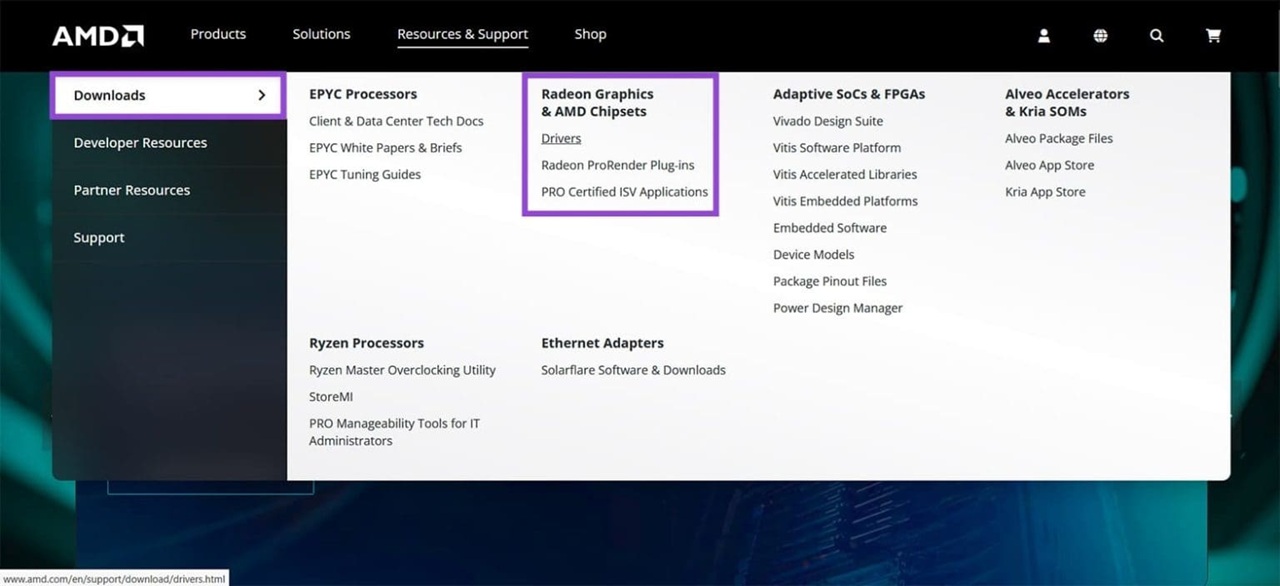
- مرحله ۲: در منوی صفحه اصلی روی گزینه Resources & Support کلیک کنید.

- مرحله ۳: در بخش Downloads و زیر قسمت Radeon Graphics & AMD chipsets، گزینه Drivers را انتخاب کنید.
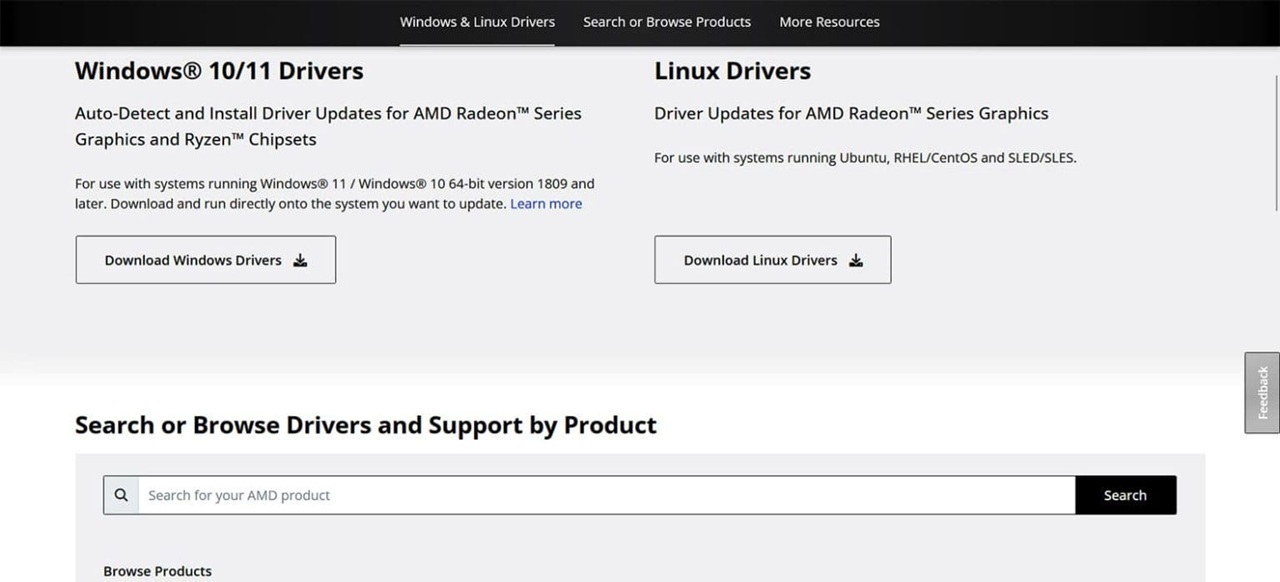
- مرحله ۴: AMD این امکان را در اختیار شما قرار میدهد که کارت گرافیک را بهصورت خودکار شناسایی کرده و درایور مناسب را دانلود کنید. همچنین میتوانید مدل کارت گرافیک خود را بهصورت دستی جستوجو کرده و درایور مربوط به آن را دانلود کنید.
- مرحله ۵: اگر مدل کارت گرافیک را بهصورت دستی انتخاب میکنید، باید سیستمعامل صحیح را نیز مشخص کنید تا درایور مناسب برای آن دانلود شود.
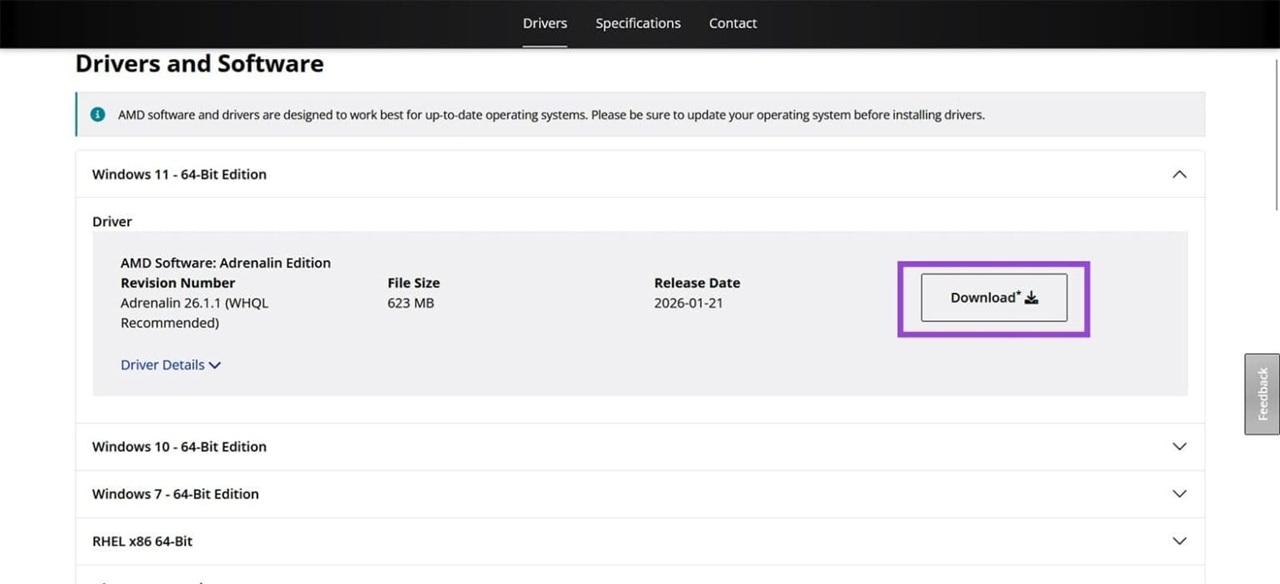
- مرحله ۶: محل ذخیره فایل را انتخاب کرده و فرایند دانلود را آغاز کنید. پس از پایان دانلود، روی فایل دوبار کلیک کنید تا نصب آغاز شود.
2. نصب درایور گرافیک AMD از طریق نصب درایور
پس از دانلود فایل مناسب برای کارت گرافیک، میتوانید نصب درایور AMD را شروع کنید:
حتما بخوانید: تغییر تنظیمات کارت گرافیک برای استفاده از GPU اختصاصی
- مرحله ۱: فایل نصب دانلودشده را باز کنید و محل نصب درایور را انتخاب کنید. محل پیشفرض معمولاً گزینه مناسبی است.
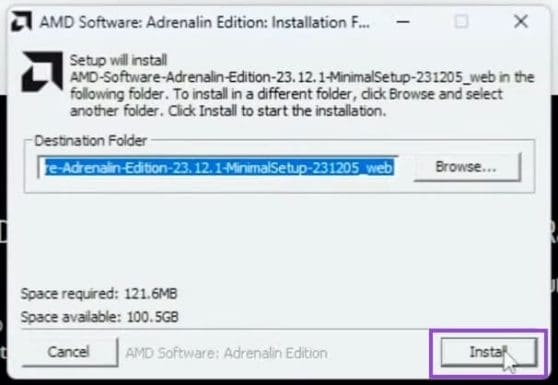
- مرحله ۲: اگر در مرحله دانلود از AMD خواسته باشید کارت گرافیک شما را شناسایی کند، نصبکننده فرایند شناسایی را انجام میدهد. سپس میتوانید نسخه پیشنهادی و همچنین نوع و محل نصب را انتخاب کنید.
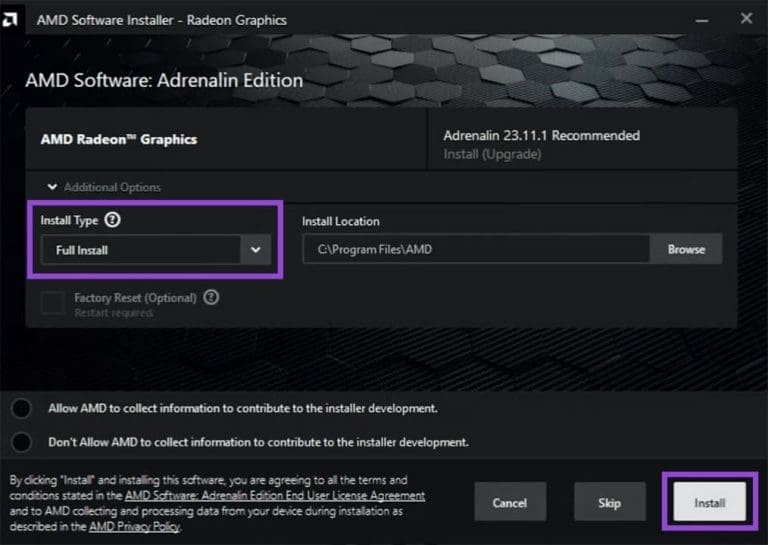
- مرحله ۳: در این بخش گزینه Factory Reset نیز وجود دارد که با انتخاب آن میتوانید تمام درایورهای قبلی را حذف کرده و نصب را از ابتدا انجام دهید. برای این کار سیستم باید ریاستارت شود. پس از انتخاب گزینههای موردنظر، روی Install کلیک کنید.
- مرحله ۴: اگر از روش خودکار استفاده کنید، درایور در همین مرحله دانلود میشود. در روش دستی نیز نصب از طریق فایلی که قبلاً دانلود کردهاید انجام خواهد شد. نصبکننده خودکار ممکن است پیش از شروع فرایند، گزینه نصب سایر درایورهای AMD را نیز به شما پیشنهاد دهد.
- مرحله ۵: پس از پایان نصب درایورها، رایانه خود را ریاستارت کنید.
3. نصب درایور گرافیک AMD از طریق بررسی نصب درایور
پس از نصب درایورها و راهاندازی مجدد سیستم، بهتر است بررسی کنید که همهچیز بهدرستی کار میکند:
حتما بخوانید: حل مشکل عدم شناسایی کارت گرافیک NVIDIA در ویندوز 11
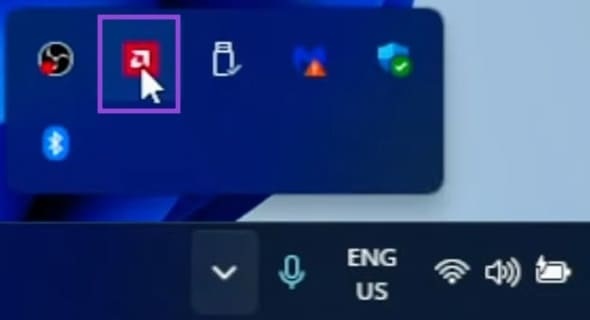
- مرحله ۱: پس از روشن شدن سیستم، به بخش System Tray بروید و بررسی کنید که آیکون AMD در آنجا نمایش داده میشود یا خیر. با کلیک روی این آیکون، AMD Adrenalin Client باز میشود.
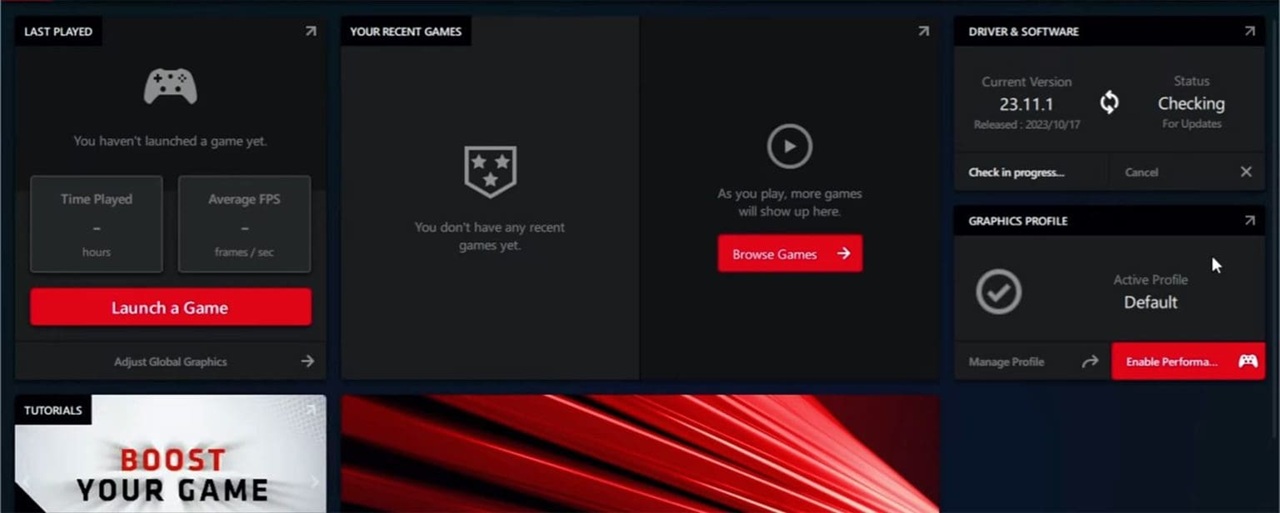
- مرحله ۲: ابزار Adrenalin را با استفاده از گزینه Quick Setup راهاندازی کنید یا در صورت تمایل تنظیمات آن را بهصورت دستی انجام دهید. از این بخش میتوانید نسخه درایور نصبشده را بررسی کنید، تنظیمات کارت گرافیک را تغییر دهید و به مجموعهای از قابلیتهای دیگر دسترسی داشته باشید.
سخن آخر
نصب دستی درایور گرافیک AMD با وجود چند مرحله، فرایند پیچیدهای نیست و با انتخاب درست مدل کارت گرافیک و سیستمعامل میتوان آن را بهسادگی انجام داد. پس از دانلود و نصب درایور، راهاندازی مجدد رایانه و بررسی عملکرد AMD Adrenalin کمک میکند از نصب صحیح درایور مطمئن شوید. در صورت نیاز نیز میتوانید از گزینههایی مانند Factory Reset برای حذف درایورهای قبلی و نصب مجدد استفاده کنید تا عملکرد پایدارتر و سازگارتری برای کارت گرافیک خود داشته باشید.
دیدگاه ها