
برای گیمرها، کیفیت و عملکرد مانیتور نقش مهمی در روانتر شدن تصویر و واکنش سریعتر هنگام بازی دارد. اورکلاک کردن مانیتور یکی از روشهایی است که میتواند با افزایش نرخ نوسازی، از ظرفیت سختافزار نمایشگر بیشتر استفاده کند و تجربهای روانتر و پاسخگوتر ایجاد کند؛ البته این کار باید با توجه به محدودیتهای مانیتور و کارت گرافیک انجام شود. در این مقاله از سلام دنیا، با مفهوم اورکلاک مانیتور، مزایای آن و روش انجام نرخ نوسازی مانیتور با کارتهای گرافیک NVIDIA، AMD و Intel آشنا میشویم.
اورکلاک مانیتور چیست؟
نرخ نوسازی یا Refresh Rate مانیتور، تعداد دفعاتی است که تصویر روی صفحه در هر ثانیه بهروزرسانی میشود. نرخ نوسازی بالاتر باعث میشود تصویر روانتر و پاسخگوتر به نظر برسد. اورکلاک کردن مانیتور به معنای افزایش نرخ نوسازی آن بیشتر از مقدار پیشفرض کارخانه است.
حتما بخوانید: کارت گرافیک چیست و چگونه کار می کند؟
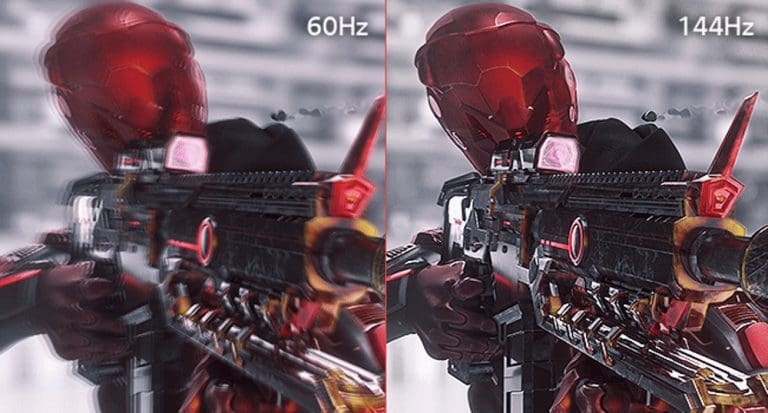
بیشتر مانیتورها با نرخ نوسازی استاندارد ۶۰ هرتز عرضه میشوند؛ یعنی تصویر صفحه در هر ثانیه ۶۰ بار بهروزرسانی میشود. بااینحال، بسیاری از مانیتورهای جدید میتوانند نرخهای بالاتری مانند ۷۵، ۱۰۰ یا حتی ۱۴۴ هرتز را پشتیبانی کنند که باعث حرکت روانتر و کاهش تاری حرکتی میشود.
از کجا بفهمیم مانیتور قابلیت اورکلاک دارد؟
خیر، همه مانیتورها از اورکلاک پشتیبانی نمیکنند. امکان اورکلاک مانیتور به عوامل مختلفی از جمله سختافزار، فریمور و مشخصات اعلامشده توسط سازنده بستگی دارد. اورکلاک مانیتور به معنای عبور از نرخهای نوسازی تعیینشده در کارخانه برای دستیابی به نرخ بالاتر است. در برخی موارد، سازندگان مشخص میکنند که یک مانیتور از اورکلاک پشتیبانی میکند یا خیر.
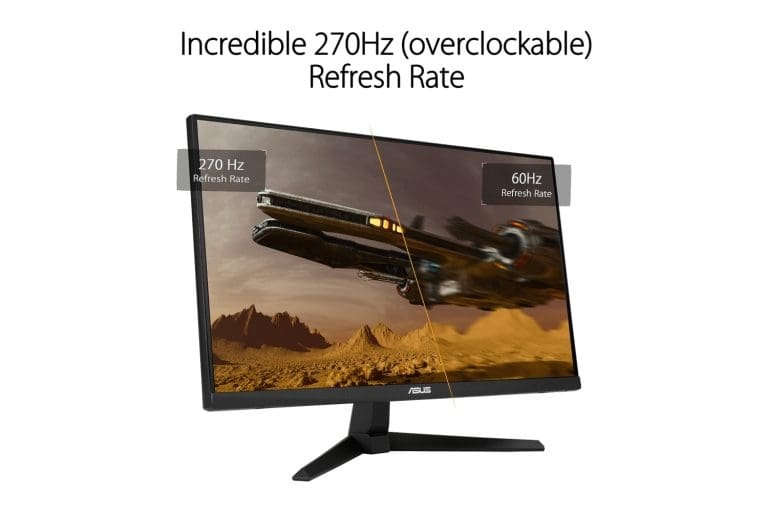
برخی مانیتورها مقدار محدودی ظرفیت اورکلاک دارند و میتوانند کمی بیشتر از نرخ نوسازی پیشفرض کار کنند. برخی دیگر نیز به دلیل محدودیتهای سختافزاری یا محدودیتهای اعمالشده توسط سازنده، قابلیت اورکلاک ندارند. در نهایت، پیدا کردن بهترین تنظیم اورکلاک تا حدی به آزمون و خطا و پیدا کردن نقطهای بستگی دارد که در آن مانیتور بتواند با بالاترین نرخ نوسازی ممکن، عملکرد پایدار داشته باشد.
آیا اورکلاک مانیتور ایمن است؟
تلاش برای اورکلاک کردن مانیتوری که از این قابلیت پشتیبانی نمیکند یا افزایش بیش از حد نرخ نوسازی میتواند باعث ناپایداری، ایجاد اختلالات تصویری یا حتی آسیب دائمی به مانیتور شود. بنابراین، پیش از انجام این کار باید احتیاط کنید و از خطرات احتمالی آگاه باشید. یکی از روشهای مناسب برای اورکلاک، افزایش نرخ نوسازی در گامهای ۵ هرتزی است. به این ترتیب، اگر با اختلالات تصویری یا ناپایداری مواجه شدید، میتوانید بهراحتی به تنظیمات پایدار قبلی برگردید و احتمال آسیب دائمی به مانیتور را کاهش دهید. با در نظر گرفتن این نکات، در ادامه نحوه اورکلاک مانیتور با کارتهای گرافیک مختلف را بررسی میکنیم.
حتما بخوانید: تغییر تنظیمات کارت گرافیک برای استفاده از GPU اختصاصی ویندوز
چگونه مانیتور را با کارت گرافیک NVIDIA اورکلاک کنیم؟
برای اورکلاک کردن مانیتور با کارت گرافیک NVIDIA میتوانید از NVIDIA Control Panel استفاده کنید. مراحل کار به شرح زیر است:
- مرحله ۱: مطمئن شوید جدیدترین درایور کارت گرافیک NVIDIA را به همراه NVIDIA Control Panel نصب کردهاید. میتوانید فرایند بهروزرسانی را با استفاده از NVIDIA GeForce Experience نیز خودکار کنید.
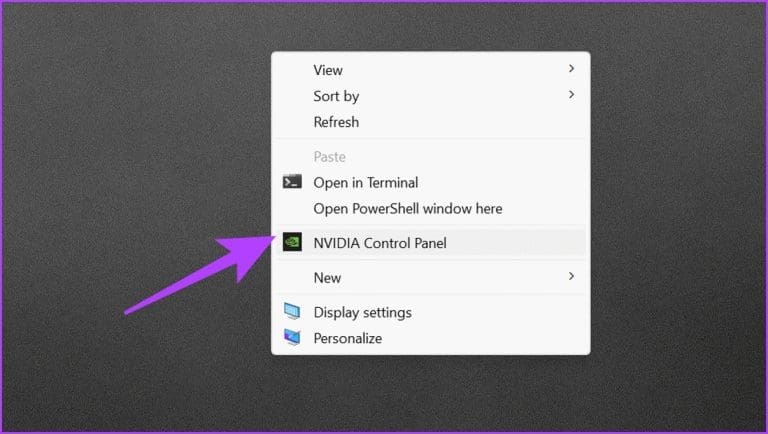
- مرحله ۲: کلید Shift را نگه دارید، روی بخش خالی دسکتاپ ویندوز راستکلیک کنید و گزینه NVIDIA Control Panel را انتخاب کنید.
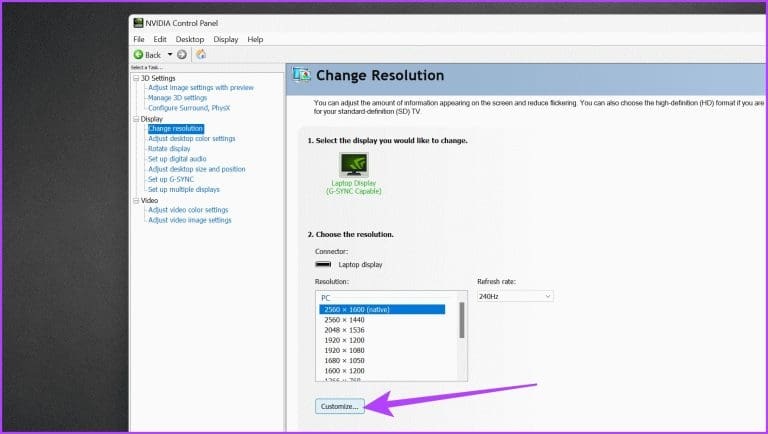
- مرحله ۳: روی Display کلیک کنید تا گزینههای آن باز شوند. سپس Change resolution را انتخاب کنید.
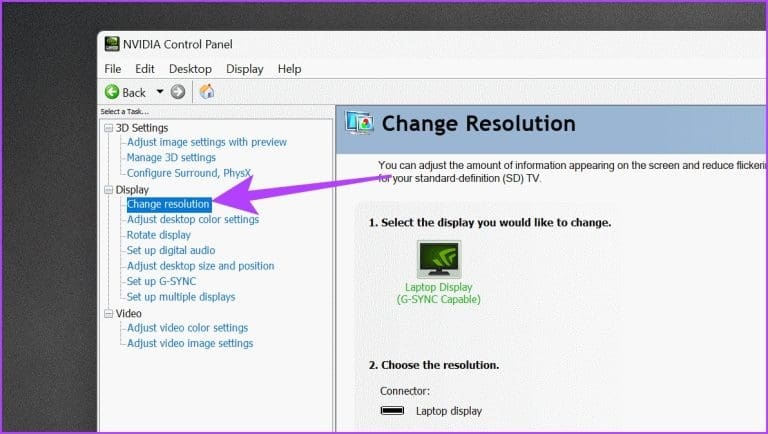
- مرحله ۴: در بخش Choose the resolution روی Customize کلیک کنید.
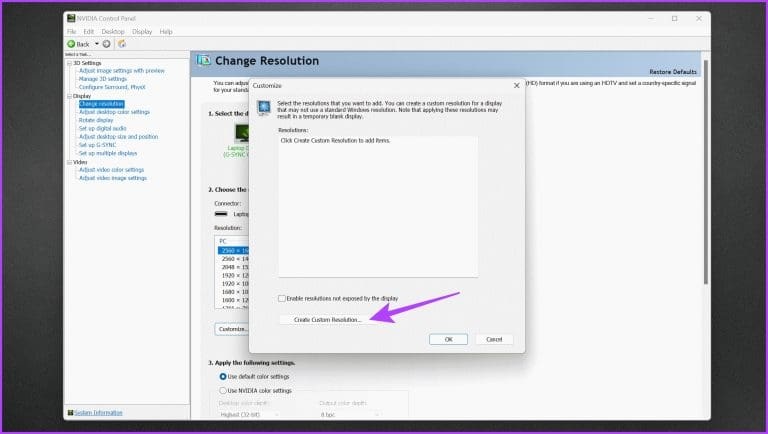
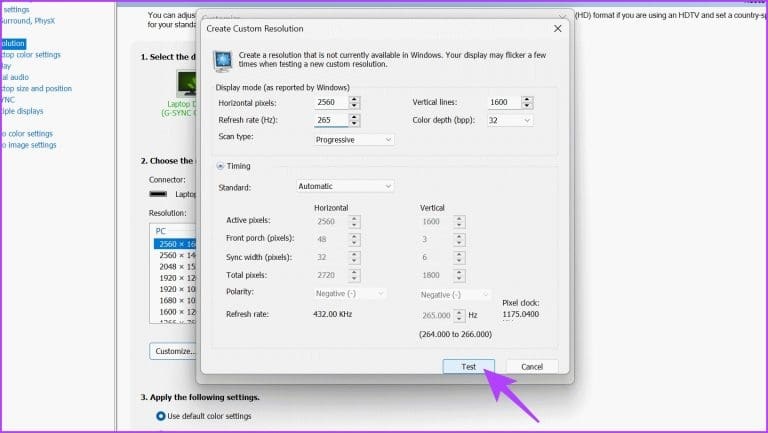
- مرحله ۵: پنجره جدیدی برای شخصیسازی تنظیمات باز میشود. روی Create Custom Resolution کلیک کنید.
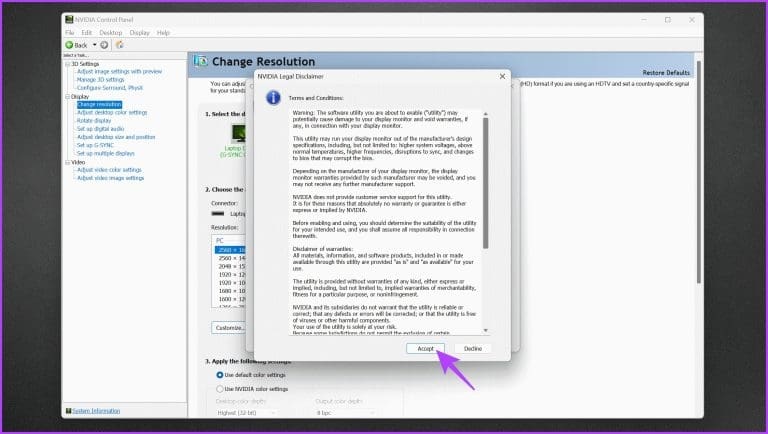
- مرحله ۶: شرایط و قوانین NVIDIA نمایش داده میشود. آنها را مطالعه کنید و برای ادامه روی Accept کلیک کنید.
- مرحله ۷: اکنون در بخش Display Mode، نرخ نوسازی موردنظر خود را برحسب هرتز وارد کنید.
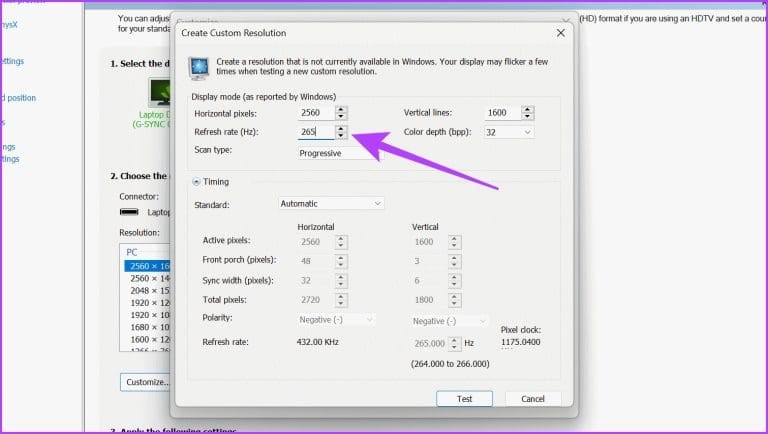
- مرحله ۸: پس از انجام تنظیمات روی Test کلیک کنید تا بررسی شود که تنظیم جدید بهدرستی کار میکند. اگر همهچیز مناسب بود، روی Apply کلیک کنید تا تنظیمات ذخیره شوند.
چگونه نرخ نوسازی مانیتور را با کارت گرافیک AMD اورکلاک کنیم؟
اگر از کارت گرافیک AMD استفاده میکنید، فرایند اورکلاک مانیتور کمی متفاوت است. AMD نیز مانند NVIDIA نرمافزار AMD Software: Adrenalin Edition را برای تنظیم و اورکلاک نمایشگر ارائه میکند.
- مرحله ۱: نرمافزار AMD Software: Adrenalin Edition را روی رایانه دانلود و نصب کنید. همچنین مطمئن شوید جدیدترین درایورهای گرافیک AMD را نصب کردهاید.
حتما بخوانید: چگونه درایور کارت گرافیک در ویندوز 10 و 11 را آپدیت کنیم؟
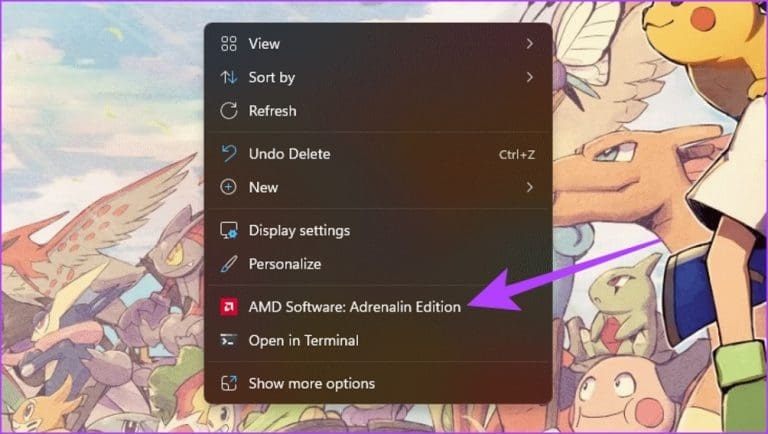
- مرحله ۲: روی بخش خالی دسکتاپ راستکلیک کنید و گزینه AMD Software: Adrenalin Edition را انتخاب کنید.
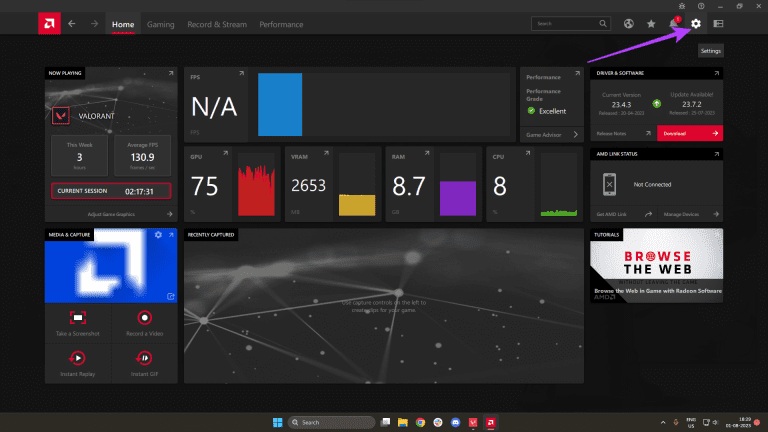
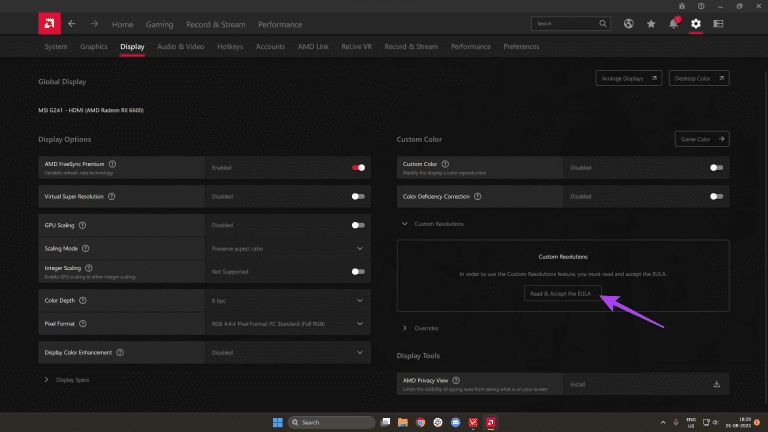
- مرحله ۳: پس از باز شدن نرمافزار، روی آیکون چرخدنده در گوشه بالای سمت راست کلیک کنید تا منوی Settings باز شود.
- مرحله ۴: وارد بخش Display شوید.
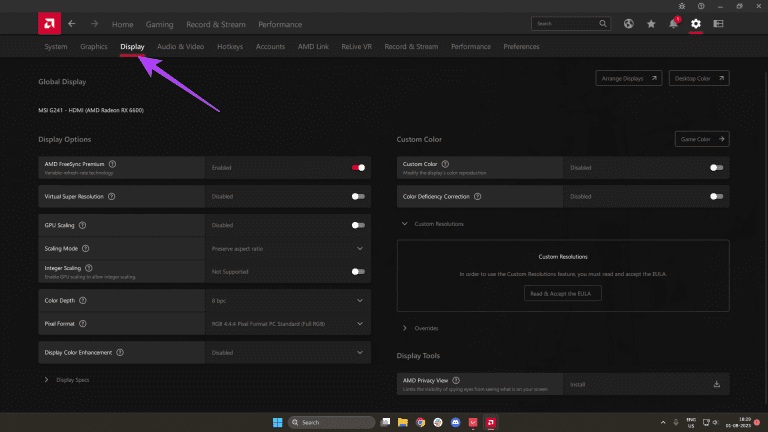
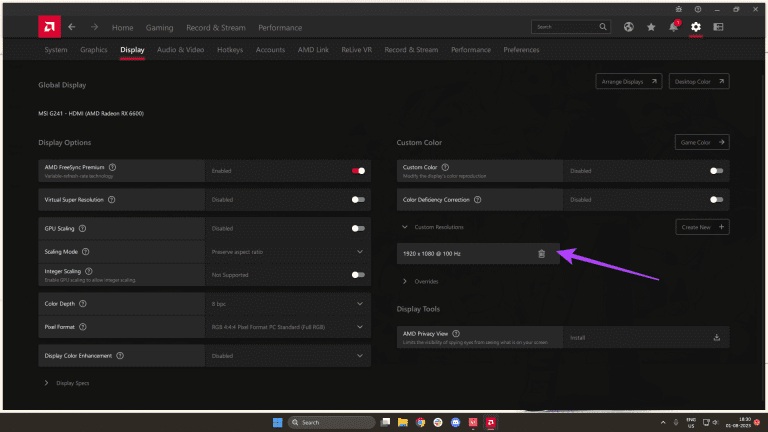
- مرحله ۵: اکنون باید بخش Custom Resolutions را مشاهده کنید. برای ایجاد رزولوشنهای سفارشی، ابتدا باید قرارداد مجوز کاربر نهایی یا EULA را بپذیرید. روی گزینه مربوط به پذیرش آن کلیک کنید.
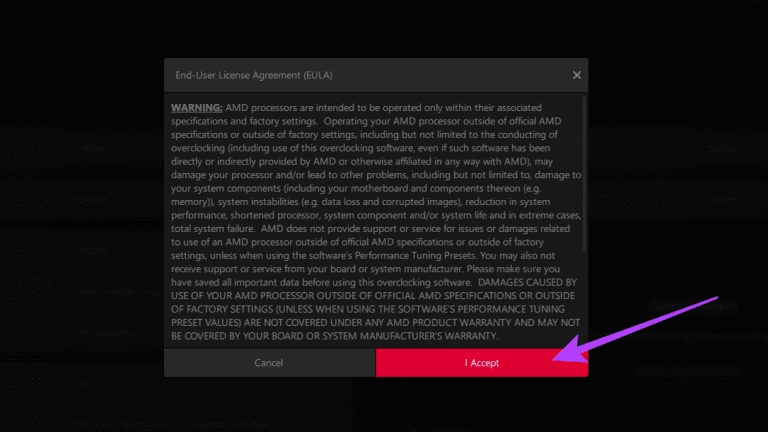
- مرحله ۶: برای ادامه روی I Accept کلیک کنید.
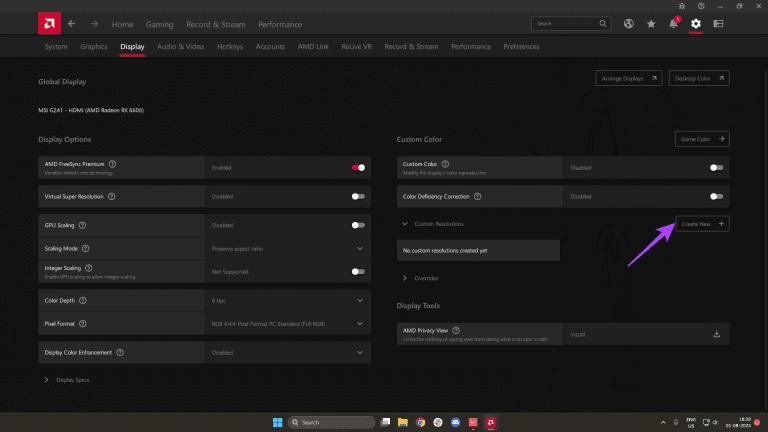
- مرحله ۷: اکنون میتوانید رزولوشنهای سفارشی را با نرخ نوسازی بالاتر ایجاد کنید. برای این کار، در بخش Custom Resolutions روی Create New کلیک کنید.
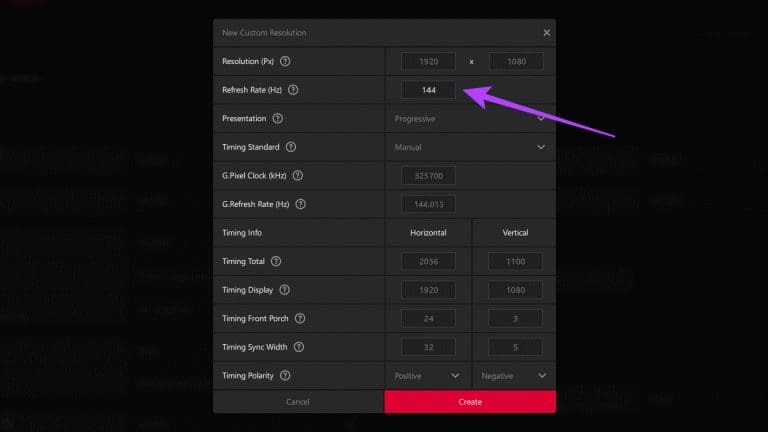
- مرحله ۸: نرخ نوسازی موردنظر خود را وارد کنید و سپس روی Create کلیک کنید.
- مرحله ۹: اکنون رزولوشن سفارشی با نرخ نوسازی اورکلاکشده در فهرست گزینهها نمایش داده میشود. روی آن کلیک کنید تا عملکرد و پایداری آن را آزمایش کنید.
چگونه مانیتور را با کارت گرافیک Intel و استفاده از CRU اورکلاک کنیم؟
Intel نرمافزار Intel Graphics Command Center را برای تنظیمات نمایشگر ارائه میکند. بااینحال، نسخههای جدیدتر این نرمافزار تنظیمات مربوطه را در اختیار ندارند و کاربر را به بخش تنظیمات نمایشگر ویندوز هدایت میکنند.
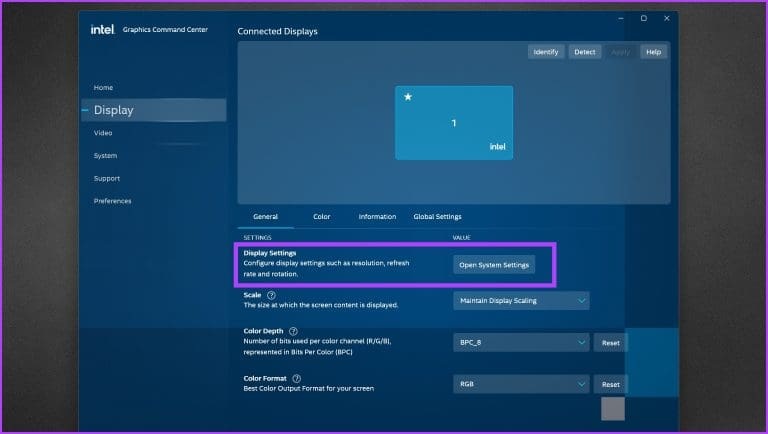
خوشبختانه میتوانید با استفاده از CRU نرخهای نوسازی بالاتر و رزولوشنهای سفارشی ایجاد کنید. Custom Resolution Utility (CRU) یک ابزار نرمافزاری شخص ثالث است که امکان ایجاد رزولوشنها و نرخهای نوسازی سفارشی را برای مانیتور فراهم میکند. این ابزار بهطور گسترده برای اورکلاک مانیتور و تنظیم دقیق مشخصات نمایشگر استفاده میشود. مزیت CRU این است که فقط با کارتهای گرافیک Intel کار نمیکند و میتوان از آن برای کارتهای NVIDIA و AMD نیز استفاده کرد. برای اورکلاک مانیتور با CRU مراحل زیر را انجام دهید:
- مرحله ۱: جدیدترین نسخه Custom Resolution Utility (CRU) را از وبسایت رسمی یا یک منبع معتبر دانلود کنید. پس از دانلود، فایلها را در پوشهای دلخواه استخراج کنید.
حتما بخوانید: آموزش آپدیت کارت گرافیک انویدیا (nvidia) در ویندوز 11
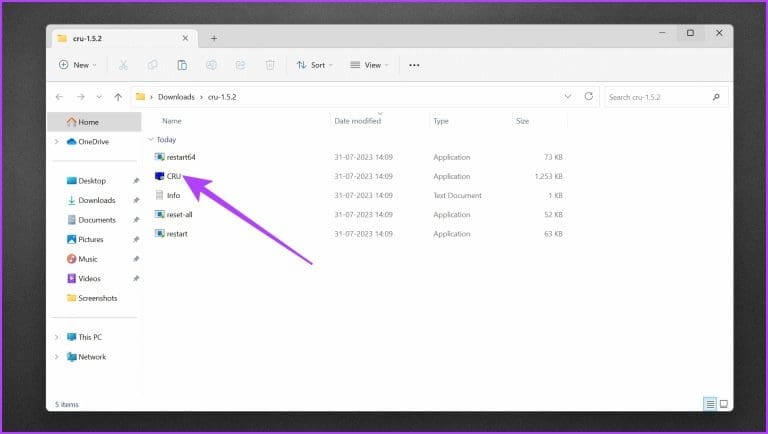
- مرحله ۲: وارد پوشه فایلهای استخراجشده شوید و روی CRU.exe دوبار کلیک کنید تا برنامه اجرا شود.
- مرحله ۳: بخشهای مختلفی مانند Detailed resolutions و Standard resolutions را مشاهده خواهید کرد. در بخش Detailed Resolutions روی دکمه Add کلیک کنید.
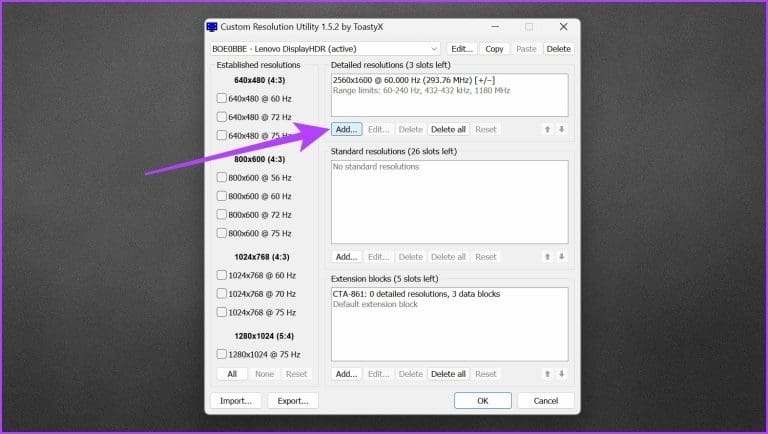
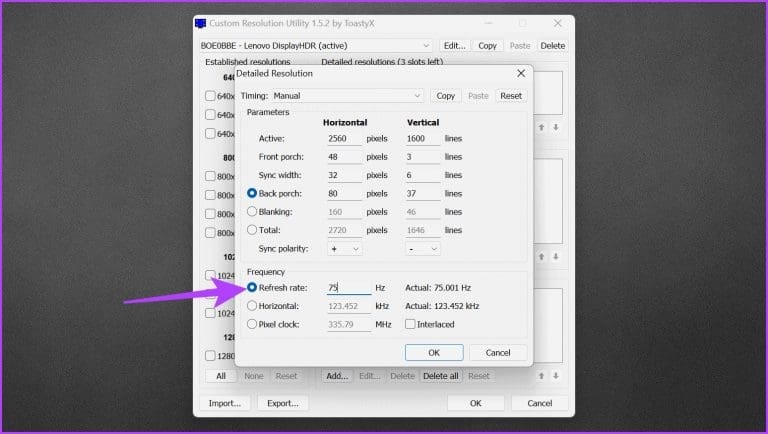
- مرحله ۴: نرخ نوسازی را به مقدار موردنظر تغییر دهید و سپس روی OK کلیک کنید تا رزولوشن سفارشی اضافه شود.
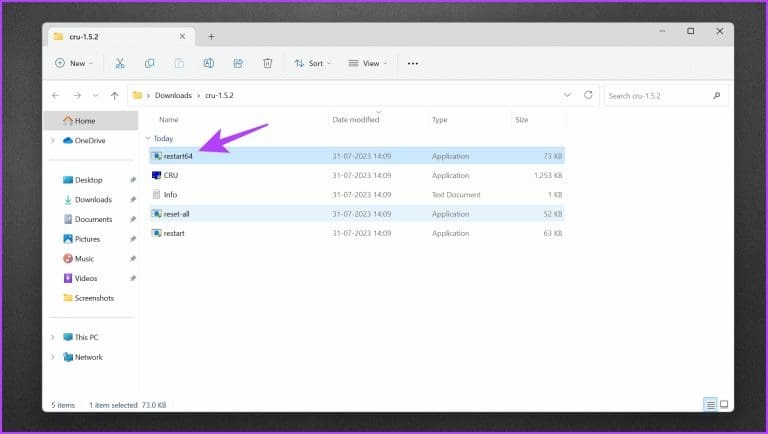
- مرحله ۵: اکنون وارد پوشهای شوید که فایلهای CRU را در آن استخراج کردهاید. روی فایل restart64 دوبار کلیک کنید تا درایور گرافیکی ریاستارت شود.
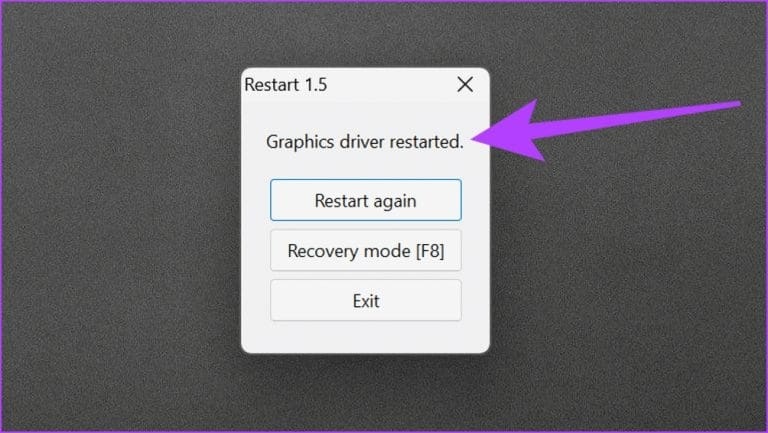
- مرحله ۶: صفحهنمایش شما برای چند ثانیه سیاه میشود. پس از آن، پنجرهای با پیام Graphics driver restarted روی صفحه ظاهر خواهد شد.
اکنون میتوانید از نرخ نوسازی بالاتر مانیتور استفاده کنید. در برخی موارد ممکن است نرخ نوسازی جدید بهصورت خودکار اعمال نشود. در چنین شرایطی میتوانید نرخ نوسازی و رزولوشن صحیح را بهصورت دستی از بخش تنظیمات ویندوز انتخاب کنید.
چگونه از صحت اورکلاک مطمئن شویم؟
اعمال یک نرخ نوسازی سفارشی تنها نیمی از فرایند است. پس از اورکلاک، بررسی پایداری و کیفیت تصویر اهمیت زیادی دارد. برای این کار میتوانید چند روش را امتحان کنید.
- ابتدا مانیتور را در استفادههای معمول مانند وبگردی، تماشای ویدیو و کار با برنامههای مختلف بررسی کنید. با دقت به کیفیت تصویر توجه کنید تا نشانهای از اختلالات تصویری یا تغییر شکل تصویر مشاهده نشود.
- همچنین هنگام استفاده طولانیمدت، دمای مانیتور را زیر نظر داشته باشید. اگر همهچیز بهدرستی کار کرد، بازیهای خود را با نرخ نوسازی بالاتر اجرا کنید. اگر نرخ نوسازی ناپایدار باشد، ممکن است با مشکلاتی مانند پارگی تصویر، لرزش صفحه یا Overshoot مواجه شوید.
- روش دیگر برای بررسی تنظیمات اورکلاک مانیتور، استفاده از ابزارهای بنچمارک است. یکی از ابزارهای شناختهشده Blur Busters UFO Test است که با نمایش یک تصویر متحرک از یک بشقاب پرنده، به شناسایی پرش فریم یا ناهماهنگی در نرخ نوسازی کمک میکند.
سوالات متداول درباره اورکلاک مانیتور
۱. آیا میتوان مانیتور را برای مدت طولانی اورکلاکشده نگه داشت؟
اورکلاک کردن مانیتور میتواند بهطور بالقوه عمر مفید آن را کاهش دهد و حتی باعث لغو گارانتی شود. بنابراین، معمولاً استفاده طولانیمدت از مانیتور در حالت اورکلاک توصیه نمیشود.
۲. آیا اورکلاک مانیتور باعث افزایش FPS میشود؟
خیر. اورکلاک مانیتور باعث افزایش FPS نمیشود. این کار نرخ نوسازی مانیتور را افزایش میدهد و باعث میشود تصویر روانتر به نظر برسد، اما تعداد فریمهایی را که GPU میتواند در بازی تولید کند افزایش نمیدهد. برای افزایش FPS باید کارت گرافیک را اورکلاک کنید یا سختافزار سیستم را ارتقا دهید.
۳. آیا اورکلاک کردن مانیتور ارزش دارد؟
این موضوع به ترجیحات کاربر و قابلیتهای خود مانیتور بستگی دارد. اگر مانیتور بتواند اورکلاک پایدار را پشتیبانی کند و روانتر شدن حرکت تصویر برای بازی یا تولید محتوا اهمیت داشته باشد، این قابلیت میتواند مفید باشد. بااینحال، پیش از انجام آن باید محدودیتها و خطرات احتمالی اورکلاک مانیتور را در نظر گرفت.
از نرخ نوسازی روانتر لذت ببرید
با افزایش نرخ نوسازی مانیتور فراتر از تنظیمات پیشفرض، میتوانید از اجرای روانتر بازیها، کاهش تاری حرکتی و پاسخگویی بهتر تصویر بهره ببرید. بااینحال، باید این فرایند را با احتیاط انجام دهید و خطرات احتمالی آن را در نظر داشته باشید. پیش از اورکلاک، سازگاری مانیتور را بررسی کنید، از تنظیمات فعلی نسخه پشتیبان داشته باشید و از کابلهای مناسب و قابلاعتماد استفاده کنید.
سخن آخر
ورکلاک مانیتور میتواند با افزایش نرخ نوسازی، تصویر روانتر و پاسخگوتری ایجاد کند و برای بازی یا کارهای گرافیکی تجربه بهتری به همراه داشته باشد؛ بااینحال، همه مانیتورها ظرفیت یکسانی برای اورکلاک ندارند. استفاده از تنظیمات مناسب، افزایش تدریجی نرخ نوسازی و بررسی پایداری تصویر پس از هر تغییر، به کاهش احتمال بروز مشکلات کمک میکند. در نهایت، پیش از اورکلاک بهتر است مشخصات مانیتور و محدودیتهای آن را بررسی کنید و در صورت مشاهده اختلالات تصویری، ناپایداری یا دمای غیرعادی، به تنظیمات پایدار قبلی بازگردید.
مطالب مرتبط:
دیدگاه ها