با پیشرفت فناوری و افزایش نیاز به ارتباط آسانتر بین دستگاهها، تعامل بیسیم بین گوشیهای اندروید و کامپیوترهای ویندوزی بیش از پیش اهمیت پیدا کرده است. ویندوز 11 با ویژگیهای جدید خود، امکان دسترسی به حافظه داخلی اندروید را بدون نیاز به کابل فراهم کرده است. این قابلیت، کار انتقال فایلها و مدیریت دادهها را بسیار سادهتر و سریعتر میکند. در این مقاله سلام دنیا، گام به گام نحوهی اتصال بیسیم گوشی اندروید به ویندوز 11 و دسترسی به فایلها را به شما آموزش میدهیم تا بدون دردسر و پیچیدگی بتوانید از این فناوری بهرهمند شوید.
نکات مهم اشتراک گذاری فایل بین ویندوز و اندروید با وایرلس
- دستگاههای اندروید و ویندوز به خوبی با یکدیگر هماهنگ میشوند، بهویژه با عرضه ویندوز 11.
- با استفاده از اپلیکیشن Phone Link، میتوانید دستگاه اندروید خود را بهصورت بیسیم به کامپیوتر ویندوزیتان متصل کنید.
- برای دسترسی بیسیم به فایلهای محلی، نیاز به اپلیکیشن Link to Windows روی دستگاه اندروید و عضویت در برنامه Windows Insider دارید.
ویندوز 11 سطح جدیدی از ارتباط بین پلتفرمی را ارائه میدهد و ارتباط کاربران اندروید با کامپیوترهایشان را آسانتر از همیشه کرده است؛ به طوری که ارسال و دریافت دادهها به سادگی انجام میشود. در مثال امروز، به شما نشان میدهیم چگونه با استفاده از ویندوز 11 میتوانید بدون اتصال مستقیم دستگاه اندروید به کامپیوتر، حافظه دستگاه اندرویدی خود را بهصورت بیسیم باز کنید و مشاهده کنید.
حتما بخوانید: اتصال گوشی اندروید و آیفون به تلویزیون
قبل از شروع
برای اینکه فرآیند اتصال به صورت روان و بدون خطا انجام شود، باید مطمئن شوید که تمامی آمادهسازیها انجام شده است. پیش از اینکه دستگاه اندروید خود را بهصورت بیسیم به ویندوز 11 متصل کنید، موارد زیر را رعایت کنید:
- اطمینان حاصل کنید که کامپیوتر شما به آخرین نسخه ویندوز 11 بهروزرسانی شده باشد. بهروزرسانی 24H2 ضروری است.
- دستگاه اندروید شما باید نسخه اندروید 11 یا بالاتر را داشته باشد.
- هر دو دستگاه باید به یک شبکه وایفای پایدار متصل باشند.
- بلوتوث هر دو دستگاه باید روشن باشد.
- لازم است حساب مایکروسافت فعال و در دسترس داشته باشید.
- برای دسترسی کامل به امکانات، باید عضو برنامه Windows Insider نیز باشید.
استفاده از ویندوز 11 برای باز کردن حافظه اندروید به صورت بیسیم
بهترین راه برای اتصال دستگاه خود به صورت بیسیم به کامپیوتر، استفاده از برنامه Phone Link است. مراحل زیر را دنبال کنید:
برنامه Phone Link یک اپلیکیشن کاربردی است که در ویندوز 10 معرفی شده و برای همگامسازی دستگاههای اندروید یا iOS با کامپیوتر طراحی شده است. لازم به ذکر است که عملکرد این برنامه با گوشیها و تبلتهای اندروید بسیار بهتر است. برای اتصال بیدردسر با Phone Link و بهرهمندی از بهترین امکانات، باید اپلیکیشن Link to Windows را از فروشگاه Google Play روی دستگاه اندروید خود دانلود کنید.
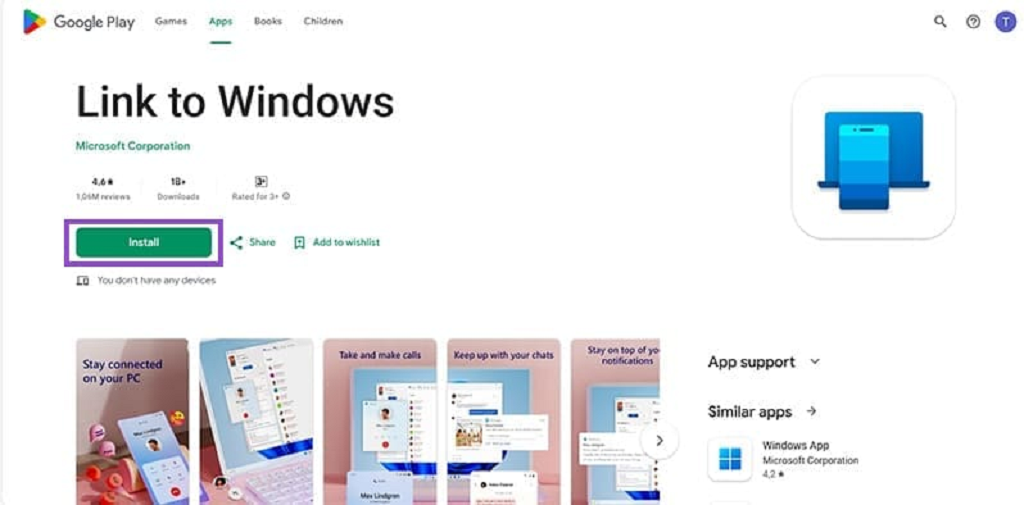
اتصال گوشی اندروید به ویندوز از طریق بلوتوث
پس از دانلود و نصب اپلیکیشن روی دستگاه اندروید، آمادهاید تا دو دستگاه را به هم متصل کنید. مراحل زیر را از سمت ویندوز دنبال کنید:
حتما بخوانید: رفع مشکل عدم اتصال گوشی اندروید به وای فای
مرحله 1: تنظیمات را باز کنید (کلیدهای Win + I) و به بخش «Bluetooth & devices» در نوار کناری بروید.
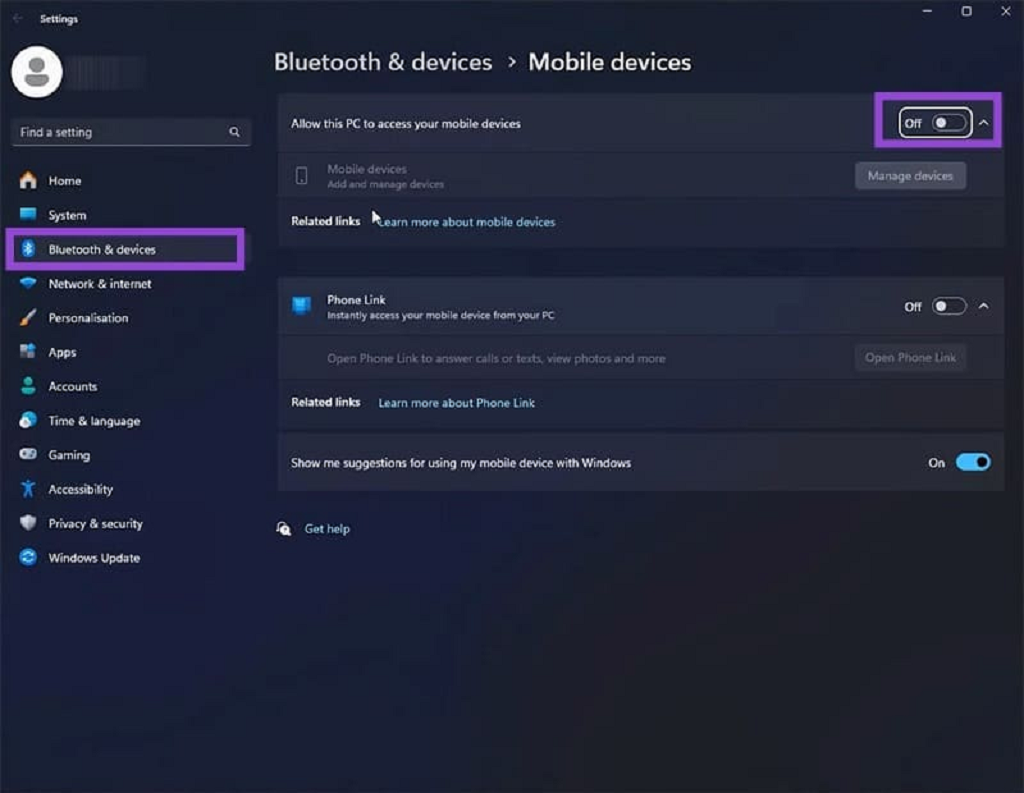
مرحله 2: گزینه «Mobile devices» را باز کنید.
مرحله 3: لغزنده کنار «Allow this PC to access your mobile devices» را به حالت «روشن» (On) ببرید.
مرحله 4: اگر قبلاً وارد حساب مایکروسافت خود نشدهاید، ممکن است لازم باشد وارد شوید.
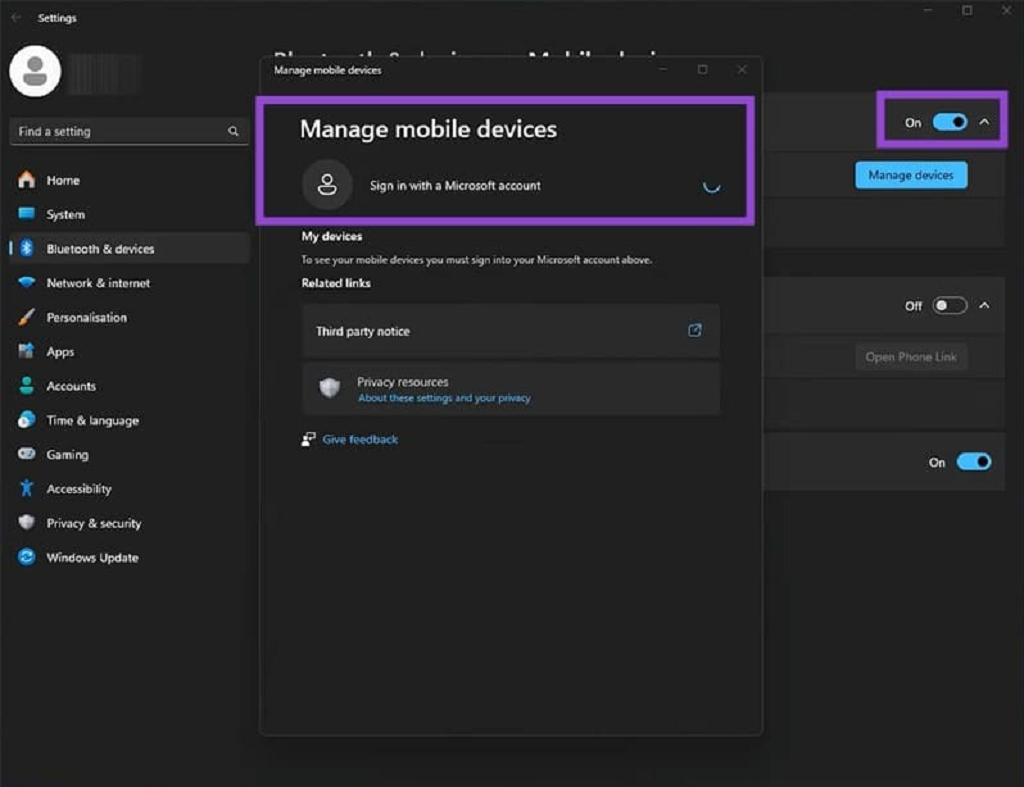
مرحله 5: سپس کد تأییدی به دستگاهی که توسط کامپیوتر شما شناسایی شده ارسال میشود. این کد را در کادر مربوطه روی کامپیوتر وارد کنید. از طریق دستگاه خود به کامپیوتر اجازه اتصال بدهید.
مرحله 6: کامپیوتر و دستگاه اندروید شما برای ارتباط از طریق Phone Link آماده میشوند. این مرحله ممکن است چند ثانیه طول بکشد، اما پس از اتمام، روی دکمه «Continue» کلیک کنید.
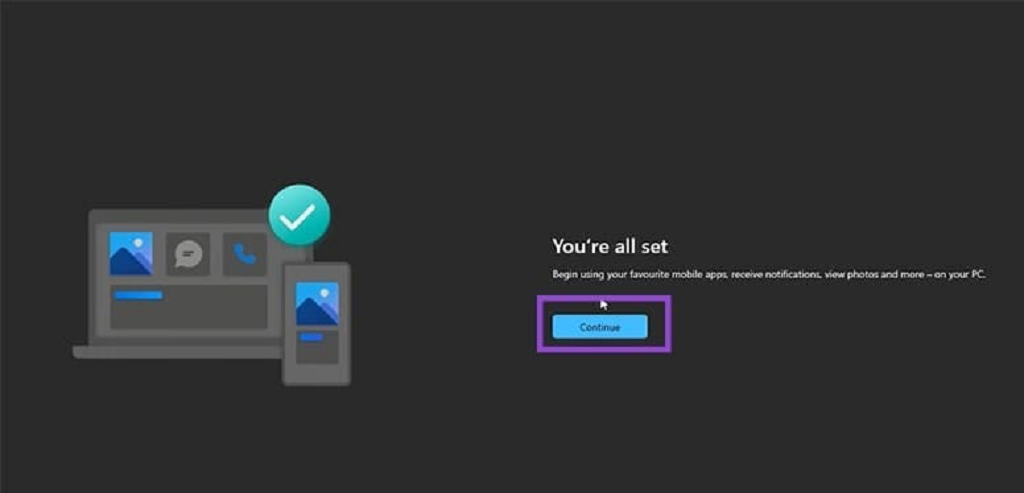
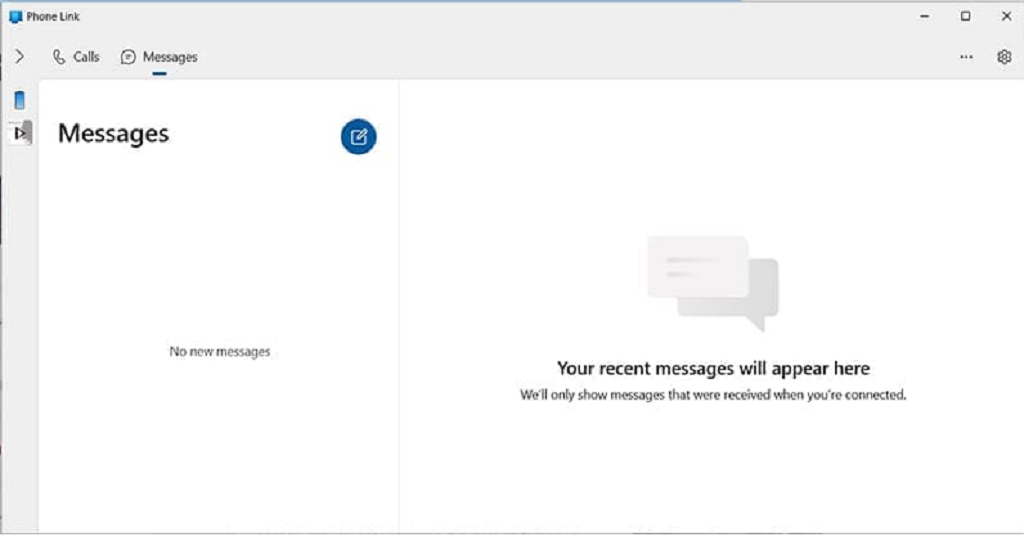
دستگاه شما اکنون از طریق برنامه Phone Link متصل شده است و میتوانید به پیامها دسترسی داشته باشید، تماس بگیرید و دریافت کنید و سطح باتری را مشاهده کنید. این ویژگی بسیار کاربردی است، اما همچنین میتوانید به فایلهای خود دسترسی پیدا کنید که هدف اصلی شماست.
دسترسی به فایلها در File Explorer
دسترسی به فایلهای حافظه داخلی اندروید شما ویژگی نسبتاً جدیدی است که از طریق بهروزرسانی 24H2 معرفی شده است. به لطف این بهروزرسانی، اکنون میتوانید به فایلهای تبلت یا گوشی خود در Windows Explorer دسترسی داشته باشید، همانند یک هارد اکسترنال یا پوشه OneDrive.برای استفاده از این ویژگی، باید برنامه Link to Windows را روی دستگاه خود نصب کرده باشید. همچنین لازم است عضو برنامه Windows Insider باشید، زیرا این ویژگی هنوز نسبتاً جدید است. این نیاز خاص ممکن است در آینده تغییر کند.
سخن آخر
امروزه ارتباط بیسیم بین دستگاههای مختلف به یکی از نیازهای اساسی کاربران تبدیل شده است. ویندوز 11 با ارائه قابلیتهای نوآورانهای مانند اتصال بیسیم به حافظه داخلی اندروید، تجربه کاربری شما را به سطحی جدید میرساند. با دنبال کردن مراحل سادهی این مقاله، میتوانید به راحتی و بدون نیاز به کابل، به فایلهای گوشی خود دسترسی داشته و آنها را مدیریت کنید. به یاد داشته باشید که بهروزرسانی منظم سیستم عامل و برنامههای مربوطه، کلید موفقیت در استفاده بهینه از این امکانات است. اکنون آمادهاید تا از این فناوری مدرن بهرهمند شوید و تجربهای بیدغدغه در مدیریت فایلها داشته باشید.
مقالات مرتبط:
اتصال و استفاده از آیفون به ویندوز 11 با برنامه Phone Link
دیدگاه ها