
در دنیای ویندوز، باز کردن پوشههای بزرگ میتواند گاهی اوقات باعث کندی یا کرش File Explorer شود و تجربه کاربری را تحت تأثیر قرار دهد. این مشکل معمولاً به دلیل حجم بالای فایلها، تولید تصاویر کوچک (Thumbnails) یا مشکلات ایندکسگذاری رخ میدهد و کاربران را با پیام «Not Responding» روبهرو میکند. خوشبختانه روشهایی برای بهینهسازی و مدیریت پوشههای حجیم وجود دارد که میتوانند عملکرد اکسپلورر را بهبود بخشند. در این مقاله از سلام دنیا به نحوه رفع کرش File Explorer هنگام باز کردن پوشههای بزرگ در ویندوز پرداختهایم.
نحوه رفع کرش File Explorer هنگام باز کردن پوشههای بزرگ
راهحل 1 – بازسازی ایندکس در File Explorer
اگر پوشههای بزرگی روی سیستم خود دارید، خرابی در فرایند ایندکسگذاری میتواند باعث این نوع کرشها در File Explorer شود.
حتما بخوانید: رفع مشکل کندی فایل اکسپلورر در ویندوز 11
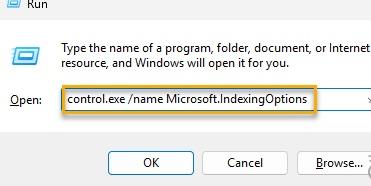
- مرحله 1 – ابتدا دکمههای Win + R را همزمان فشار دهید.
- مرحله 2 – سپس کد control.exe /name Microsoft.IndexingOptions را در پنجره Run وارد کنید و روی OK کلیک کنید.
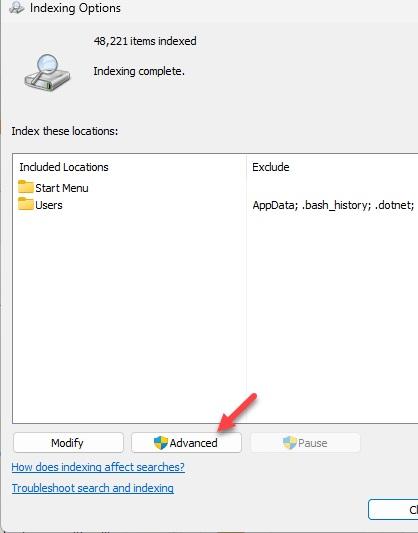
- مرحله 3 – بعد از باز شدن پنل Indexing Options، روی دکمه Advanced کلیک کنید.
- مرحله 4 – در بخش Troubleshooting، گزینه Rebuild را انتخاب کنید تا فرایند بازسازی ایندکس آغاز شود.
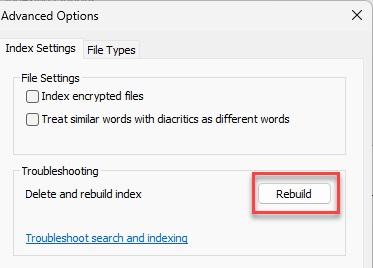
توجه: فرایند بازسازی ایندکس ممکن است کمی طول بکشد. میتوانید در حین کار کردن، آن را در پسزمینه رها کنید.
راهحل 2 – خاموش کردن گزینه پیشنمایش پوشهها در Explorer
گاهی اوقات، پیشنمایش یا Thumbnail آیتمها در پوشههای بزرگ میتواند باعث کرش File Explorer شود.
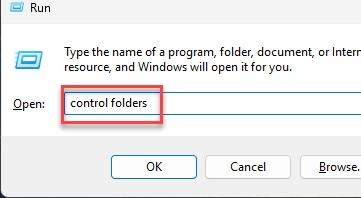
- مرحله 1 – دکمههای Win + R را همزمان فشار دهید. کد control folders را در پنجره Run وارد کنید و Enter را بزنید.
- مرحله 2 – در صفحه Folder Options، به تب View بروید.
- مرحله 3 – مطمئن شوید دو گزینه زیر در تب View علامت زده شدهاند:
1- Always show icons, never thumbnails و Hide protected operating system files (Recommended)
حتما بخوانید: رفع مشکل ناپدید شدن نوار کناری فایل اکسپلورر
2- Don’t show hidden files, folders or drives
- مرحله 4 – در نهایت، روی Apply و سپس OK کلیک کنید تا تغییرات ذخیره شوند.
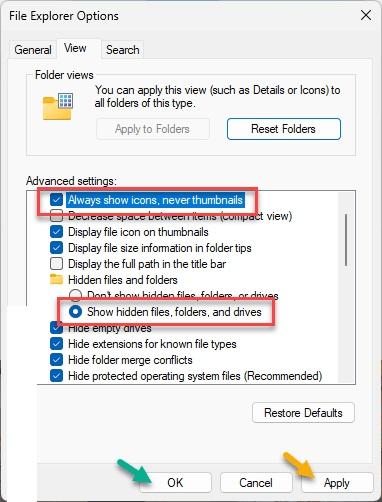
پس از ذخیره تغییرات، دوباره سعی کنید همان پوشه را باز کنید.
راهحل 3 – راهاندازی مجدد فرایند File Explorer
اگر File Explorer هنگام دسترسی به پوشه بزرگ مورد نظر واکنش نشان نمیدهد، باید فرایند آن را ریستارت کنید.
- مرحله 1 – زمانی که File Explorer پیام “Not Responding” را نمایش میدهد، آن را به حداقل برسانید.
- مرحله 2 – سپس روی دکمه Windows راستکلیک کرده و Task Manager را باز کنید.
- مرحله 3 – در صفحه Task Manager، ابزار File Explorer را پیدا کنید. روی آن راستکلیک کرده و گزینه Restart را انتخاب کنید تا فرایند File Explorer ریبوت شود.
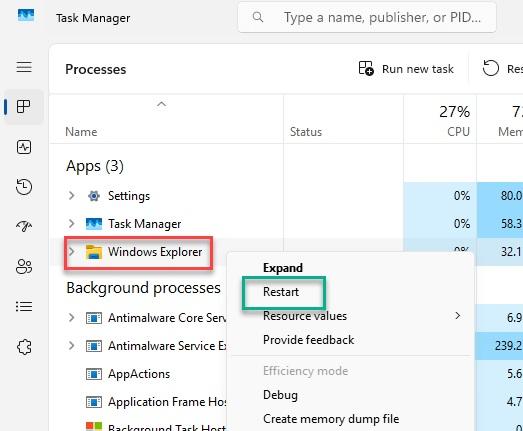
کامپیوتر شما برای مدت کوتاهی پاسخگو نخواهد بود. پس از بازگشت به حالت عملیاتی، دوباره تلاش کنید پوشه بزرگ را باز کنید.
راهحل 4 – پاک کردن تاریخچه File Explorer
برای جلوگیری از بروز چنین مشکلاتی، باید تاریخچه File Explorer را پاک کنید.
- مرحله 1 – بهسرعت دکمههای Win + R را همزمان فشار دهید.
- مرحله 2 – کد control folders را در پنجره Run وارد کرده و Enter را بزنید
- مرحله 3 – به تب General بروید و گزینه Clear File Explorer History را پیدا کنید.
- مرحله 4 – روی Clear کلیک کنید تا تاریخچه پاک شود.
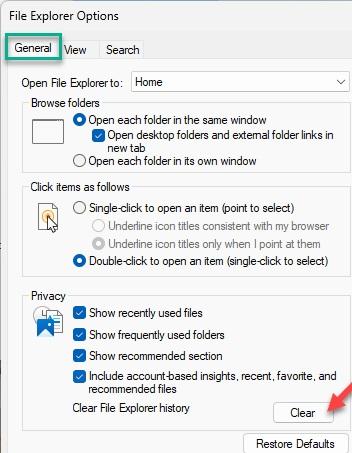
پس از پاک کردن تاریخچه File Explorer، دوباره تلاش کنید همان پوشه بزرگ را باز کنید.
راهحل 5 – ریست کردن کامپیوتر از تنظیمات ویندوز
اگر هیچیک از روشها کار نکرد و File Explorer همچنان در دسترسی به پوشههای بزرگ مشکل دارد، قطعاً باید ویندوز را ریست کنید، بدون آنکه فایلها یا پوشههای شخصی شما حذف شوند.
حتما بخوانید: روش تغییر پوشه پیش فرض (صفحه راه اندازی) فایل اکسپلورر ویندوز 11
نکته: ممکن است برنامههای مایکروسافت و برخی اپلیکیشنهای جانبی حذف شوند، اما فایل ها و داده های شخصی شما دست نخورده باقی خواهند ماند.
- مرحله 1 – وارد کنسول Settings ویندوز شوید.
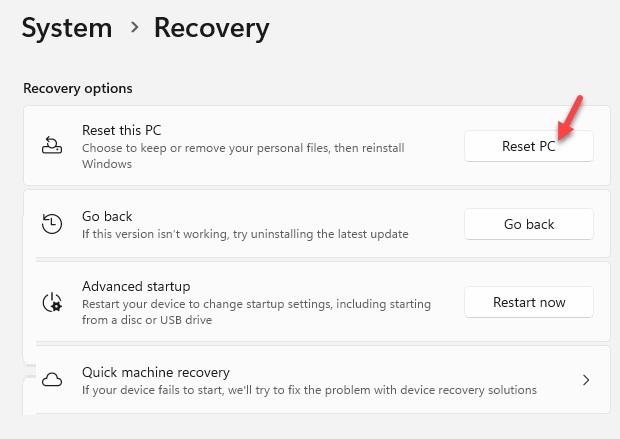
- مرحله 2 – روی پنل System کلیک کرده و بخش Recovery را باز کنید.
- مرحله 3 – در تب Recovery Options، روی گزینه Reset this PC و سپس Reset PC کلیک کنید.
- مرحله 4 – گزینه Keep my files را انتخاب کنید.
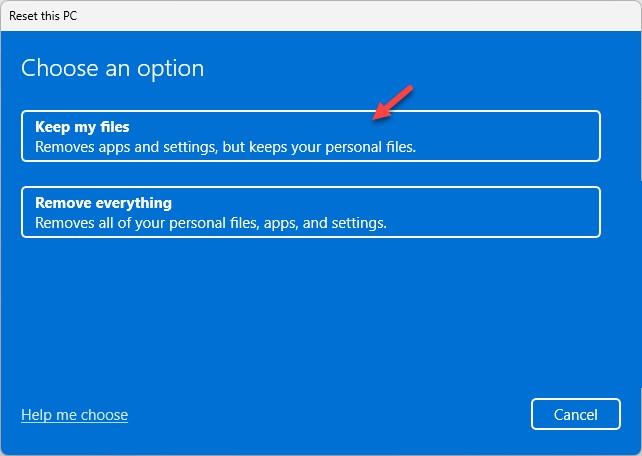
مراحل نمایش دادهشده روی صفحه را دنبال کنید تا ریست کامل انجام شود. پس از ریست، دیگر با مشکل کرش File Explorer هنگام باز کردن پوشههای بزرگ مواجه نخواهید شد.
نکات اضافی
اگر پوشه بزرگ روی یک دستگاه ذخیرهسازی خارجی قرار دارد، آن را از نظر خرابی بررسی کنید. دستگاه را بهصورت ایمن خارج کرده و دوباره متصل کنید.
اگر مشکلی در رم سیستم وجود داشته باشد، File Explorer ممکن است در خواندن پوشههای بزرگ به مشکل برخورد کند. سکتورهای خراب یا آسیبدیده رم میتوانند سرعت خواندن/نوشتن روی درایو را بهطور قابلتوجهی کاهش دهند. برای بررسی، یک تست Memory Diagnostics اجرا کنید.
سؤالات متداول
1. محدودیتهای فضای File Explorer در ویندوز چیست؟
File Explorer در ویندوز عمدتاً دو محدودیت اصلی دارد. اول، محدودیت طول مسیر (Path) است که بین 256 تا 32,767 کاراکتر تعیین شده است. دوم، محدودیت حجم یک فایل است که به سیستم فایل بستگی دارد؛ برای مثال 4 گیگابایت برای FAT32 و 16 ترابایت برای NTFS و غیره.
2. آیا Quick Access میتواند باعث کرش File Explorer شود؟
بله. گرچه Quick Access یک بخش مفید از File Explorer است، اما وجود تعداد زیادی آیتم خراب یا مشکلدار در Quick Access میتواند باعث ناپایداری و کرش شود. پوشههای اشتباه یا خراب که به Quick Access سنجاق شدهاند نیز میتوانند نقش مهمی در ایجاد این مشکل داشته باشند.
سخن آخر
اگر File Explorer هنگام باز کردن پوشههای بزرگ در ویندوز 11 کرش میکند، این مشکل معمولاً ناشی از ایندکسگذاری نادرست، پیشنمایش فایلها، تاریخچه حجیم یا فشار روی فرایند اکسپلورر است. با بازسازی ایندکس، غیرفعال کردن پیشنمایش پوشهها، ریستارت فرایند اکسپلورر، پاک کردن تاریخچه و در نهایت ریست کردن ویندوز بدون حذف فایلها، میتوانید این مشکل را برطرف کنید. همچنین بررسی حافظه رم و دستگاههای ذخیرهسازی خارجی برای ایرادهای احتمالی به افزایش پایداری کمک میکند و با رعایت این مراحل، دیگر هنگام دسترسی به پوشههای بزرگ با کرش اکسپلورر مواجه نخواهید شد.
مطالب مرتبط:
فعال کردن ویژگی گالری در فایل اکسپلورر File Explorer ویندوز 11
آموزش سفارش سازی و تغییر نمای پیش فرض در فایل اکسپلورر ویندوز 11
بهترین روش های باز کردن فولدر آپشن Folder Options در ویندوز 11
دیدگاه ها