بروزرسانی ویندوز بخش مهمی از حفظ امنیت و عملکرد بهتر سیستم هستند، اما گاهی میتوانند باعث ایجاد وقفه در کارهای روزمره شوند. راه اندازی مجدد ناگهانی سیستم پس از آپدیت، مخصوصاً زمانی که در حال انجام کار مهمی هستید، آزاردهنده و مشکلساز است. بسیاری از کاربران نمیدانند که امکان مدیریت زمانبندی آپدیتها و کنترل ریاستارت خودکار ویندوز وجود دارد. با استفاده از تنظیمات مناسب، میتوان از بروز این وقفهها جلوگیری کرد و کنترل بیشتری روی سیستم داشت. در این مقاله از سلام دنیا به روشهای جلوگیری از ریاستارت شدن ویندوز بعد از بهروزرسانی پرداختهایم.
آیا به تأخیر انداختن بهروزرسانیها و راه اندازی مجدد بیخطر است؟
شایان ذکر است که بروزرسانی که نیاز به راه اندازی مجدد دارند، معمولاً برای رفع مشکلات امنیتی منتشر میشوند. به تعویق انداختن آنها ممکن است باعث به خطر افتادن کامپیوتر شما شود، پس بهتر است آنها را در نزدیکترین زمان ممکن پس از انتشار انجام دهید.
چگونه با تنظیم ساعات فعال، بهروزرسانیها را مدیریت کنیم؟
سادهترین و معمولترین راه برای جلوگیری از بهروزرسانیها و راه اندازی مجدد ناگهانی، تعیین ساعات فعال است که در آنها میخواهید از کامپیوتر خود استفاده کنید. با انجام این کار، تمام بهروزرسانیها در زمانهای غیر فعال انجام شده و از وقفه در روند کاری شما جلوگیری میشود.
حتما بخوانید: غیرفعال کردن پیام های پاپ آپ کنترل حساب کاربری در ویندوز 11
- مرحله 1. برنامه «تنظیمات» را باز کنید (میتوانید کلید ویندوز + I را همزمان فشار دهید).
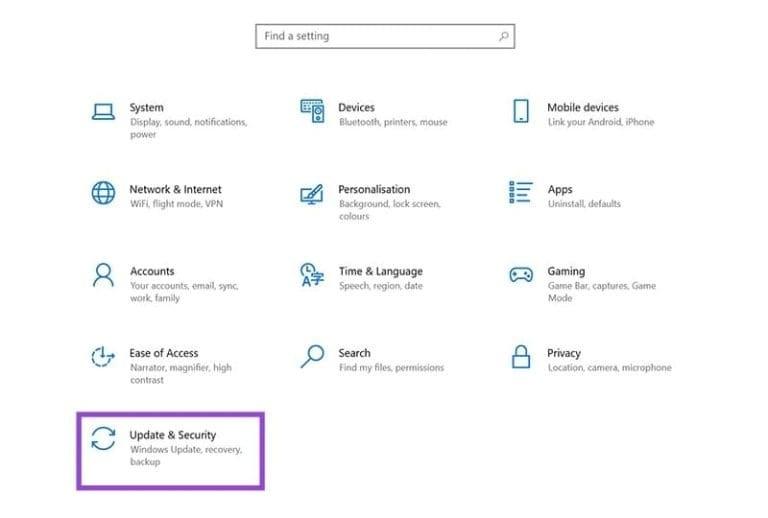
- مرحله 2. به بخش «بهروزرسانی و امنیت» بروید.
- مرحله 3. از سمت چپ، گزینه «بهروزرسانی ویندوز» را انتخاب کنید.
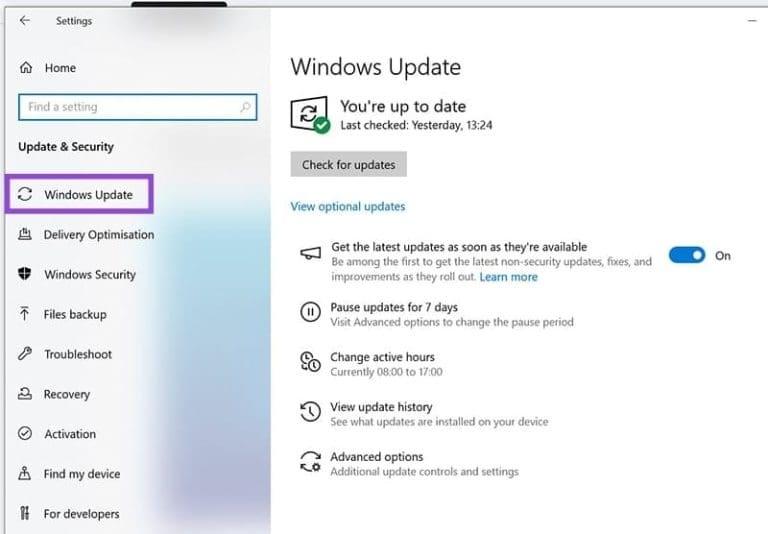
- مرحله 4. روی «تغییر ساعات فعال» کلیک کنید.
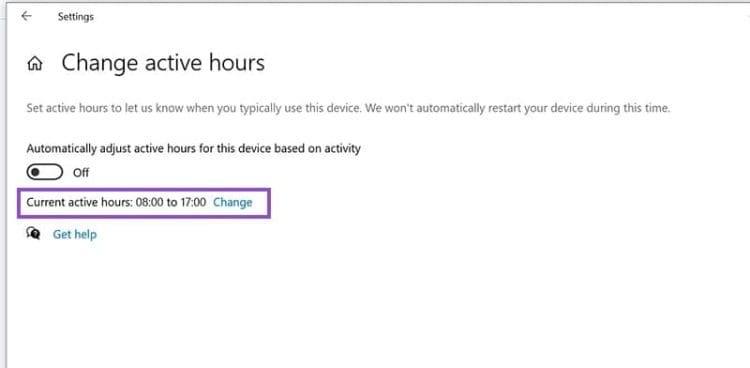
- مرحله 5. زمان شروع و پایان مشخصی که معمولاً از کامپیوتر استفاده میکنید را تعیین کنید.
- مرحله 6. روی «ذخیره» کلیک کنید.
اکنون تمام بهروزرسانیها در خارج از ساعات استفاده شما انجام خواهند شد.
چگونه زمان راه اندازی مجدد بروزرسانی معلق را برنامهریزی کنیم؟
اگر بهروزرسانی معلقی وجود داشته باشد، بخشی مربوط به آن در سمت راست پنل بهروزرسانی ویندوز ظاهر میشود. از اینجا میتوانید بهصورت دستی زمان راه اندازی مجدد را برای وقتی که میدانید از کامپیوتر استفاده نمیکنید، برنامهریزی کنید.
حتما بخوانید: جلوگیری از حذف و پاک شدن فایل های توسط ویندوز ویفندر
- مرحله 1. روی «برنامهریزی راه اندازی مجدد» کلیک کنید.
- مرحله 2. گزینه «برنامهریزی زمان» را روشن کنید.
- مرحله 3. روز و زمان مورد نظر برای راه اندازی مجدد را انتخاب کنید.
چگونه همه راه اندازیهای مجدد را با استفاده از ویرایشگر رجیستری بهصورت دستی تنظیم کنیم؟ (پیشرفته)
اگر در ویرایش رجیستری مهارت دارید، میتوانید از این روش استفاده کنید. با این حال، باید با احتیاط پیش بروید، چون تغییرات نادرست میتواند باعث ناپایداری سیستم، خطاها یا کرش شود. این روش تنها زمانی توصیه میشود که دو گزینه قبلی برای نیازهای شما کافی نباشند.
- مرحله 1. کلیدهای Windows + R را فشار دهید، سپس عبارت regedit را تایپ کرده و Enter را بزنید.
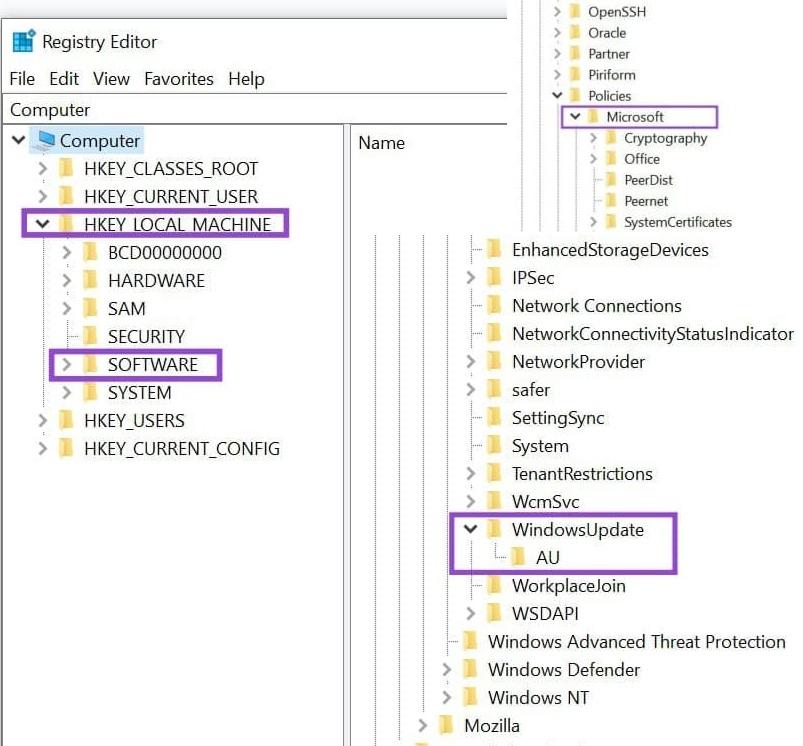
- مرحله 2. به مسیر زیر در ویرایشگر رجیستری بروید.
HKEY_LOCAL_MACHINE SOFTWARE Policies Microsoft Windows WindowsUpdate AU
- مرحله 3. روی پوشه AU راستکلیک کرده و گزینه NEW → DWORD (32-bit) Value را انتخاب کنید.
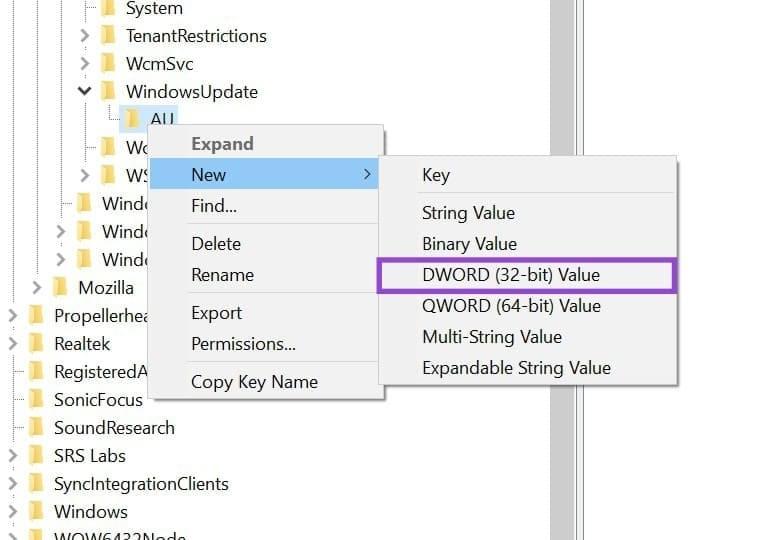
- مرحله 4. مقدار جدید را به نام NoAutoRebootWithLoggedOnUsers نامگذاری کنید.
- مرحله 5. روی مقدار جدید دوبار کلیک کرده و در بخش Value data عدد 1 را وارد کنید.
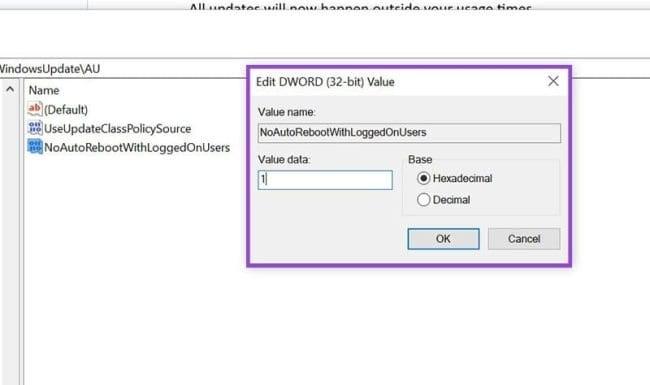
- مرحله 6. روی OK کلیک کنید تا پنجره بسته شود.
این تنظیم جدید در رجیستری به ویندوز دستور میدهد که در زمانی که کاربری وارد سیستم شده، بهصورت خودکار راه اندازی مجدد انجام ندهد. البته هنوز هم اعلان مربوط به راه اندازی مجدد نمایش داده میشود، اما تا زمانی که شما بهصورت دستی آن را انجام ندهید، سیستم ریاستارت نخواهد شد.
سخن آخر
در مجموع، مدیریت هوشمند بهروزرسانیها و راه اندازی مجدد ویندوز باعث میشود هم امنیت سیستم حفظ شود و هم وقفهای در کارهای روزمره شما ایجاد نشود. به تعویق انداختن ریاستارت تنها زمانی بیخطر است که در کوتاه ترین زمان ممکن انجام شود و به یک عادت دائمی تبدیل نشود. با استفاده از ساعات فعال و برنامهریزی راه اندازی مجدد، میتوانید کنترل کاملتری روی زمان آپدیتها داشته باشید. این کار تعادل مناسبی میان امنیت سیستم و راحتی کاربر ایجاد میکند.
مطالب مرتبط:
رفع مشکل کار نکردن و خالی بودن نوار جستجو (سرچ) در ویندوز 11
دیدگاه ها