مشکل شناسایی نشدن درایور USB دوربین یکی از رایجترین چالشهایی است که کاربران هنگام اتصال دوربین به کامپیوتر با آن روبهرو میشوند. این مسئله میتواند مانع انتقال فایلها و استفاده صحیح از دستگاه شود و معمولاً به تنظیمات یا نصب نادرست درایور برمیگردد. آشنایی با مراحل حذف و نصب مجدد درایور از «مدیریت دستگاه» میتواند راهحلی ساده و مؤثر برای رفع این خطا باشد. با انجام درست این مراحل، سیستمعامل معمولاً درایور مناسب را بهصورت خودکار شناسایی میکند. در این مقاله از سلام دنیا به آموزش حذف و نصب مجدد درایور USB دوربین و رفع مشکلات مربوط به آن پرداختهایم.
چگونه درایور USB دوربین را از «مدیریت دستگاه» حذف و دوباره نصب کنیم؟
- دوربین را با کابل USB به کامپیوتر متصل کنید.
- دوربین را روشن کنید.
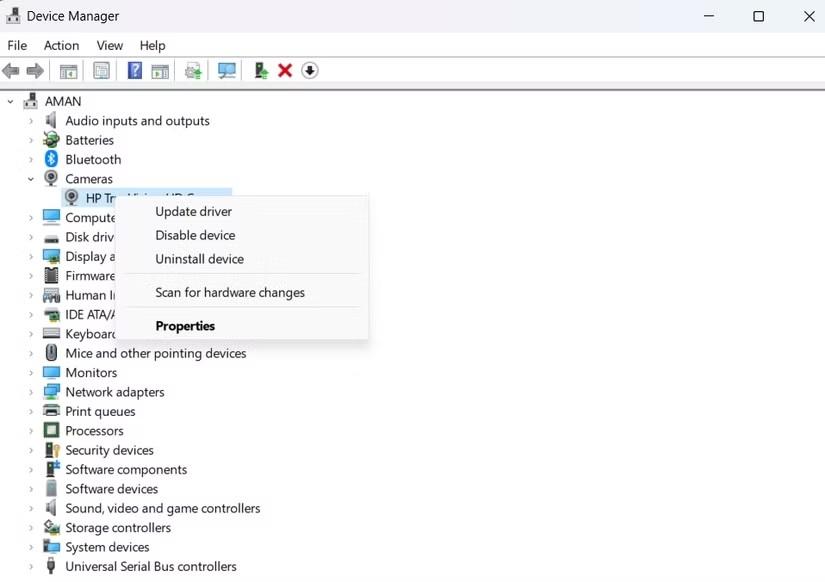
- مدیر دستگاه (Device Manager) سیستمعامل را باز کنید:
ویندوز 8.1: روی دکمه Start راستکلیک کنید، روی Control Panel کلیک کنید، سپس Hardware and Sound را انتخاب کنید و در بخش Devices and Printers روی Device Manager کلیک کنید.
ویندوز 10: روی دکمه Start راستکلیک کنید و Device Manager را انتخاب کنید.
حتما بخوانید: رفع مشکل کار نکردن دوربین لپ تاپ در ویندوز 10
- در پنجره Device Manager، کنار Universal Serial Bus controllers روی علامت + کلیک کنید تا فهرست باز شود.
- در زیر Universal Serial Bus controllers، روی Sony DSC یا USB Mass Storage Device راستکلیک کنید تا منوی کشویی ظاهر شود.
- در منوی کشویی، روی Uninstall یا Remove کلیک کنید.
- در پنجره Confirm Device Removal، روی دکمه OK کلیک کنید.
- کامپیوتر را ریاستارت (Restart) کنید.
نکته: پس از راهاندازی مجدد، کامپیوتر باید اتصال دوربین را شناسایی کرده و بهطور خودکار درایور USB را دوباره نصب کند.
- هر دستورالعملی که روی صفحه ظاهر میشود را دنبال کنید تا فرآیند نصب مجدد درایور USB تکمیل شود.
نحوه رفع مشکل نصب درایور USB
مهم: قبل از انجام این مراحل، آخرین نسخه درایور USB را از اینترنت دانلود و نصب کنید.
- روی دکمه Start کلیک کنید و سپس Control Panel را انتخاب کنید.
- در پنجره Control Panel، زیر بخش Pick a category، روی آیکون Performance and Maintenance دوبار کلیک کنید.
- در پنجره Performance and Maintenance، زیر Pick a Control Panel icon، روی آیکون System دوبار کلیک کنید.
- در پنجره System Properties، روی تب Hardware کلیک کنید.
- در تب Hardware، در بخش Device Manager روی دکمه Device Manager کلیک کنید.
- در پنجره System Properties دوباره روی تب Hardware کلیک کنید.
- در تب Hardware، در بخش Device Manager روی دکمه Device Manager کلیک کنید.
- در پنجره Device Manager, روی Universal Serial Bus controllers دوبار کلیک کنید تا باز شود.
- در زیر Universal Serial Bus controllers، روی Sony USB driver که علامت تعجب (!) دارد دوبار کلیک کنید.
حتما بخوانید: نکات ایمنی نگهداری از دوربین DSLR برای افزایش عمر و جلوگیری از خرابی
- در پنجره Sony USB Properties، روی تب Driver کلیک کنید.
- در تب Driver، روی دکمه Update Driver کلیک کنید.
- در پنجره Upgrade Device Driver Wizard، روی دکمه Next کلیک کنید.
- زیر گزینه What do you want the wizard to do?، گزینه Display a list of the known drivers for this device را انتخاب کنید.
- روی دکمه Next کلیک کنید.
- در پنجره Select a Device Driver، زیر بخش Models، گزینه SONY DSC را انتخاب کنید.
- روی دکمه Next کلیک کنید.
- در پنجره Start Device Driver Installation، روی دکمه Next کلیک کنید.
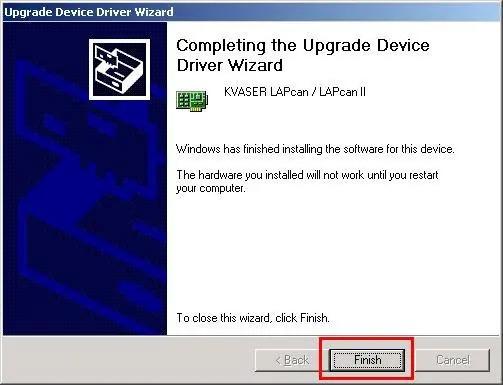
- در پنجره Upgrade Device Driver Wizard، روی دکمه Finish کلیک کنید تا نصب درایور تکمیل شود.
سخن آخر
در بیشتر موارد، مشکلات مربوط به درایور USB دوربین با حذف و نصب مجدد آن بهراحتی برطرف میشود. رعایت ترتیب مراحل و استفاده از آخرین نسخه درایور نقش مهمی در موفقیت این فرآیند دارد. اگر پس از انجام این روشها همچنان مشکل پابرجا بود، بررسی کابل USB یا پورتهای کامپیوتر نیز میتواند مفید باشد. با کمی دقت و حوصله، اغلب این خطاها بدون نیاز به تعمیرات تخصصی حل میشوند.
دیدگاه ها