
قابلیت Virtualization-Based Security (VBS) یکی از فناوریهای امنیتی ویندوز 11 است که با ایجاد یک محیط ایزوله در حافظه، از سیستم در برابر درایورهای غیرمجاز و کدهای مخرب محافظت میکند. با وجود مزایای امنیتی این ویژگی، فعال بودن آن در برخی سیستمها میتواند باعث کاهش عملکرد، بهویژه هنگام اجرای بازیها یا برنامههای سنگین شود. به همین دلیل، برخی کاربران ترجیح میدهند در شرایط خاص و با آگاهی از پیامدهای امنیتی، این قابلیت را غیرفعال کنند. البته باید توجه داشت که VBS ممکن است پس از برخی بهروزرسانیهای ویندوز دوباره فعال شود یا در رایانههای سازمانی به دلیل سیاستهای مدیریتی قابل غیرفعالسازی نباشد. در این مقاله از سلام دنیا به آموزش روشهای غیرفعال کردن VBS در ویندوز 11 و نکات مهمی که پیش از انجام این کار باید بدانید، پرداختهایم.
چگونه VBS را در ویندوز 11 غیرفعال کنیم؟ آموزش کامل و تصویری
بخش اول – بررسی کنید که آیا VBS فعال است یا خیر
پیش از انجام هر تغییری، ابتدا باید بررسی کنید که VBS فعال است یا نه.
حتما بخوانید: بهترین برنامه های مورد نیاز بعد از نصب ویندوز همراه با لینک دانلود
- مرحله ۱. در نوار جستجو عبارت System Information را تایپ کرده و اولین نتیجه را باز کنید.
- مرحله ۲. در صفحه System Summary (که بهصورت پیشفرض باز میشود)، به پایین اسکرول کنید تا به گزینه Virtualization-based security برسید. اگر وضعیت آن Running باشد، یعنی VBS فعال است. اگر Not enabled نمایش داده شود، یعنی این قابلیت از قبل غیرفعال است و نیازی به انجام مراحل بعدی ندارید.
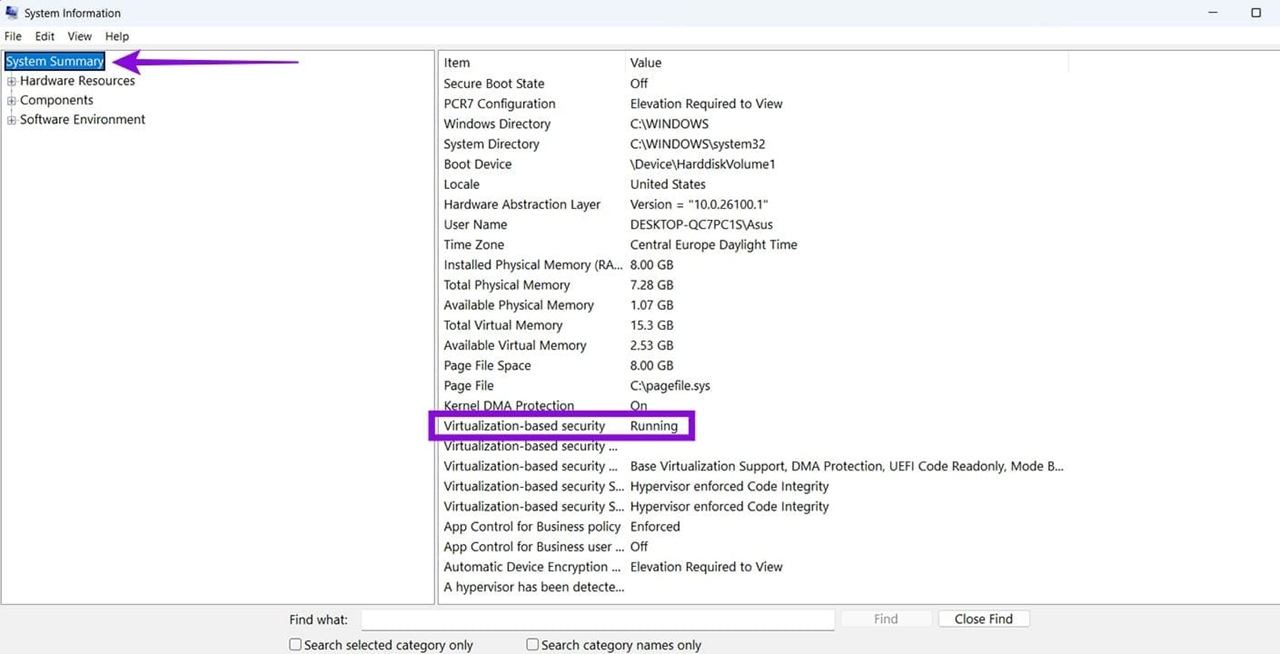
پس از انجام هر یک از روشهای زیر، میتوانید بعد از ریستارت کردن سیستم دوباره به همین بخش مراجعه کنید تا مطمئن شوید تغییرات اعمال شدهاند.
روش اول – غیرفعال کردن VBS از طریق Windows Security
در بیشتر مواقع، VBS توسط قابلیت Memory Integrity فعال نگه داشته میشود و با خاموش کردن آن، VBS نیز غیرفعال خواهد شد.
- مرحله ۱. عبارت Core Isolation را جستجو کرده و اولین نتیجه را باز کنید. با این کار مستقیماً وارد صفحه مربوطه در Windows Security میشوید.
- مرحله ۲. گزینه Memory Integrity را پیدا کرده و آن را روی حالت Off قرار دهید.
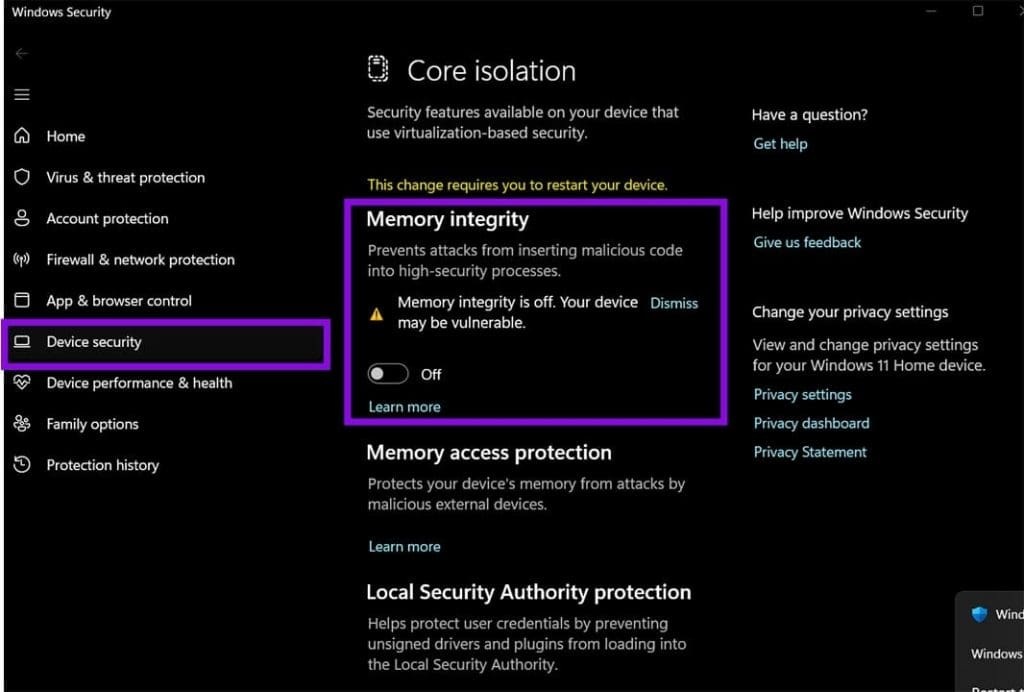
- مرحله ۳. سیستم را ریستارت کنید.
روش دوم – غیرفعال کردن VBS از طریق Registry Editor
مانند هر تغییری در رجیستری، ابتدا از آن نسخه پشتیبان تهیه کنید.
- مرحله ۱. کلیدهای Win + R را فشار دهید، عبارت regedit را وارد کرده و Enter را بزنید. سپس پیام UAC را تأیید کنید.
- مرحله ۲. به مسیر زیر بروید:
HKEY_LOCAL_MACHINE\System\CurrentControlSet\Control\DeviceGuard - همچنین میتوانید این مسیر را در نوار آدرس بالای Registry Editor جایگذاری کنید (ابتدا آدرس قبلی را کاملاً انتخاب کنید تا جایگزین شود).
- مرحله ۳. در پنل سمت راست، مقدار EnableVirtualizationBasedSecurity را باز کنید. اگر این مقدار وجود ندارد، روی فضای خالی پنل راست کلیک کرده، گزینه New و سپس DWORD (32-bit) Value را انتخاب کنید و دقیقاً همین نام را برای آن وارد کنید.
- مرحله ۴. مقدار آن را روی 0 قرار داده و روی OK کلیک کنید.
- مرحله ۵. Registry Editor را ببندید و سیستم را ریستارت کنید.
روش سوم – غیرفعال کردن VBS با استفاده از Group Policy Editor
توجه داشته باشید که Group Policy Editor بهصورت پیشفرض در نسخه Windows 11 Home وجود ندارد (مگر با روشهای غیررسمی که ممکن است همیشه کار نکنند).
- مرحله ۱. کلیدهای Win + R را فشار دهید، عبارت gpedit.msc را وارد کرده و روی OK کلیک کنید.
- مرحله ۲. به مسیر زیر بروید: Computer Configuration > Administrative Templates > System > Device Guard
- مرحله ۳. روی گزینه Turn On Virtualization Based Security دوبار کلیک کنید.
حتما بخوانید: آموزش رفع کد خطای 0x0 0x0 زمان آپدیت و ارتقای ویندوز 10 و 11
- مرحله ۴. گزینه Disabled را انتخاب کرده، روی Apply و سپس OK کلیک کنید.
- مرحله ۵. ویرایشگر را ببندید و سیستم را ریستارت کنید.
روش چهارم – غیرفعال کردن VBS با استفاده از Command Prompt
این روش نیز یکی دیگر از راههای غیرفعال کردن VBS است.
- مرحله ۱. روی آیکون Start راستکلیک کرده و Terminal (Admin) را انتخاب کنید.
- مرحله ۲. از نوار ابزار بالا سمت چپ وارد Command Prompt شوید یا کلیدهای Ctrl + Shift + 2 را فشار دهید.
- مرحله ۳. دستور زیر را وارد کرده و Enter را بزنید:
bcdedit /set hypervisorlaunchtype off
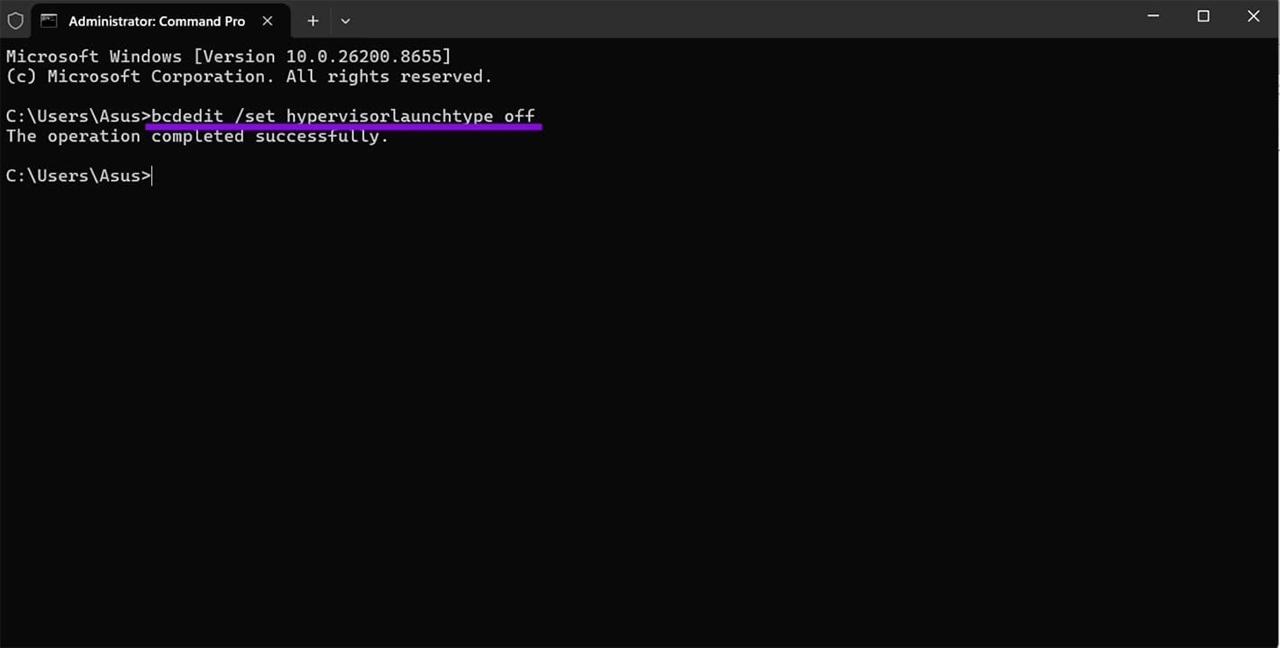
- مرحله ۴. Command Prompt را ببندید و سیستم را ریستارت کنید.
اگر بعداً خواستید این قابلیت را دوباره فعال کنید، همین دستور را اجرا کنید اما بهجای off از auto استفاده کنید.
توجه داشته باشید که اجرای این دستور، قابلیتهای دیگری که به Hypervisor وابسته هستند، مانند Windows Subsystem for Linux و Windows Sandbox را نیز غیرفعال میکند.
روش پنجم – غیرفعال کردن قابلیتهای مجازیسازی ویندوز
برخی قابلیتهای مرتبط با مجازیسازی ممکن است باعث شوند VBS همچنان در پسزمینه فعال بماند.
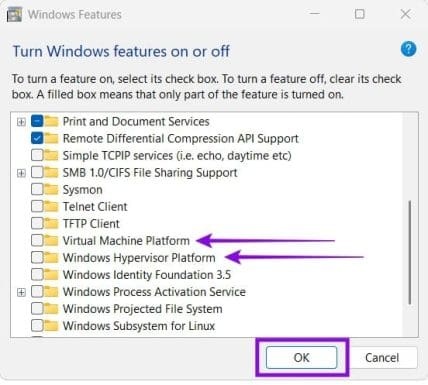
- مرحله ۱. در بخش جستجو عبارت Turn Windows features on or off را تایپ کرده و آن را باز کنید.
حتما بخوانید: رفع خطای صفحه آبی مرگ ناشی از ارور video dxgkrnl در ویندوز
- مرحله ۲. در صورت وجود، تیک گزینههای زیر را بردارید:
- Virtual Machine Platform
- Windows Hypervisor Platform
- Microsoft Defender Application Guard
- مرحله ۳. روی OK کلیک کنید و در صورت درخواست، سیستم را ریستارت کنید.
روش ششم – غیرفعال کردن Virtualization در BIOS یا UEFI
همچنین میتوانید قابلیت مجازیسازی پردازنده را از طریق تنظیمات Firmware غیرفعال کنید. البته این روش بسته به سازنده مادربرد و نسخه BIOS یا UEFI متفاوت است.
- مرحله ۱. سیستم را ریستارت کرده و هنگام روشن شدن، کلید ورود به BIOS را فشار دهید. این کلید معمولاً Del، F2 یا F10 است.
- مرحله ۲. اگر Firmware شما دارای Advanced Mode است، وارد آن شوید و سپس بخش Advanced یا CPU Configuration را باز کنید.
- مرحله ۳. قابلیت مجازیسازی را غیرفعال کنید. در سیستمهای AMD این گزینه معمولاً SVM Mode و در سیستمهای Intel معمولاً Intel VT-x یا Intel Virtualization Technology نام دارد.
- مرحله ۴. کلید F10 را برای ذخیره تغییرات و خروج فشار دهید و اجازه دهید ویندوز بهطور عادی راهاندازی شود.
سخن آخر
غیرفعال کردن قابلیت VBS در ویندوز 11 میتواند در برخی سیستمها به بهبود عملکرد بازیها و برنامههای سنگین کمک کند، اما این کار بخشی از لایههای امنیتی ویندوز را نیز غیرفعال میکند. به همین دلیل، بهتر است پیش از اعمال تغییرات، نیاز خود را بهدقت بررسی کرده و مناسبترین روش را با توجه به نسخه ویندوز و نوع استفاده از سیستم انتخاب کنید.
پس از انجام تغییرات نیز وضعیت VBS را بررسی کنید، زیرا ممکن است پس از برخی بهروزرسانیهای ویندوز دوباره فعال شود. در نهایت، اگر امنیت سیستم برای شما اولویت بیشتری نسبت به افزایش عملکرد دارد، بهتر است این قابلیت را فعال نگه دارید.
مطالب مرتبط:
رفع خطای کم بودن حافظه [Computer Is Low on Memory] در ویندوز 10
رفع مشکل آداپتور کارت شبکه در ویندوز؛ برطرف کردن ارور کد 31
دیدگاه ها