
اگر آیکون بازی های استیم روی دسکتاپ به شکل سفید یا خالی نمایش داده میشوند، ممکن است در نگاه اول تصور کنید مشکلی در اجرای بازیها به وجود آمده است؛ درحالیکه معمولاً این اختلال به حافظه پنهان آیکونهای ویندوز، فایلهای میانبر یا محل ذخیره بازیها مربوط میشود. با بررسی چند تنظیم و بازسازی میانبرهای معیوب میتوانید این مشکل را برطرف کنید، بدون اینکه نیازی به نصب مجدد بازیها داشته باشید. در این مقاله از سلام دنیا، روشهای رفع مشکل نمایش داده نشدن آیکون بازی استیم روی دسکتاپ را بررسی میکنیم.
نحوه رفع مشکل نمایش آیکون بازی های استیم
روش اول: راهاندازی مجدد Windows Explorer
برنامه Windows Explorer مسئول نمایش تمام آیکونهای دسکتاپ است. اگر این برنامه هنگ کند، ممکن است آیکونها به شکل نمادهای خالی پیشفرض نمایش داده شوند.
حتما بخوانید: نحوه دانلود Steam و نصب آن در ویندوز 11
- مرحله ۱. روی دکمه Start در نوار وظیفه کلیک راست کنید و گزینه «Task Manager» را انتخاب کنید.
- مرحله ۲. در بخش «Processes»، فرایند «Windows Explorer» را پیدا کنید. سپس روی آن کلیک راست کنید و گزینه «Restart» را بزنید.
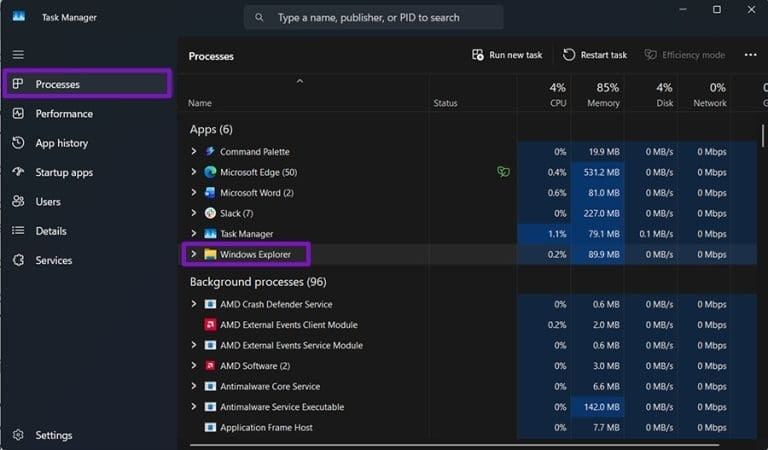
- مرحله ۳. نوار وظیفه و دسکتاپ برای مدتی ناپدید میشوند. چند ثانیه صبر کنید تا دوباره ظاهر شوند.
روش دیگر، انتخاب گزینه «End task» است؛ اما با این کار نوار وظیفه نیز ناپدید میشود. بنابراین، پنجره Task Manager را نبندید. برای بازگرداندن دسکتاپ، در Task Manager روی «Run new task» کلیک کنید، عبارت explorer.exe را وارد کنید و دکمه «OK» را بزنید.
روش دوم: بازسازی حافظه پنهان آیکونهای ویندوز
ویندوز آیکونها را در یک فایل پایگاه داده جداگانه ذخیره میکند که نقش حافظه پنهان را دارد. با حذف این فایلها میتوانید ویندوز را وادار کنید آیکونهای اصلی را دوباره پیدا کند.
- مرحله ۱. کلیدهای «Win + R» را فشار دهید، عبارت
%localappdata%\Microsoft\Windows\Explorerرا وارد کنید و کلید «Enter» را بزنید - مرحله ۲. فایلهایی با نامهایی مانند
iconcache_16.dbوiconcache_32.dbرا پیدا کنید. همه این فایلها را انتخاب کنید.
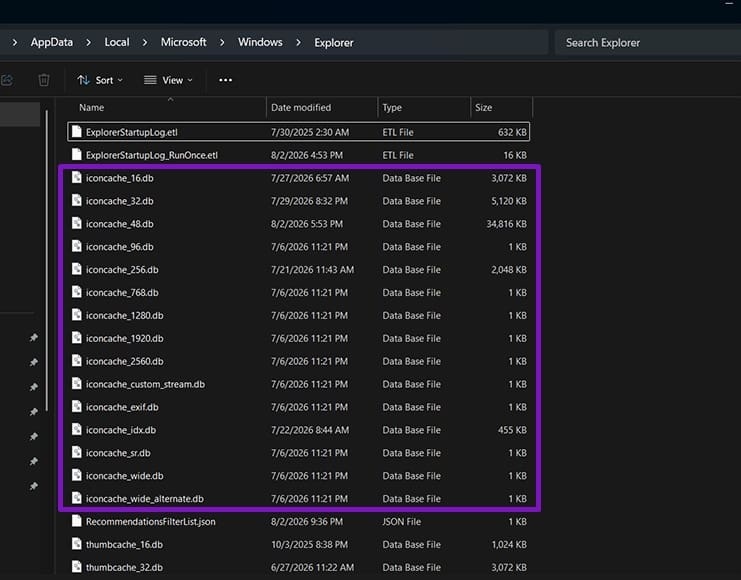
- مرحله ۳. فایلهای انتخابشده را حذف کنید. اگر ویندوز اعلام کرد فایلی در حال استفاده است و اجازه حذف آن را نمیدهد، از حذف همان فایل صرفنظر کنید.
- مرحله ۴. Windows Explorer یا کل رایانه را مجدداً راهاندازی کنید.
روش سوم: ساخت دوباره میانبر از طریق استیم
اگر فایل میانبر خراب شده باشد، میتوانید با استفاده از خود استیم آن را دوباره ایجاد کنید.
حتما بخوانید: نحوه ایجاد یک حساب کاربری استیم (Steam)
- مرحله ۱. میانبر سفید یا خالی بازی را از دسکتاپ حذف کنید.
- مرحله ۲. برنامه استیم را باز کنید و به زبانه «Library» در بالای پنجره بروید.
- مرحله ۳. روی بازی موردنظر کلیک راست کنید، گزینه «Manage» را انتخاب کنید و سپس روی «Add desktop shortcut» کلیک کنید.
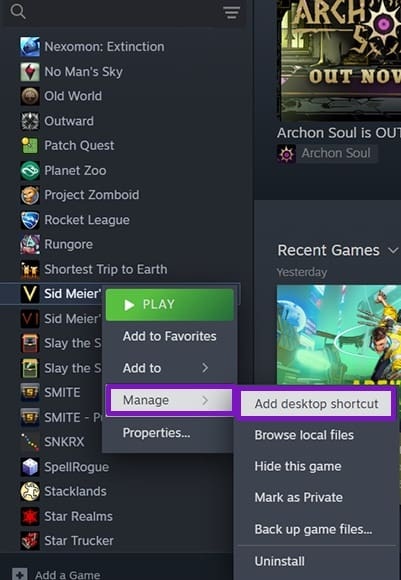
- مرحله ۴. بررسی کنید که آیکون میانبر جدید بهدرستی نمایش داده میشود یا خیر.
روش چهارم: بررسی برنامه پیشفرض فایلهای .url
میانبرهای دسکتاپ استیم اغلب از پروتکل steam:// استفاده میکنند که ویندوز آن را به برنامه استیم ارجاع میدهد. اگر برنامه دیگری برای باز کردن این نوع فایلها تعیین شده باشد، ممکن است نمایش صحیح میانبرهای استیم با مشکل مواجه شود.
- مرحله ۱. وارد «Settings» شوید و به بخش «Apps» و سپس «Default apps» بروید.
- مرحله ۲. به پایین صفحه بروید و گزینه «Choose defaults by file type» را انتخاب کنید.
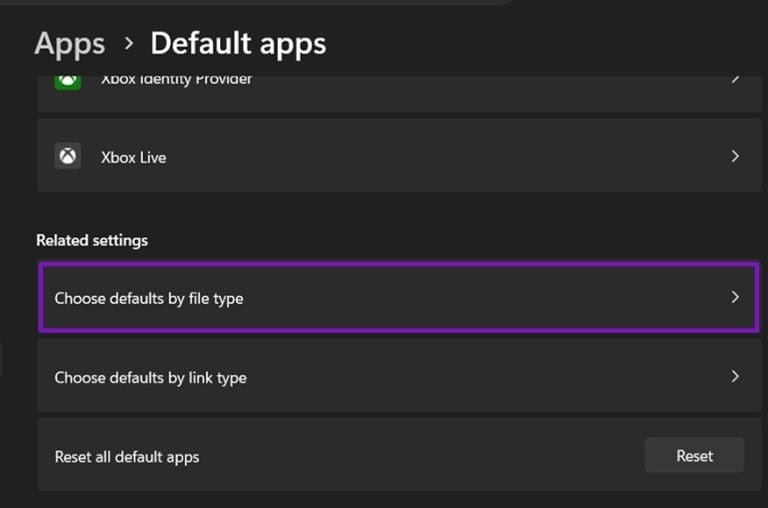
- مرحله ۳. پسوند
.urlرا جستوجو کنید. اگر هیچ برنامهای برای آن تعیین نشده است یا برنامهای غیرمنتظره به آن اختصاص داده شده، مرورگر خود را انتخاب کنید. سپس رایانه را مجدداً راهاندازی کنید.
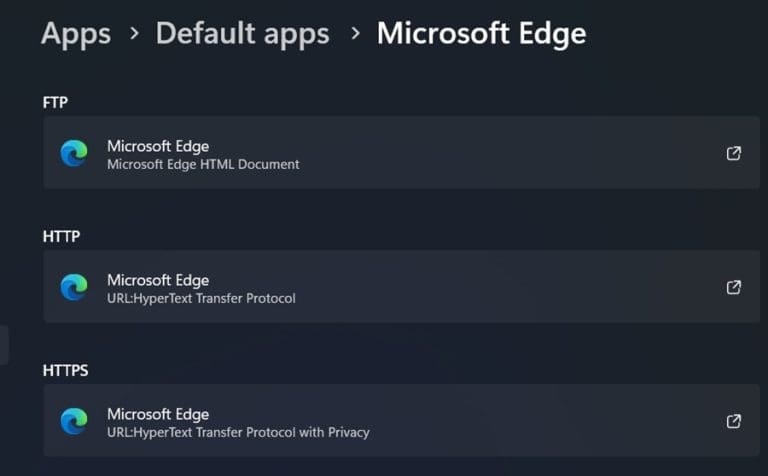
در برخی موارد، پسوند .url اصلاً در این فهرست نمایش داده نمیشود. در چنین شرایطی، به بخش «Default apps» برگردید و مطمئن شوید مرورگر شما بهعنوان برنامه پیشفرض برای پروتکلهای HTTP و HTTPS تعیین شده است.
روش پنجم: بررسی و تأیید صحت فایلهای بازی
اگر آیکون فقط برای یک بازی استیم خالی نمایش داده میشود، بهتر است کامل و سالم بودن فایلهای بازی را بررسی کنید. حذف شدن یا خراب شدن فایلهای بازی ممکن است باعث بروز این مشکل شود.
حتما بخوانید: چگونه از اکانت استیم خارج شویم
- مرحله ۱. بخش «Library» را در استیم باز کنید.
- مرحله ۲. روی بازی موردنظر کلیک راست کنید و گزینه «Properties» را انتخاب کنید.
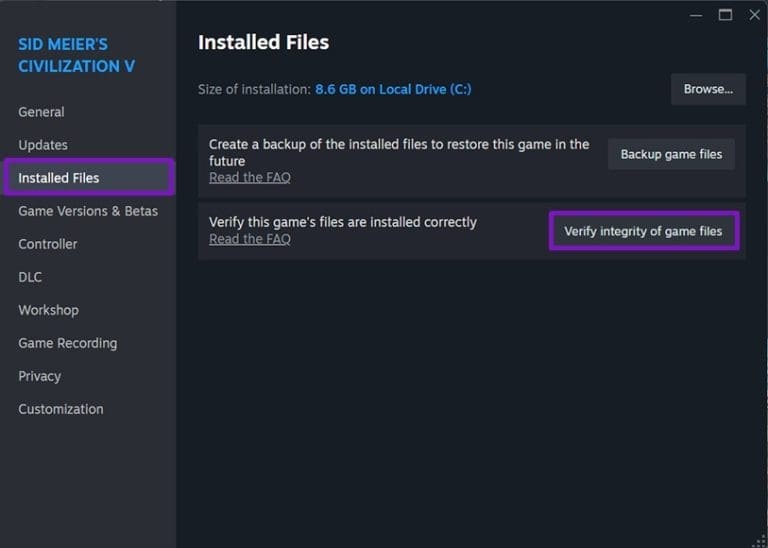
- مرحله ۳. از منوی سمت چپ وارد بخش «Installed Files» شوید.
- مرحله ۴. روی «Verify integrity of game files» کلیک کنید و منتظر بمانید تا فرایند بررسی کامل شود.
روش ششم: تنظیم دستی مسیر آیکون برای میانبر
استیم برای هر بازی یک فایل با پسوند .ico نیز دانلود میکند و همه این فایلها را در یک پوشه نگه میدارد. میتوانید از این فایلها برای تعیین دستی آیکون میانبر استفاده کنید.
- مرحله ۱. روی میانبر خالی کلیک راست کنید و گزینه «Properties» را انتخاب کنید.
- مرحله ۲. در زبانه «Web Document» یا، برای فایلهای با پسوند
.lnk، در زبانه «Shortcut»، روی «Change Icon» کلیک کنید. - مرحله ۳. به مسیر
C:\Program Files (x86)\Steam\steam\gamesبروید و فایلهای دارای پسوند.icoرا بررسی کنید - مرحله ۴. آیکون متناسب با بازی را انتخاب کنید و روی «Open» کلیک کنید. سپس برای ذخیره تغییرات، بهترتیب دکمههای «Apply» و «OK» را بزنید تا پنجرههای تنظیمات بسته شوند.
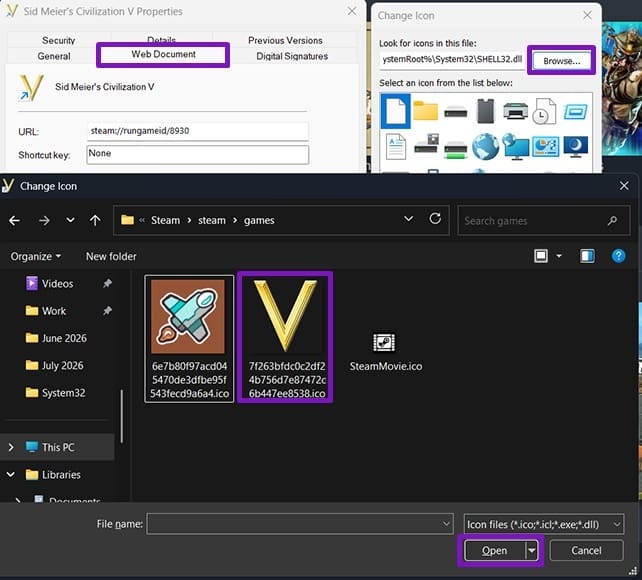
نام فایلهای این پوشه معمولاً از رشتههای هش تشکیل شده است، نه نام بازیها. بنابراین، برای تشخیص آیکون مناسب باید تصویر پیشنمایش هر فایل را بررسی کنید.
روش هفتم: اصلاح پوشههای کتابخانه پس از جابهجایی بازیها
هنگام جابهجایی بازیها، بهتر است همیشه از گزینه اختصاصی «Move storage» در بخش تنظیمات بازی استفاده کنید. اگر پوشه بازی را بهصورت دستی منتقل کردهاید، باید کاری کنید که استیم محل جدید آن را شناسایی کند.
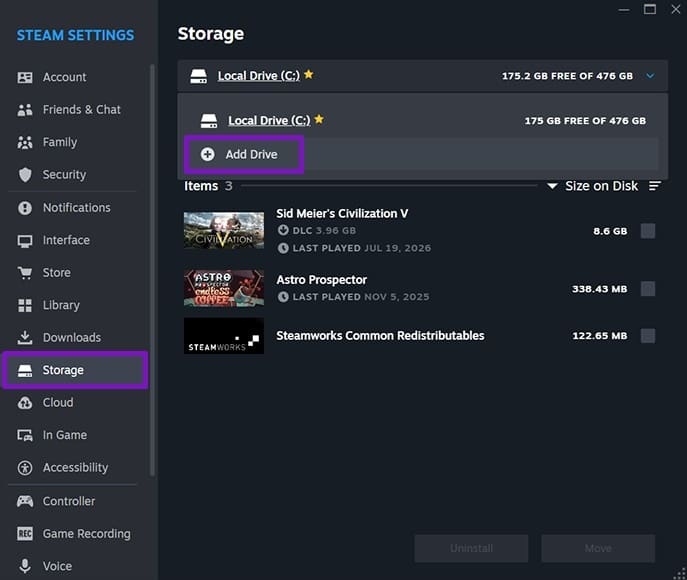
- مرحله ۱. در استیم روی نماد این برنامه در گوشه بالا و سمت چپ کلیک کنید. سپس وارد «Settings» شوید و گزینه «Storage» را انتخاب کنید.
- مرحله ۲. از منوی انتخاب درایو، گزینه «Add Drive» را انتخاب کنید تا پوشهای که بازیها به آن منتقل شدهاند به استیم معرفی شود. اگر قرار است نصب بازیهای جدید نیز در همین محل انجام شود، آن را بهعنوان محل پیشفرض تعیین کنید.
- مرحله ۳. استیم را مجدداً راهاندازی کنید.
- مرحله ۴. با استفاده از روش سوم، میانبرهای بازیها را دوباره روی دسکتاپ ایجاد کنید.
سخن آخر
اگر آیکون بازیهای استیم روی دسکتاپ سفید یا خالی نمایش داده میشوند، ابتدا Windows Explorer را مجدداً راهاندازی کنید و حافظه پنهان آیکونهای ویندوز را بازسازی کنید. اگر مشکل برطرف نشد، میانبر بازی را از طریق استیم دوباره بسازید، سلامت فایلهای بازی را بررسی کنید یا آیکون آن را بهصورت دستی تنظیم کنید. همچنین، اگر محل نصب بازیها را تغییر دادهاید، مطمئن شوید استیم مسیر جدید را شناسایی میکند. بهتر است این راهکارها را بهترتیب انجام دهید تا بدون نصب مجدد بازیها، علت مشکل را پیدا کرده و آیکونها را به حالت عادی برگردانید.
مطالب مرتبط:
روش رفع ارور دانلود بازی در استیم (steam)
حل مشکل کار نکردن ویژگی Steam Remote Play استیم در ویندوز 11
دیدگاه ها