
قابلیت نمای وظایف (Task View) در ویندوز ۱۱ به شما امکان میدهد برنامههای باز را مشاهده کنید و میان پنجرهها و دسکتاپهای مجازی جابهجا شوید. اگرچه این قابلیت معمولاً بدون مشکل کار میکند، گاهی ممکن است به دلیل اختلال در نوار وظیفه، فرایند Windows Explorer یا تداخل ابزارهای جانبی، بهدرستی اجرا نشود یا برنامههای باز را نمایش ندهد. در این مقاله از سلام دنیا، روشهای کاربردی برای رفع مشکل کار نکردن نمای وظایف در ویندوز ۱۱ را بررسی میکنیم.
نحوه رفع مشکل باز نشدن نمای وظایف در ویندوز ۱۱
روش اول: بررسی کنید که دکمه غیرفعال نشده باشد
در ویندوز ۱۱ میتوانید دکمه نمای وظایف را مخفی کنید، اما خود این قابلیت باید همچنان کار کند.
حتما بخوانید: روش فعال کردن و استفاده از قابلیت دسترسی صوتی در ویندوز 11
- مرحله ۱. روی قسمت خالی نوار وظیفه کلیک راست کنید و گزینه «Taskbar settings» را انتخاب کنید.
- مرحله ۲. در بخش «Taskbar items»، گزینه «Task View» را پیدا کنید و کلید آن را روشن کنید.
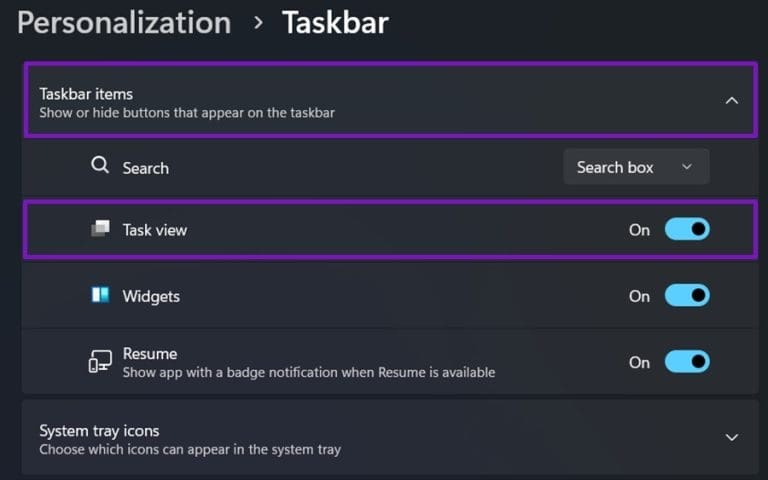
- مرحله ۳. روی نماد نمای وظایف کلیک کنید تا بررسی شود که آیا کار میکند یا خیر.
روش دوم: راهاندازی مجدد Windows Explorer
اگر Windows Explorer ناپایدار شود یا پاسخگویی آن متوقف شود، ممکن است نمای وظایف نیز از کار بیفتد. این وضعیت میتواند در اثر استفاده بیشازحد از منابع سیستم یا بروز خطاهای دیگر ایجاد شود.
- مرحله ۱. برنامه Task Manager را باز کنید.
- مرحله ۲. در زبانه «Processes»، فهرست را بر اساس نام مرتب کنید و فرایند «Windows Explorer» را پیدا کنید. اگر هیچ پنجرهای از File Explorer باز نباشد، ممکن است این فرایند در فهرست فرایندهای ویندوز نمایش داده شود.
- مرحله ۳. روی آن کلیک راست کنید و گزینه «Restart» را انتخاب کنید.
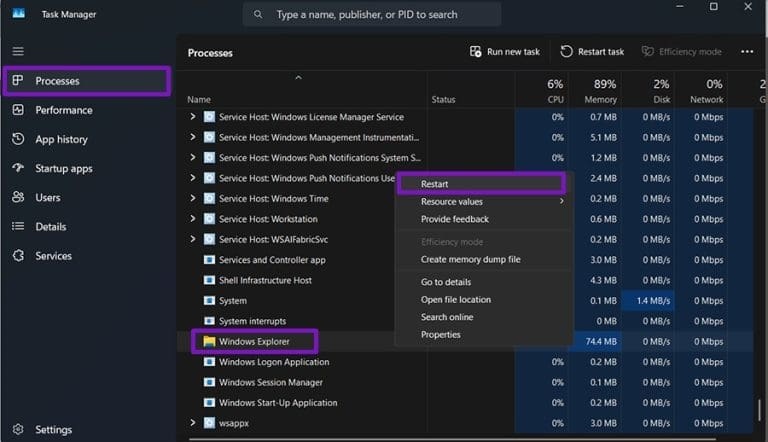
- مرحله ۴. نمادهای نوار وظیفه و دسکتاپ برای لحظهای چشمک میزنند، اما باید پس از چند ثانیه دوباره ظاهر شوند.
- مرحله ۵. دوباره نمای وظایف را باز کنید و عملکرد آن را بررسی کنید.
روش سوم: بستن دسکتاپهای مجازی
دسکتاپهای مجازی ممکن است بهمرور زمان افزایش پیدا کنند. وجود تعداد بسیار زیادی از آنها میتواند نمای وظایف را کند کند یا پاسخگویی آن را کاهش دهد. بااینحال، سیستم اصلی مدیریت ایجاد و حذف دسکتاپها باید همچنان کار کند.
- مرحله ۱. کلیدهای «Win + Ctrl + F4» را فشار دهید تا دسکتاپ مجازی فعلی بسته شود. پنجرههای باز شما به دسکتاپ بعدی منتقل میشوند.
- مرحله ۲. این کار را تکرار کنید تا دسکتاپهای مجازی غیرضروری بسته شوند. سپس دوباره عملکرد نمای وظایف را بررسی کنید.
روش چهارم: نصب بهروزرسانیهای معوق ویندوز
ممکن است یکی از بهروزرسانیهای ویندوز ۱۱ ناخواسته باعث شده باشد نمای وظایف یا یکی از ابزارهای موردنیاز آن بهدرستی بارگذاری نشود. این مشکل معمولاً بهسرعت برطرف میشود و نصب بهروزرسانی بعدی میتواند به رفع آن کمک کند.
- مرحله ۱. وارد بخش Windows Update شوید.
- مرحله ۲. روی گزینه «Check for updates» کلیک کنید و همه بهروزرسانیهای باقیمانده را نصب کنید.
حتما بخوانید: : نحوه فعال کردن فضای ذخیره سازی (Storage Spaces) ویندوز 11
- مرحله ۳. اگر دریافت بهروزرسانیها متوقف شده است، ابتدا آن را از سر بگیرید.
- مرحله ۴. رایانه را راهاندازی مجدد کنید و دوباره نمای وظایف را آزمایش کنید.
روش پنجم: تعمیر فایلهای سیستمی
خراب شدن فایلها و مؤلفههای سیستم ممکن است باعث اختلال در نمای وظایف شود. برای بررسی و تعمیر این مشکلات میتوانید از ابزارهای داخلی ویندوز استفاده کنید.
- مرحله ۱. عبارت «cmd» را در نوار جستوجو تایپ کنید و گزینه «Run as administrator» را انتخاب کنید تا خط فرمان با دسترسی مدیر اجرا شود.
- مرحله ۲. دستور
sfc /scannowرا وارد کنید و منتظر بمانید تا اجرای آن کامل شود - مرحله ۳. سپس دستور
DISM / Online / Cleanup-Image / RestoreHealthرا اجرا کنید
روش ششم: حذف ابزارهای جانبی نوار وظیفه
برخی ابزارها ظاهر نوار وظیفه را شبیه نسخههای قدیمیتر ویندوز تغییر میدهند. این برنامهها ممکن است بخشهایی از نوار وظیفه جدید، از جمله نمای وظایف، را بازنویسی یا غیرفعال کنند. به وبسایت رسمی یا صفحه پشتیبانی ابزار موردنظر مراجعه کنید و وجود بهروزرسانی را بررسی کنید. همچنین میتوانید ابزار را بهطور کامل غیرفعال کنید و دوباره نمای وظایف را اجرا کنید.
روش هفتم: آزمایش با یک حساب کاربری جدید
اگر هیچیک از روشهای بالا مؤثر نبود، ممکن است مشکل به نمایه کاربری ویندوز شما محدود باشد و ارتباطی با نصب کلی سیستمعامل نداشته باشد.
- مرحله ۱. وارد «Settings» شوید، بخش «Accounts» را باز کنید و به قسمت «Other users» بروید. سپس روی «Add account» کلیک کنید.
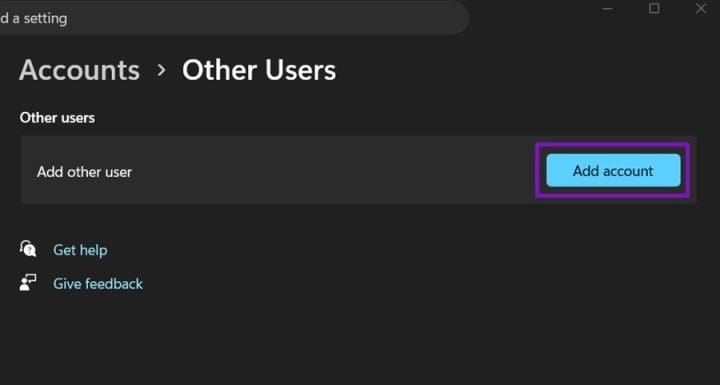
- مرحله ۲. گزینه «I don’t have this person’s sign-in information» را انتخاب کنید و سپس روی «Add a user without a Microsoft account» کلیک کنید.
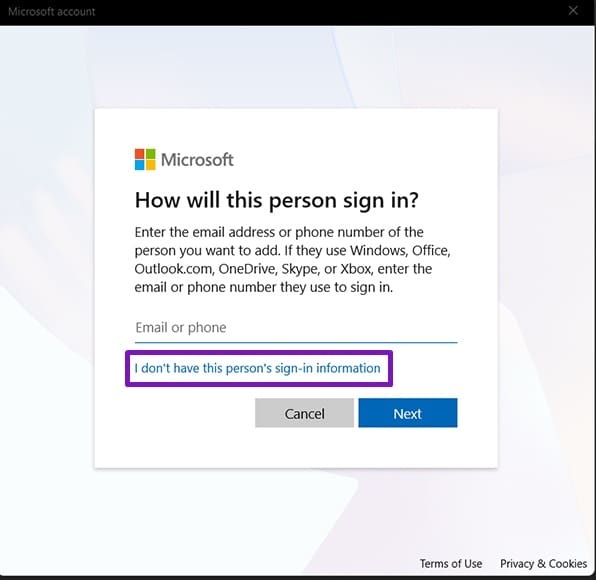
- مرحله ۳. یک حساب کاربری بسازید، از حساب فعلی خارج شوید و با حساب جدید وارد ویندوز شوید.
- مرحله ۴. نمای وظایف را در حساب جدید آزمایش کنید. اگر در این حساب بهدرستی کار میکند، فایلهای شخصی و تنظیمات خود را به حساب جدید منتقل کنید.
سخن آخر
اگر نمای وظایف در ویندوز ۱۱ کار نمیکند یا برنامههای باز را نشان نمیدهد، ابتدا فعال بودن دکمه آن را بررسی کنید و سپس Windows Explorer را مجدداً راهاندازی کنید. بستن دسکتاپهای مجازی غیرضروری، نصب بهروزرسانیهای ویندوز و تعمیر فایلهای سیستمی نیز میتواند به رفع مشکل کمک کند. اگر از ابزارهای جانبی برای تغییر ظاهر نوار وظیفه استفاده میکنید، آنها را موقتاً غیرفعال کنید و در صورت ادامه اختلال، عملکرد نمای وظایف را در یک حساب کاربری جدید بسنجید. بهتر است این راهکارها را بهترتیب انجام دهید تا بدون ایجاد تغییرات غیرضروری در ویندوز، علت مشکل را پیدا کنید.
مطالب مرتبط:
رفع مشکل کندی فایل اکسپلورر در ویندوز 11
تنظیم میانبر حالت ناشناس در مرورگر کروم، فایرفاکس و اپرا
آموزش نصب ویندوز 11 با فلش USB
دیدگاه ها