
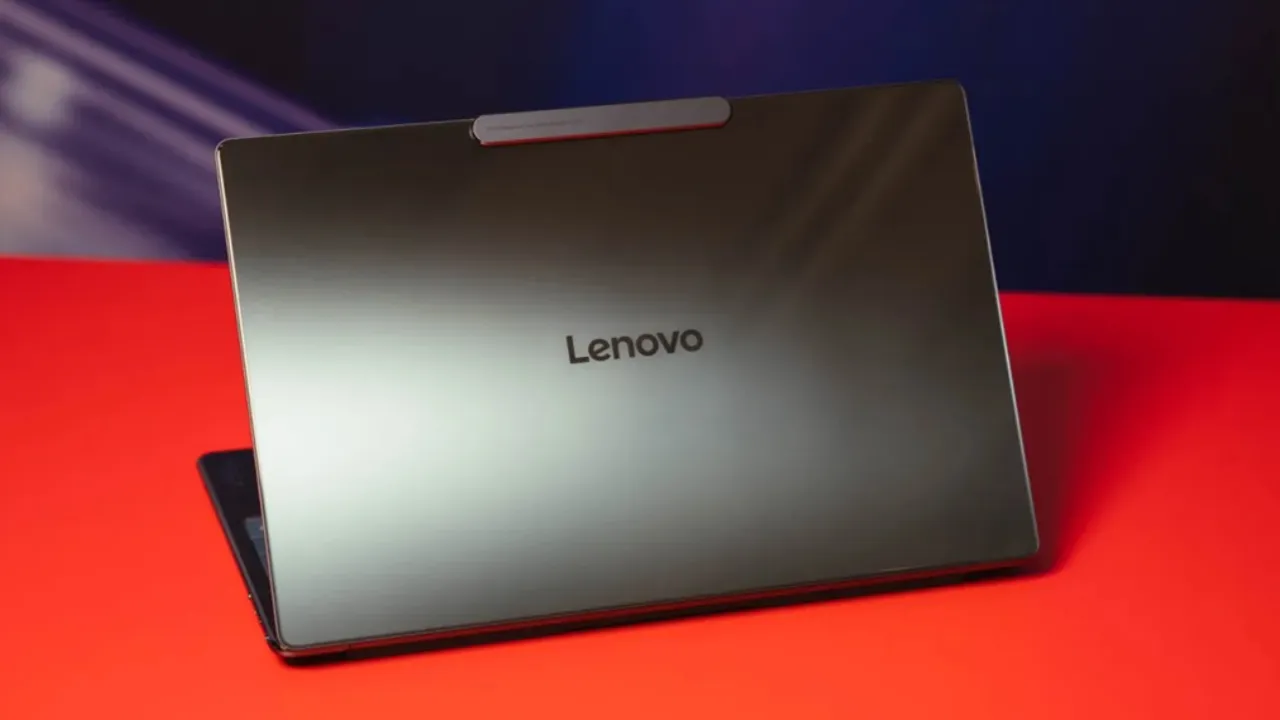
دوربین لپ تاپ یکی از ابزارهای کلیدی برای برقراری تماسهای تصویری و استفاده از نرمافزارهایی مانند Zoom است، اما گاهی ممکن است عملکرد آن با مشکلاتی مواجه شود. ابتدا اطمینان حاصل کنید که دوربین روشن است و چیزی روی آن قرار ندارد یا غیر فعال نشده باشد. بررسی تنظیمات حریم خصوصی و دادن دسترسی مناسب به اپلیکیشنها میتواند بسیاری از مشکلات را برطرف کند. همچنین بهروزرسانی درایورها یا راهاندازی مجدد سیستم اغلب ایرادات نرمافزاری دوربین را حل میکند. در این مقاله از سلام دنیا به روش های رفع مشکل دوربین لپ تاپ لنوو و بازگرداندن آن به Zoom پرداختهایم.
چگونه مشکل کار نکردن دوربین لپ تاپ Lenovo را برطرف کنیم؟
این مراحل میتوانند اکثر مشکلات دوربین لپ تاپهای Lenovo را حل کنند. آنها را به ترتیب دنبال کنید تا دلیل اصلی مشکل را از دست ندهید.
1. رفع مشکل دوربین لپ تاپ لنوو: مطمئن شوید دوربین روشن است
برای مدلهای Lenovo از سال 2018 به بعد، یک کلید نزدیک دوربین وجود دارد که لنز را باز یا بسته میکند. اگر این کلید بسته باشد، دوربین شما در اپلیکیشنها تصویر خالی نمایش میدهد. بررسی کنید که این کلید باعث غیر فعال شدن دوربین نشده باشد.
2. رفع مشکل دوربین لپ تاپ لنوو: تنظیمات اپلیکیشن موردنظر را بررسی کنید
ممکن است اپلیکیشنی که میخواهید با دوربین استفاده کنید، دوربین را انتخاب نکرده باشد. به عنوان مثال، مطمئن شوید Zoom روی استفاده از دوربین تنظیم شده است. معمولاً دوربین Lenovo بهصورت Integrated Camera نمایش داده میشود. اگر بهعنوان پیشفرض تنظیم نشده است، آن را به پیشفرض تبدیل کنید.
حتما بخوانید: آموزش رفع مشکل کار نکردن دوربین لپ تاپ در ویندوز 10
3. رفع مشکل دوربین لپ تاپ لنوو: تداخل نرم افزاری را برطرف کنید
بررسی کنید که چراغ استفاده از دوربین روشن است یا نه. اگر روشن باشد، یک برنامه در حال استفاده از دوربین است. فقط یک اپلیکیشن میتواند همزمان از دوربین استفاده کند، بنابراین قبل از سوئیچ به اپلیکیشن دیگر، هر برنامهای که در حال حاضر دوربین را استفاده میکند ببندید. اگر برنامهای قفل شده یا باز نمیشود، راهنمای ما برای بستن اجباری برنامهها در ویندوز میتواند کمک کند. اگر چراغ دوربین روشن است اما هیچ اپلیکیشنی از آن استفاده نمیکند، ممکن است یک برنامه مخرب در حال استفاده از دوربین باشد. در این صورت، یک نرمافزار آنتیویروس نصب و اجرا کنید.
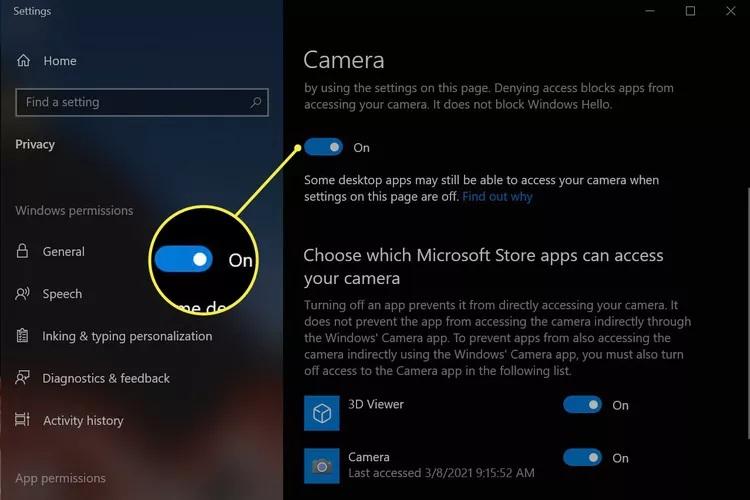
4. رفع مشکل دوربین لپ تاپ لنوو: تنظیمات حریم خصوصی دوربین را بررسی کنید
- از جستجوی ویندوز استفاده کرده و Camera Privacy Settings را باز کنید.
- در منو، مطمئن شوید که Allow apps to access your camera روی On تنظیم شده باشد.
- سپس برنامهی موردنظر خود را در فهرست پیدا کرده و مطمئن شوید تغییر وضعیت آن روی On است.
5. رفع مشکل دوربین لپ تاپ لنوو: لپ تاپ خود را راهاندازی مجدد کنید
راهاندازی مجدد میتواند اشکالات غیرمعمول یا مشکلات پیکربندی را برطرف کند و نرمافزارهای پسزمینه که در حال استفاده از دوربین هستند را ببندد تا دوربین برای سایر اپلیکیشنها آزاد شود.
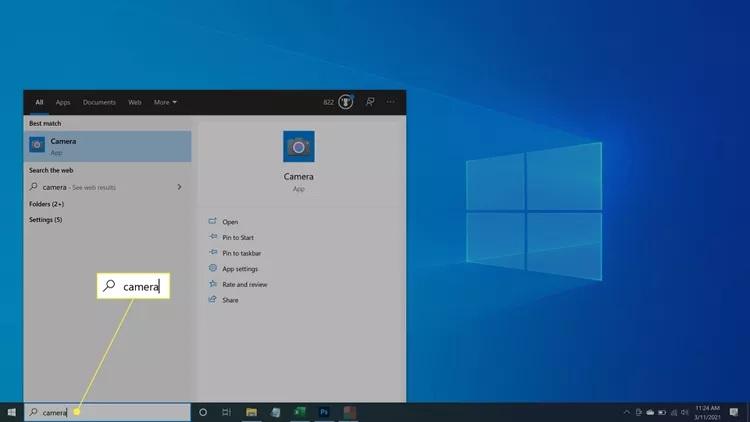
6. رفع مشکل دوربین لپ تاپ لنوو: بررسی کنید که دوربین کار میکند
- برای این کار، اپلیکیشن Camera را در ویندوز جستجو کرده و باز کنید.
حتما بخوانید: بهترین نرم افزار وب کم برای ویندوز 7، 8 و 10
- اگر اپلیکیشن تصویر دوربین Lenovo شما را تشخیص داد و نمایش داد، یعنی دوربین سالم است و مشکل از نرمافزاری مانند Zoom یا Microsoft Teams است.
- در این صورت، به جای دوربین، نرمافزار مربوطه را عیبیابی کنید.
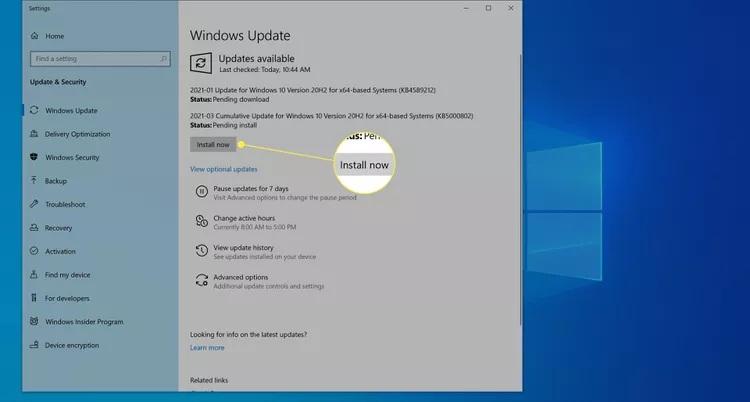
7. رفع مشکل دوربین لپ تاپ لنوو: بررسی و نصب بهروزرسانیها
Windows Update را باز کرده و هرگونه بهروزرسانی ویندوز یا درایور موجود را نصب کنید. این کار میتواند اشکالات شناختهشده یا مشکلات پیکربندی که با بهروزرسانیهای اخیر برطرف شدهاند را اصلاح کند. همچنین میتوانید بهصورت دستی درایورها را بررسی و نصب کنید.
8. رفع مشکل دوربین لپ تاپ لنوو: بهصورت دستی درایورها را بررسی و بهروزرسانی کنید
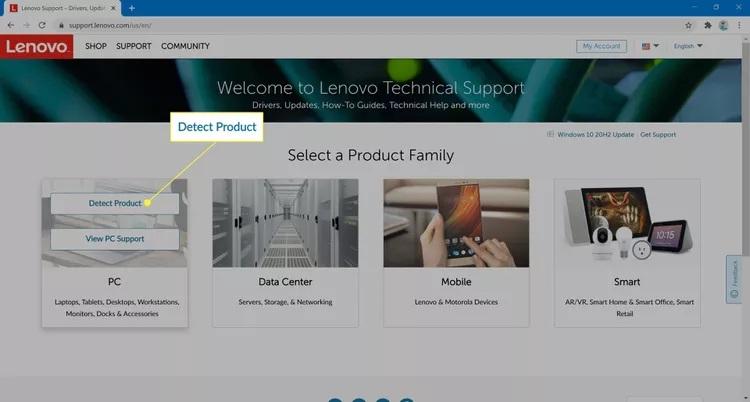
- به صفحه پشتیبانی Lenovo مراجعه کنید.
Lenovo's support page
- در دستهبندی PC Support گزینه Detect Product را انتخاب کنید تا Lenovo Support Bridge دانلود شود.
- آن را نصب و اجرا کنید تا درایورهای موجود اسکن شوند.
- هر درایور موجود، حتی موارد غیرمرتبط با دوربین، را نصب کنید و سپس لپ تاپ را راهاندازی مجدد کنید.
9. رفع مشکل دوربین لپ تاپ لنوو: نصب دستی دوباره دوربین
- در ویندوز عبارت Device Manager را جستجو کرده و باز کنید.
- دستهبندی Cameras را باز کنید، روی Integrated Camera راستکلیک کرده و گزینه Uninstall Device را انتخاب کنید.
- تیک Delete Driver Software را بزنید.
حتما بخوانید: عیب یابی و رفع مشکل تاخیر دوربین اسنپ چت در آیفون و اندروید
- از منوی بالای صفحه، گزینه Scan For Hardware Changes را انتخاب کنید.
- دوربین داخلی شما باید دوباره ظاهر شود.

دلایل مشکلات دوربین لپ تاپ Lenovo
هیچ علت واحدی برای مشکلات دوربین لپ تاپ Lenovo وجود ندارد. در ادامه فهرستی از دلایل احتمالی عدم کارکرد دوربین آمده است:
- دوربین در برنامهای که استفاده میکنید انتخاب نشده است.
- برنامهای که استفاده میکنید دوربین را شناسایی نمیکند.
- برنامه دیگری در حال حاضر از دوربین استفاده میکند.
- تنظیمات حریم خصوصی شما دوربین را مسدود کردهاند.
- درایور دوربین با خطا مواجه شده است.
- ویندوز دوربین را بهدرستی شناسایی نکرده است.
- Firmware لپ تاپ شما دچار خطا شده است.
- دوربین معیوب است.
سوالات متداول
1. چگونه دوربین را به لپ تاپ متصل کنم؟
برای اتصال دوربین به کامپیوتر، ابتدا کابل USB را به دوربین وصل کنید و سپس سر دیگر کابل را به کامپیوتر متصل کنید. اطمینان حاصل کنید که کامپیوتر روشن است و دوربین را نیز روشن کنید.
2. چگونه دوربین گوشی خود را به لپ تاپ متصل کنم؟
برای استفاده از گوشی بهعنوان وبکم، یک اپلیکیشن ثالث را روی گوشی اندروید خود نصب کنید و نرمافزار مربوطه را روی کامپیوتر نصب کنید. حالت توسعهدهنده (Developer Mode) و USB Debugging را فعال کنید. برای اتصال بیسیم، اطمینان حاصل کنید که گوشی و کامپیوتر روی یک شبکه Wi-Fi قرار دارند.
3. چگونه کیفیت دوربین لپ تاپ خود را بهتر کنم؟
- برنامهها و پردازشهای غیرضروری را ببندید.
- تنظیمات دوربین را در اپلیکیشن خود بررسی و بهینه کنید.
- برای چتهای ویدیویی، از اتصال اینترنت قوی استفاده کنید.
- منبع نور اصلی را روبروی خود قرار دهید، نه پشت سر.
سخن آخر
با دنبال کردن این مراحل ساده، میتوانید اکثر مشکلات دوربین لپ تاپهای Lenovo را برطرف کنید و دوباره از تماسهای تصویری و نرمافزارهای موردنظر خود استفاده کنید. بررسی روشن بودن دوربین، تنظیمات حریم خصوصی، بهروزرسانی درایورها و راهاندازی مجدد سیستم اغلب ایرادات را رفع میکند. در صورتی که مشکل همچنان ادامه داشته باشد، احتمال نقص سختافزاری وجود دارد و تماس با پشتیبانی Lenovo یا استفاده از وبکم خارجی توصیه میشود. رعایت این نکات به شما کمک میکند دوربین لپ تاپ همیشه آماده و کارآمد باشد.
مطالب مرتبط:
روش ریکاوری فیلم های ضبط شده از صفحه نمایش با نرم افزار بازیابی
آموزش تغییر تنظیمات دوربین پیش فرض در ویندوز 10 و 11
نحوه ضبط ویدیو های وبکم در ویندوز 11
دیدگاه ها