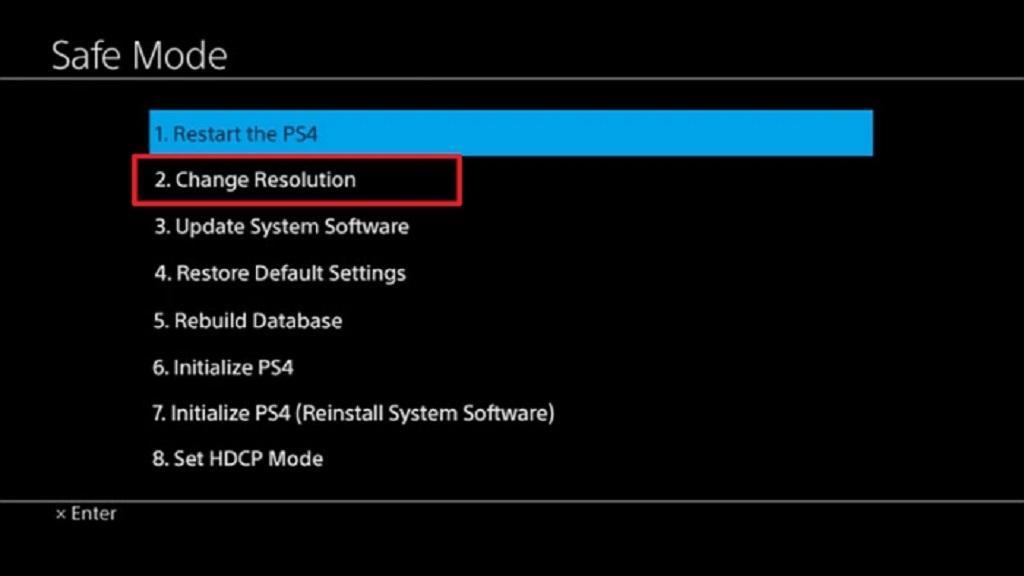
ویندوز 11 بهعنوان جدیدترین نسخه از سیستمعامل محبوب مایکروسافت، امکانات زیادی را برای کاربران فراهم میکند، اما گاهی ممکن است هنگام ورود به حالت Safe Mode با مشکلاتی مانند صفحه سیاه مواجه شوید. این مسئله میتواند مانع انجام کارهای مهم و عیبیابی سیستم شود. در این مقاله از سلام دنیا، به بررسی روش های مختلفی برای رفع مشکل صفحه سیاه ویندوز 11 در حالت ایمن (Safe Mode) میپردازیم که به شما کمک میکند این مشکل را رفع کرده و بدون دغدغه به استفاده از سیستم خود ادامه دهید.
نکات مهم حالت ایمن (Safe Mode) ویندوز 11
- حالت ایمن (Safe Mode) ممکن است از نمایش درست درایورهای گرافیکی جلوگیری کند، بنابراین بهتر است از اتصال مادربورد به مانیتور استفاده کنید.
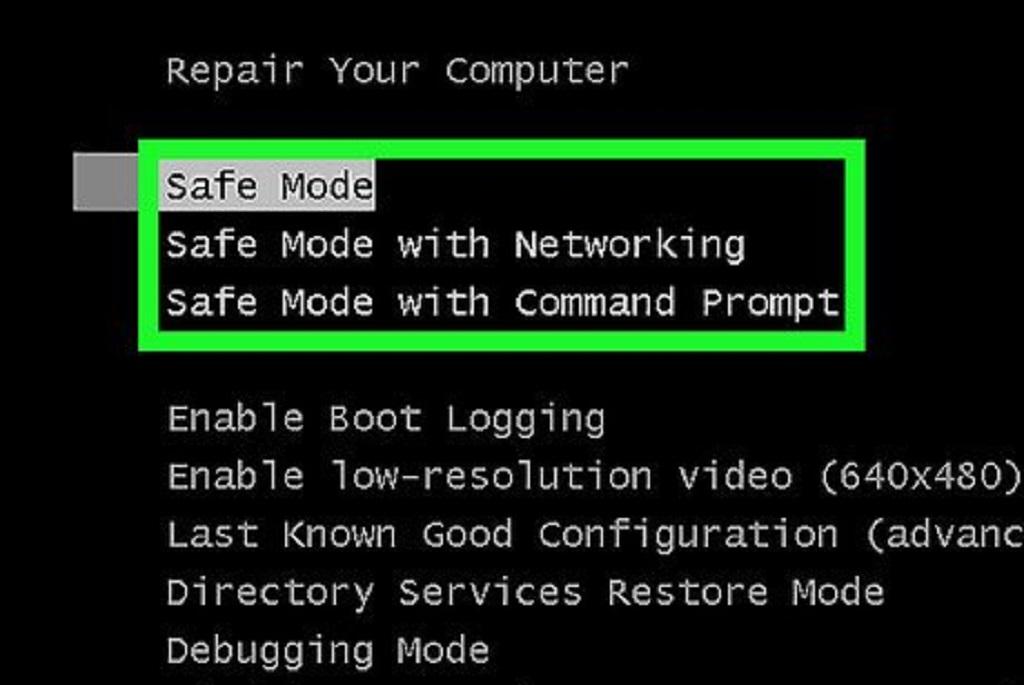
- اگر مشکل فقط در حالت ایمن رخ میدهد، از حالت های جایگزین مانند حالت ایمن با شبکه (Safe Mode with Networking) یا «حالت ویدئوی کم رزولوشن» استفاده کنید.
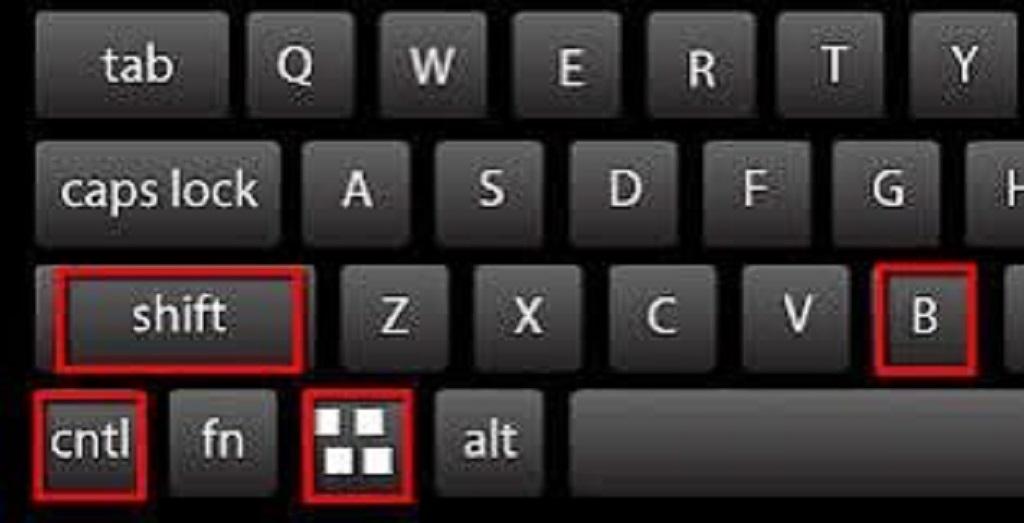
- میتوانید با فشردن همزمان کلیدهای “Win + Ctrl + Shift + B” گرافیک را ریست کرده و تصویر جدیدی دریافت کنید که ممکن است مشکلات موقتی را برطرف کند.
حتما بخوانید: رفع مشکل بالا نیامدن ویندوز و سیاه شدن صفحه
معمولاً حالت ایمن برای اجرای سیستم بدون برنامههای اضافی و ابزارهای تغییر یافته ویندوز طراحی شده است که به شما کمک میکند مشکلات ماندگار را عیبیابی کنید. اما اگر در ویندوز 11 حالت ایمن به صفحه سیاه میرود، ممکن است نیاز باشد چند مشکل دیگر را حل کنید تا بتوانید به کار خود بازگردید. در ادامه چند راهکار رایج برای رفع مشکل صفحه سیاه در حالت ایمن ویندوز 11 آورده شده است.
رفع مشکل صفحه سیاه ویندوز 11 در حالت ایمن با تغییر اتصال گرافیک
اگر از کامپیوتری استفاده میکنید که کارت گرافیک جداگانه دارد ولی همچنین پردازندهای با گرافیک مجتمع (مثل پردازندههای AMD Ryzen) دارد، حالت ایمن ممکن است به طور ناخواسته به گرافیک مجتمع داخلی که از کانکتورهای مادربورد استفاده میکند، بازگردد. بنابراین، اگر صفحه سیاه میبینید ولی سیستم به نظر میرسد که به درستی کار میکند، اتصال مانیتور را از کارت گرافیک جدا کرده و به مادربورد متصل کنید. مادربوردهای جدید معمولاً همان گزینههای HDMI و DisplayPort را دارند که معمولاً در وسط کیس کامپیوتر قرار گرفتهاند (برخلاف کارتهای گرافیک که معمولاً پایینتر هستند).
راه حل دوم: انجام (Hard Reset)
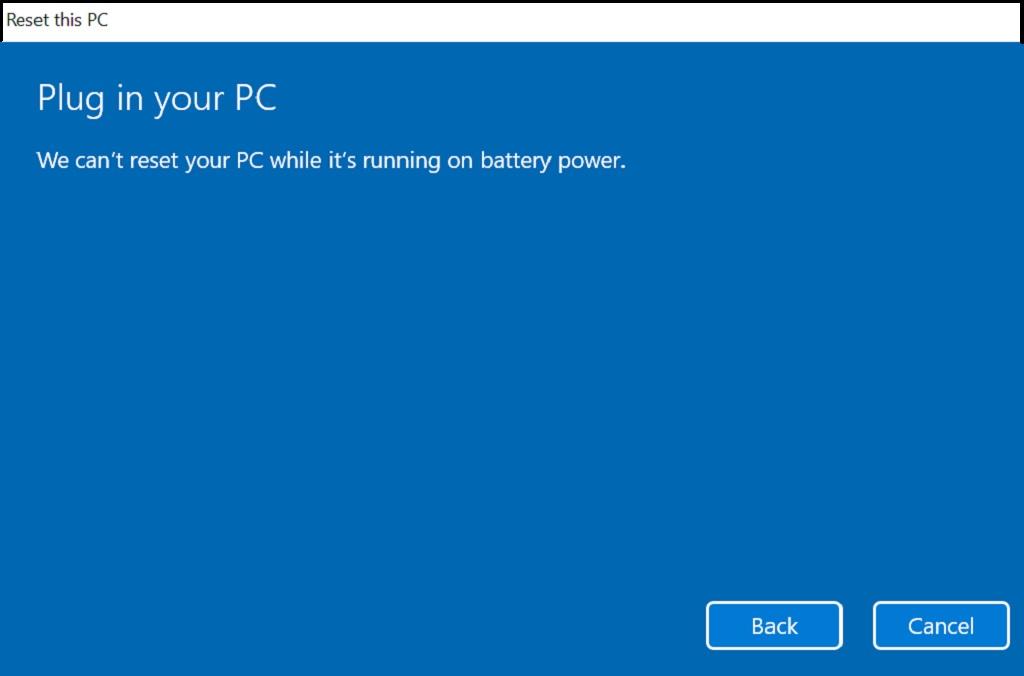
برای لپتاپها، ریست میتواند مشکلات مربوط به باتری یا برق را که ممکن است مانع روشن شدن صفحه نمایش شوند، برطرف کند. این روش همچنین برای کامپیوترهای دسکتاپ نیز قابل استفاده است تا مشکلات موقتی هنگام راهاندازی را حل کند.
مرحله 1: کامپیوتر را خاموش کنید و لپتاپ را از شارژر جدا کنید.
مرحله 2: دکمه پاور کیس یا لپتاپ را به مدت 30 ثانیه نگه دارید.
مرحله 3: دوباره کامپیوتر را روشن کرده و مانند قبل وارد حالت ایمن شوید.
راه حل 4: بوت کردن در گزینه های اضافی حالت ایمن
محیط بازیابی ویندوز (Windows Recovery Environment) تنظیمات بوت بیشتری را ارائه میدهد که میتواند به شما کمک کند موقتا سیستم خود را روشن کرده و در حالی که مشکل اصلی را حل میکنید، کارتان را ادامه دهید.
حتما بخوانید: خارج شدن از حالت سیف مود (Safe mode) در مک بوک
- مرحله 1: کامپیوتر خود را از طریق دکمه پاور در حین بوت شدن سیستم ریستارت کنید.
- مرحله 2: مرحله 1 را تکرار کنید تا صفحه آبی با گزینهها را ببینید. این محیط WindowsRE (محیط بازیابی ویندوز) است.
- مرحله 3: به بخش «تنظیمات پیشرفته» (Advanced Settings) بروید، سپس «عیبیابی» (Troubleshoot) و «گزینههای پیشرفته» (Advanced Options) را انتخاب کنید، و بعد «تنظیمات راهاندازی» (Startup Settings) را انتخاب نمایید. ممکن است نیاز باشد روی «راهاندازی مجدد» (Restart) کلیک کنید تا گزینههای پیشرفته حالت ایمن ظاهر شوند.
- مرحله 4: یکی از گزینههای «حالت ایمن با شبکه» (Safe Mode with networking) یا «فعال سازی حالت ویدئویی با وضوح پایین» (Enable low-resolution video mode) را انتخاب کنید. این گزینهها باید حالت ایمن را به گونهای تغییر دهند که درایور گرافیک بهروزرسانی شود یا از گرافیک داخلی برای نمایش استفاده شود.
رفع مشکل 4: غیرفعال کردن راهاندازی سریع (Fast Startup)
راهاندازی سریع (یا Hibernate) معمولاً برخی تنظیمات برنامهها را ذخیره میکند تا ویندوز سریعتر بوت شود، اما ممکن است باعث بروز مشکلاتی در نمایشگر شده و منجر به صفحه سیاه در حالت ایمن ویندوز 11 شود. میتوانید این قابلیت را از طریق خط فرمان غیرفعال کنید.
مرحله 1: در محیط بازیابی ویندوز (WindowsRE) (مطابق رفع مشکل قبلی)، به بخش «عیبیابی» (Troubleshoot) و سپس «گزینههای پیشرفته» (Advanced Options) بروید و «خط فرمان» (Command Prompt) را انتخاب کنید تا پنجره خط فرمان نمایش داده شود.
مرحله 2: دستور زیر را وارد کرده و اجرا کنید:
powercfg.exe / hibernate off
مرحله 3: خط فرمان را ببندید، به محیط بازیابی ویندوز بازگردید و دوباره در حالت ایمن بوت کنید.
رفع مشکل 5: تعمیر فایلهای خراب
ابزار تعمیر ویندوز 11 میتواند فایلهای خراب سیستم را بدون نیاز به بوت کامل ویندوز شناسایی و تعمیر کند.
حتما بخوانید: بازیابی اطلاعات از کامپیوتر ویندوزی خراب شده
مرحله 1: وارد خط فرمان (Command Prompt) در محیط بازیابی ویندوز (WindowsRE) شوید یا از حالت «Safe Mode with Command Prompt» استفاده کنید (مطابق رفع مشکلات 3 و 4).
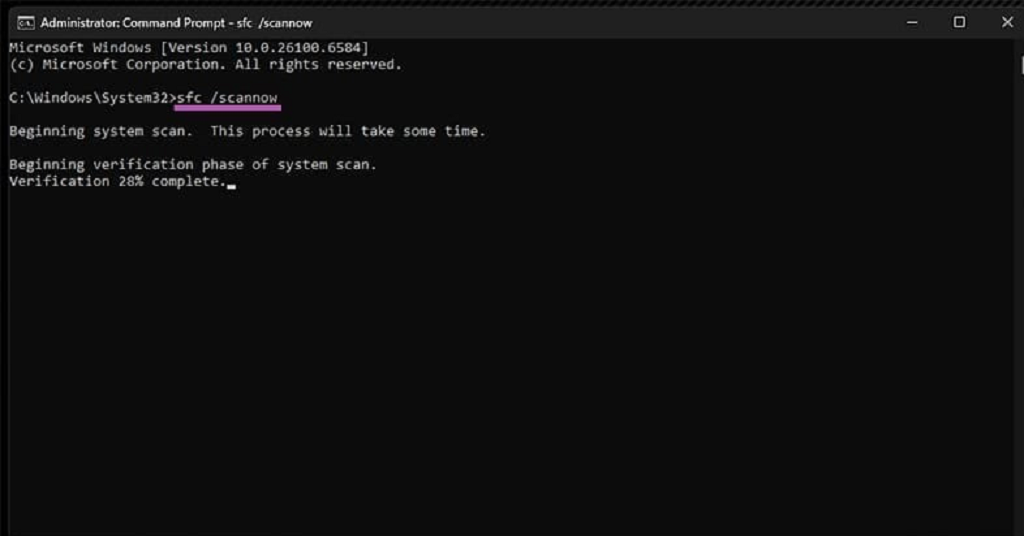
مرحله 2: در خط فرمان، دستور زیر را وارد و اجرا کنید:
sfc / scannow
مرحله 3: صبر کنید تا کل فرآیند تکمیل شود؛ این کار ممکن است کمی زمان ببرد.
مرحله 4: وارد حالت Safe Mode with Command Prompt شوید، سپس در ترمینال دستور زیر را تایپ کرده و اجرا کنید:
explorer.exe
با این کار نوار وظیفه (taskbar) نمایش داده میشود.
مرحله 5: کلیدهای «Win + R» را فشار دهید، عبارت «regedit» را وارد کرده و روی «Ok» کلیک کنید تا وارد ویرایشگر رجیستری (Registry Editor) شوید.
مرحله 6: به مسیر زیر بروید:
Computer -> HKEY_LOCAL_MACHINE -> SYSTEM -> CurrentControlSet -> Control -> Session Manager -> Environment
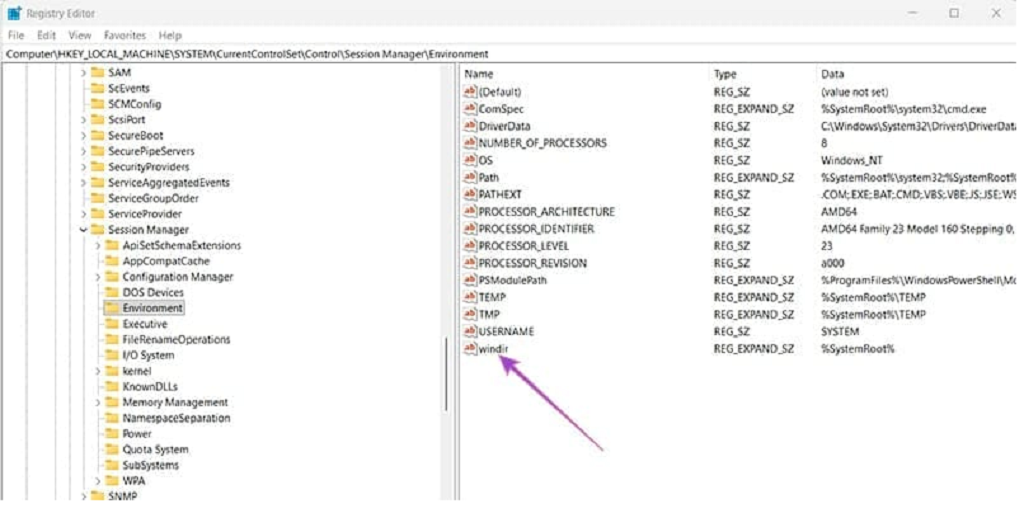
مرحله 7: مقدار “windir” را باز کنید یا اگر وجود ندارد، یک مقدار جدید از نوع “String value” ایجاد کنید (از طریق گزینه “New”). سپس مقدار آن را به “C:Windows” تنظیم کنید (در صورت نیاز، حرف درایو را به درایوی که سیستم روی آن نصب است تغییر دهید).
مرحله 8: از ویرایشگر رجیستری خارج شوید و کامپیوتر را مجدداً راهاندازی کنید.
حتما بخوانید: 10 ترفند رجیستری ویندوز برای بهینه سازی
رفع مشکل 6: بازنشانی ویندوز
اگر هیچ یک از روشها کار نکرد، میتوانید فایل نصب بوت شونده (bootable media) ویندوز 11 را از وبسایت رسمی ویندوز دانلود کنید، آن را روی یک فلش USB قرار دهید و ویندوز را مجدداً روی نصب فعلی خود نصب کنید. در بیشتر موارد، این کار فایلهای موجود در درایوهای دیگر را حفظ خواهد کرد.
سخن آخر
مشکلاتی مانند صفحه سیاه در حالت Safe Mode میتوانند تجربه کاربری را مختل کنند، اما با استفاده از روشهای معرفی شده در این مقاله، میتوانید به راحتی این مشکل را برطرف کنید و سیستم خود را به حالت عادی بازگردانید. به یاد داشته باشید که هر گام را با دقت انجام دهید و در صورت نیاز از پشتیبانگیری دادههای مهم خود غافل نشوید. امیدواریم این راهنمای جامع به شما در حفظ سلامت و عملکرد بهتر ویندوز 11 کمک کند.
دیدگاه ها