
![آموزش رفع مشکل حذف بلوتوث ویندوز 11 [remove bluetooth]](https://salamdonya.com/assets/images/25/252432drf.webp)
مشکل حذف نشدن دستگاه بلوتوث در ویندوز 11 میتواند برای بسیاری از کاربران آزاردهنده باشد و مانع اتصال صحیح دستگاه های جدید شود. این مشکل گاهی به دلیل اختلال در سرویسهای سیستمی، درایورها یا تنظیمات نادرست ویندوز رخ میدهد. خوشبختانه با انجام چند راهکار ساده مانند عیبیابی بلوتوث، بررسی Device Manager یا استفاده از Safe Mode میتوان این ایراد را برطرف کرد. در این مقاله از سلام دنیا به روشهای کاربردی برای رفع مشکل حذف نشدن دستگاه بلوتوث در ویندوز 11 پرداختهایم.
5 راه برای رفع مشکل حذف نشدن دستگاه بلوتوث در ویندوز 11
1. رفع مشکل حذف نشدن دستگاه بلوتوث در ویندوز از طریق حذف دستگاه در حالت هواپیما
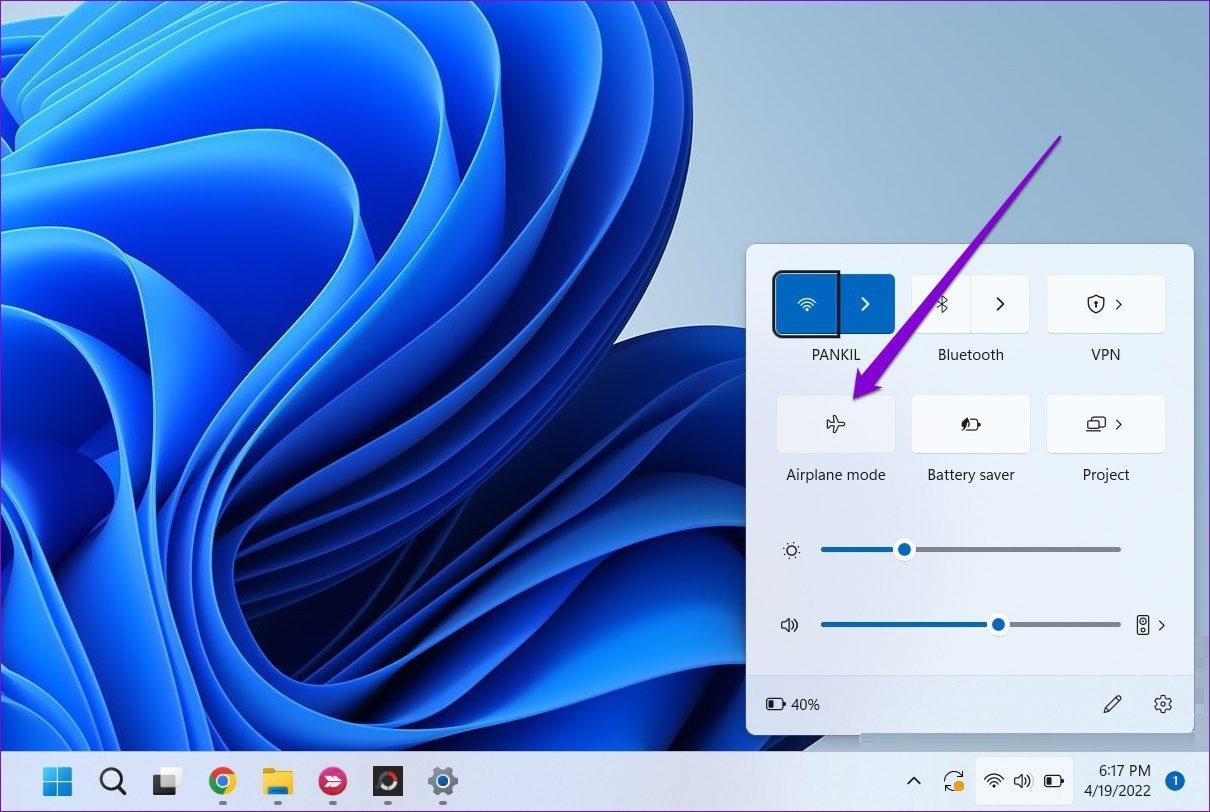
ابتدا حالت هواپیما را فعال کرده و دوباره دستگاه بلوتوث را حذف کنید. این کار تمامی خدمات بیسیم مانند بلوتوث و وایفای را غیرفعال میکند و از تداخل آنها با فرآیند حذف جلوگیری میکند.
حتما بخوانید: نحوه استفاده از دانگل بلوتوث
- کلیدهای Windows + A را فشار دهید تا Action Center باز شود و روی دکمه Airplane Mode کلیک کنید تا فعال شود.
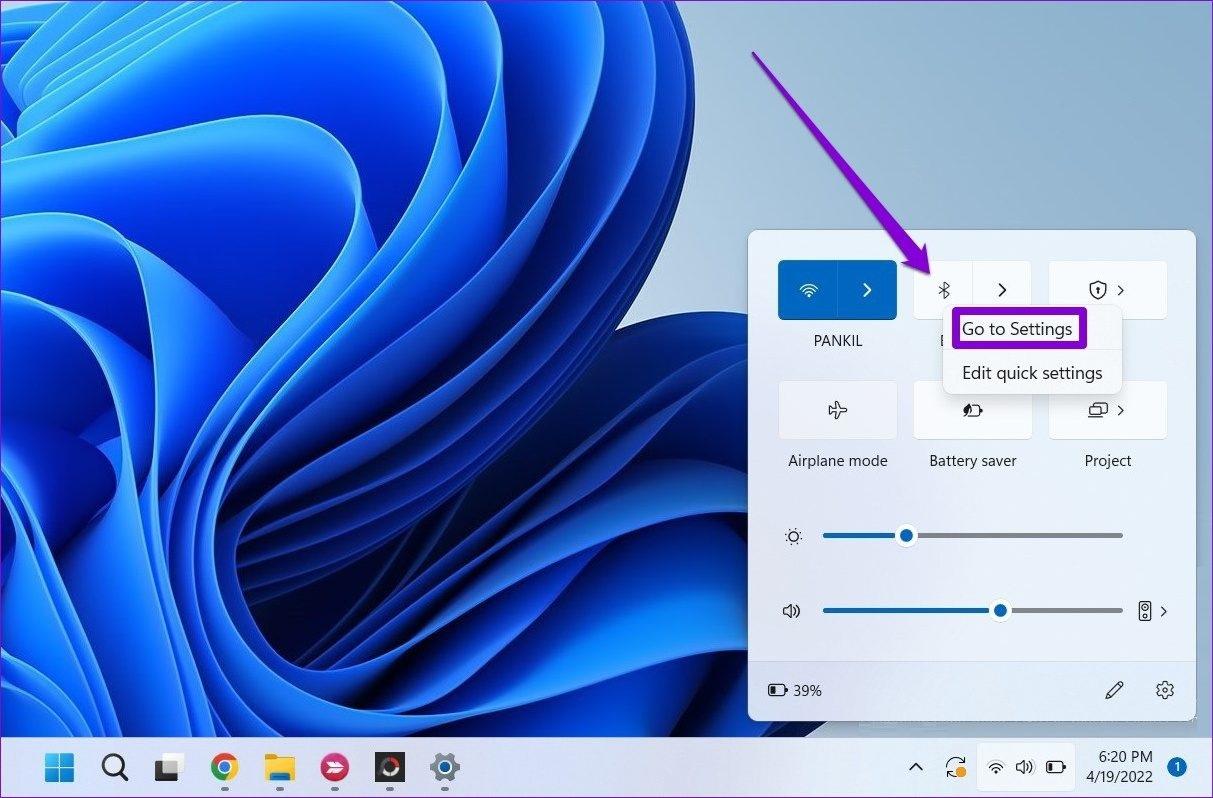
- روی آیکون بلوتوث راستکلیک کرده و Go to Settings را انتخاب کنید.
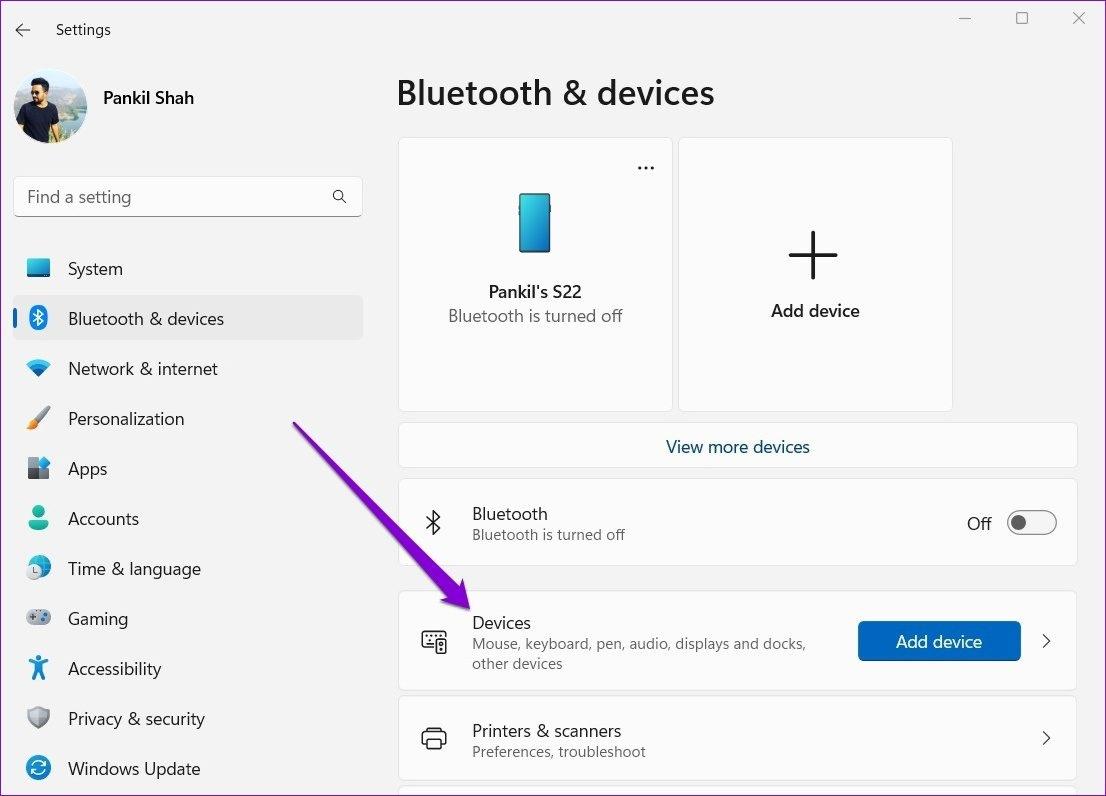
- وارد بخش Devices شوید.
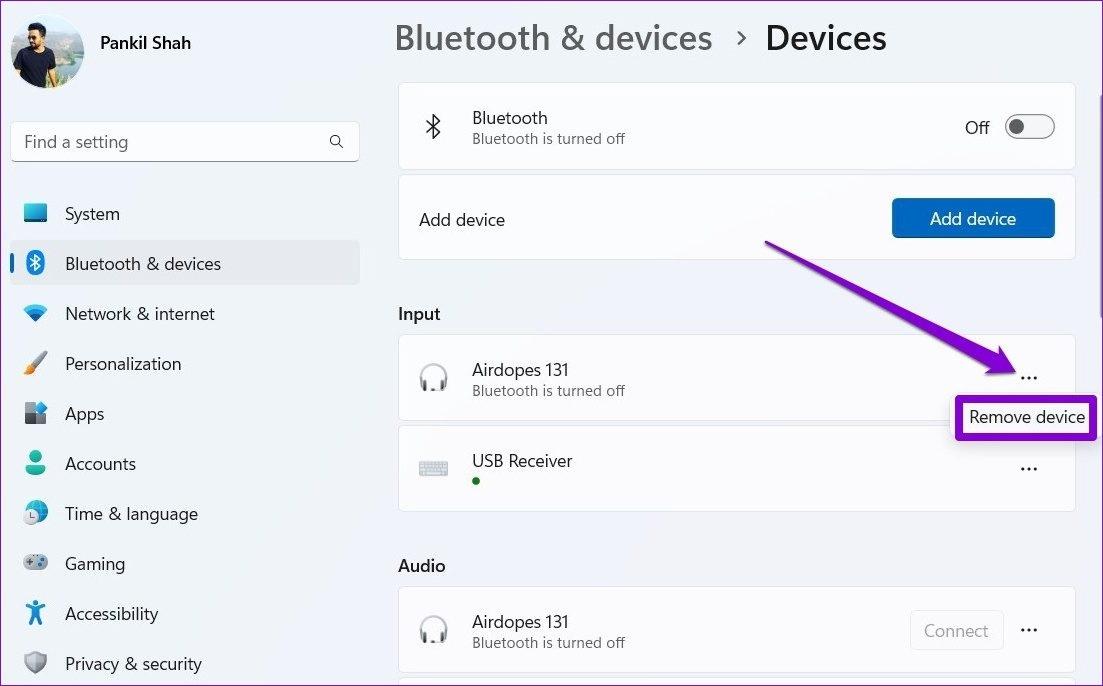
- روی آیکون سه نقطه کنار دستگاه بلوتوث موردنظر کلیک کرده و Remove device را انتخاب کنید.
2. رفع مشکل حذف نشدن دستگاه بلوتوث در ویندوز از طریق اجرای ابزار عیبیابی بلوتوث
ویندوز 11 شامل ابزارهای مختلف عیبیابی برای رفع مشکلات سیستمی است. میتوانید ابزار Bluetooth Troubleshooter را اجرا کنید تا ببینید آیا مشکل برطرف میشود یا خیر.
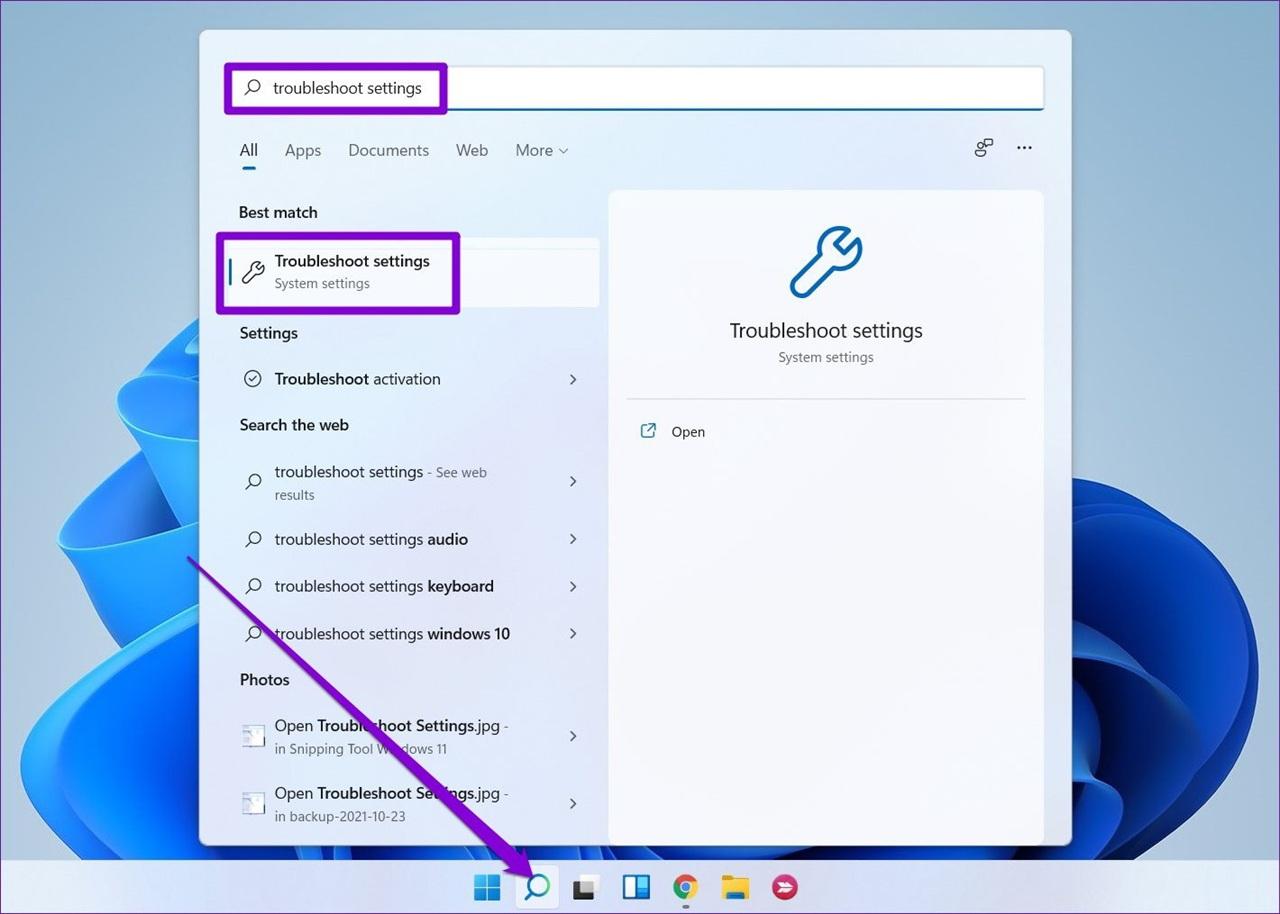
- روی آیکون جستجو در نوار وظیفه کلیک کنید، عبارت troubleshoot settings را تایپ کرده و اولین نتیجه را انتخاب کنید.
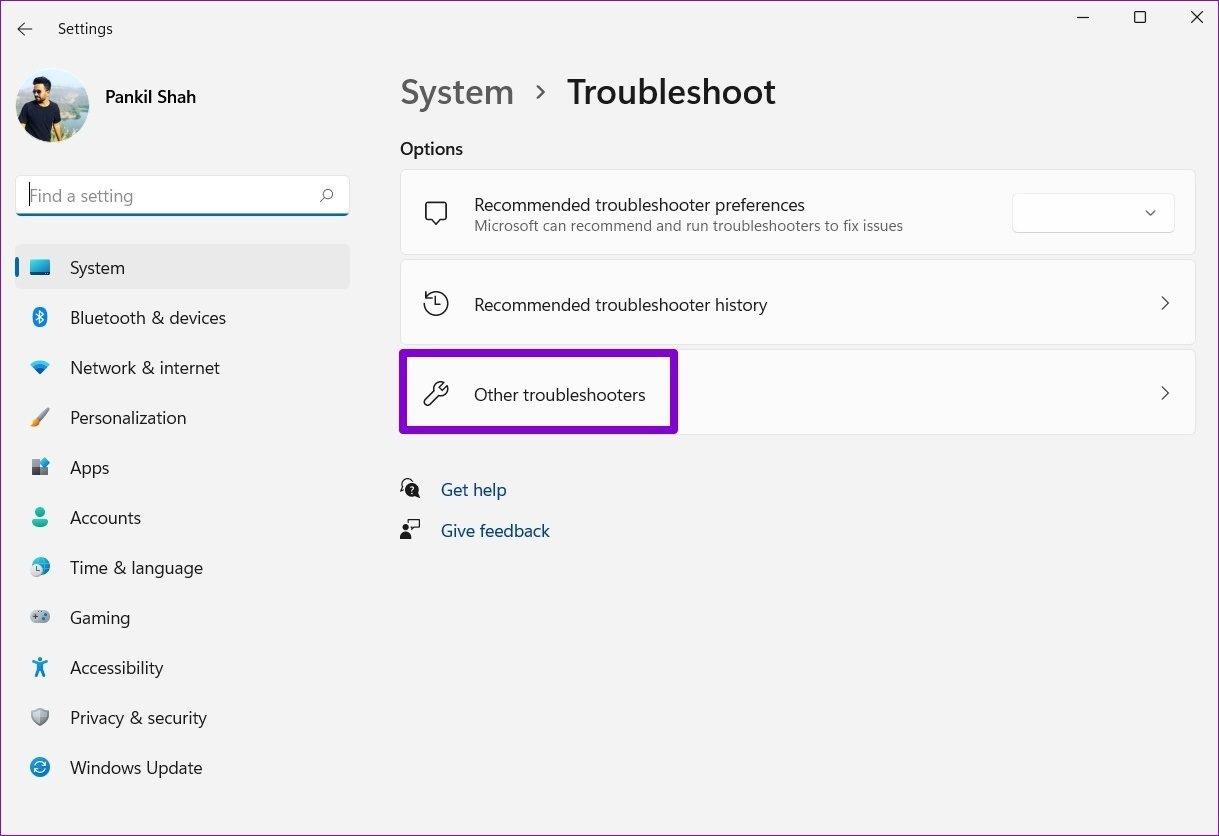
- به بخش Other troubleshooters بروید.
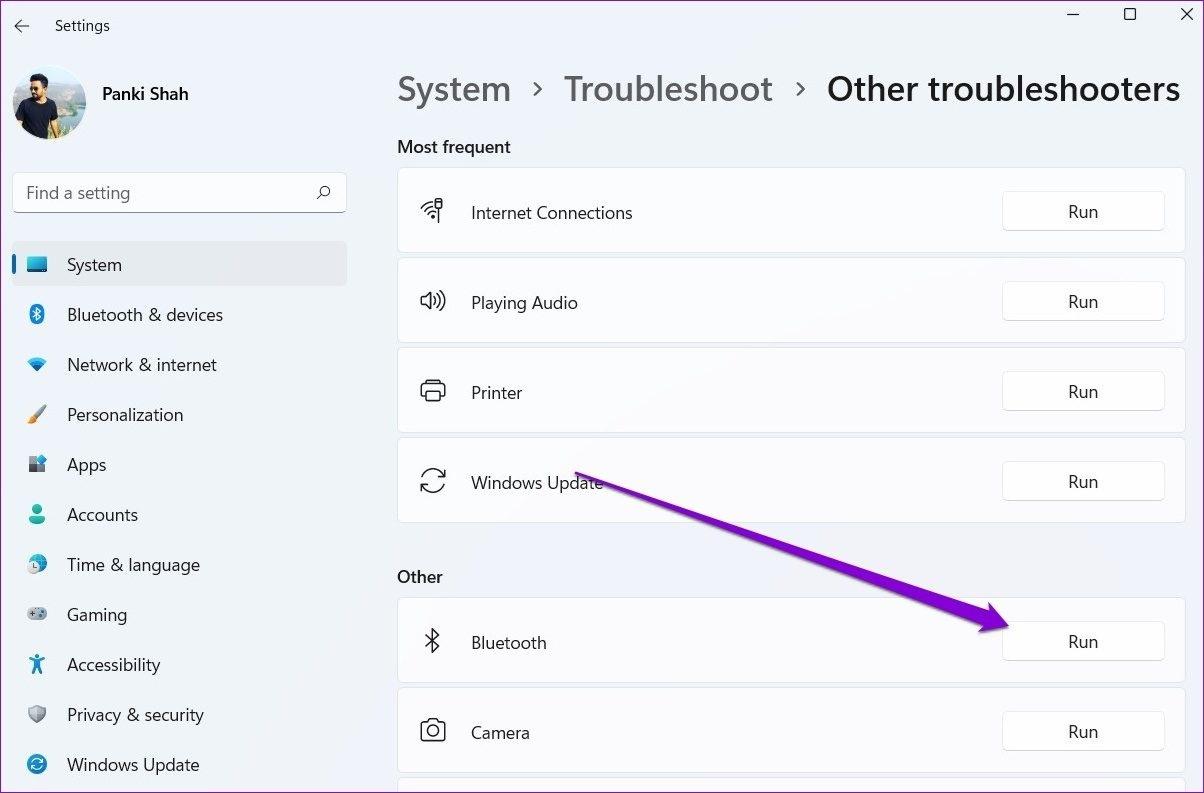
- کنار گزینه Bluetooth روی دکمه Run کلیک کنید و دستورالعملهای روی صفحه را دنبال کنید تا فرآیند عیبیابی کامل شود.
3. رفع مشکل حذف نشدن دستگاه بلوتوث در ویندوز از طریق بررسی سرویسهای ویندوز
سرویس Bluetooth Support Service یک برنامه حیاتی است که امکان شناسایی و اتصال دستگاههای بلوتوث از راه دور را فراهم میکند. بهطور ایدهآل، این سرویس باید هر بار که ویندوز راهاندازی میشود، بهصورت خودکار اجرا شود. با این حال، اگر سرویس به درستی کار نمیکند، راهاندازی مجدد آن میتواند مشکل را برطرف کند.
حتما بخوانید: رفع مشکل عدم شناسایی بلوتوث در ویندوز
- کلیدهای Windows + R را فشار دهید تا پنجره Run باز شود، عبارت services.msc را تایپ کرده و Enter بزنید.
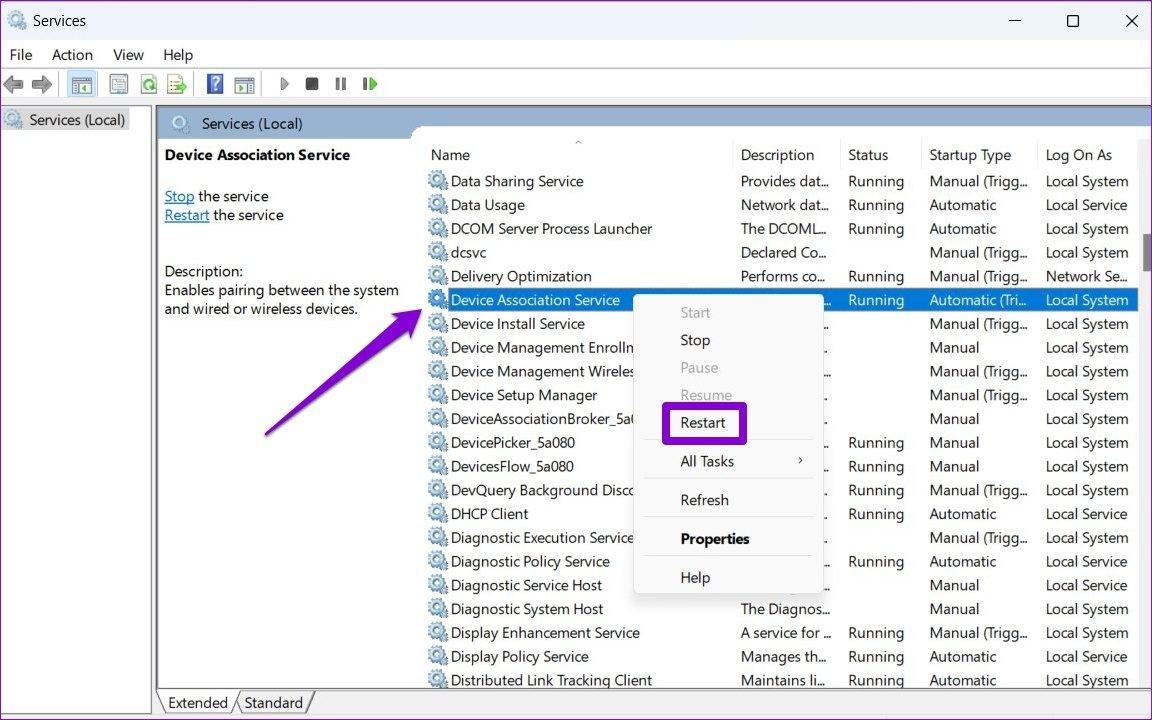
- در پنجره Services، به پایین اسکرول کرده و Bluetooth Support Service را پیدا کنید. روی آن راستکلیک کرده و گزینه Restart را انتخاب کنید.
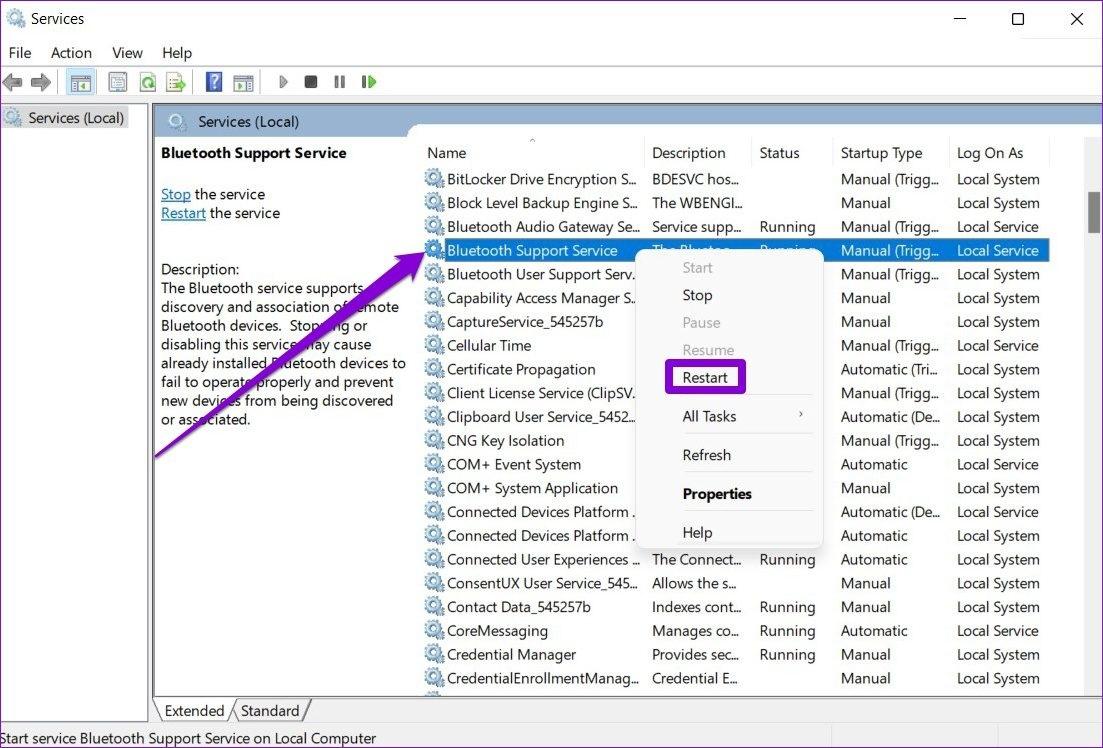
همچنین لازم است سرویس Device Association Service را مجدداً راهاندازی کنید. این سرویس مسئول برقراری اتصال (Pairing) بین ویندوز و دستگاههای بلوتوث شماست.
4. رفع مشکل حذف نشدن دستگاه بلوتوث در ویندوز با استفاده از Device Manager
اگر حذف دستگاه بلوتوث از طریق برنامه Settings با مشکل مواجه شد، میتوانید از Device Manager برای این کار استفاده کنید.
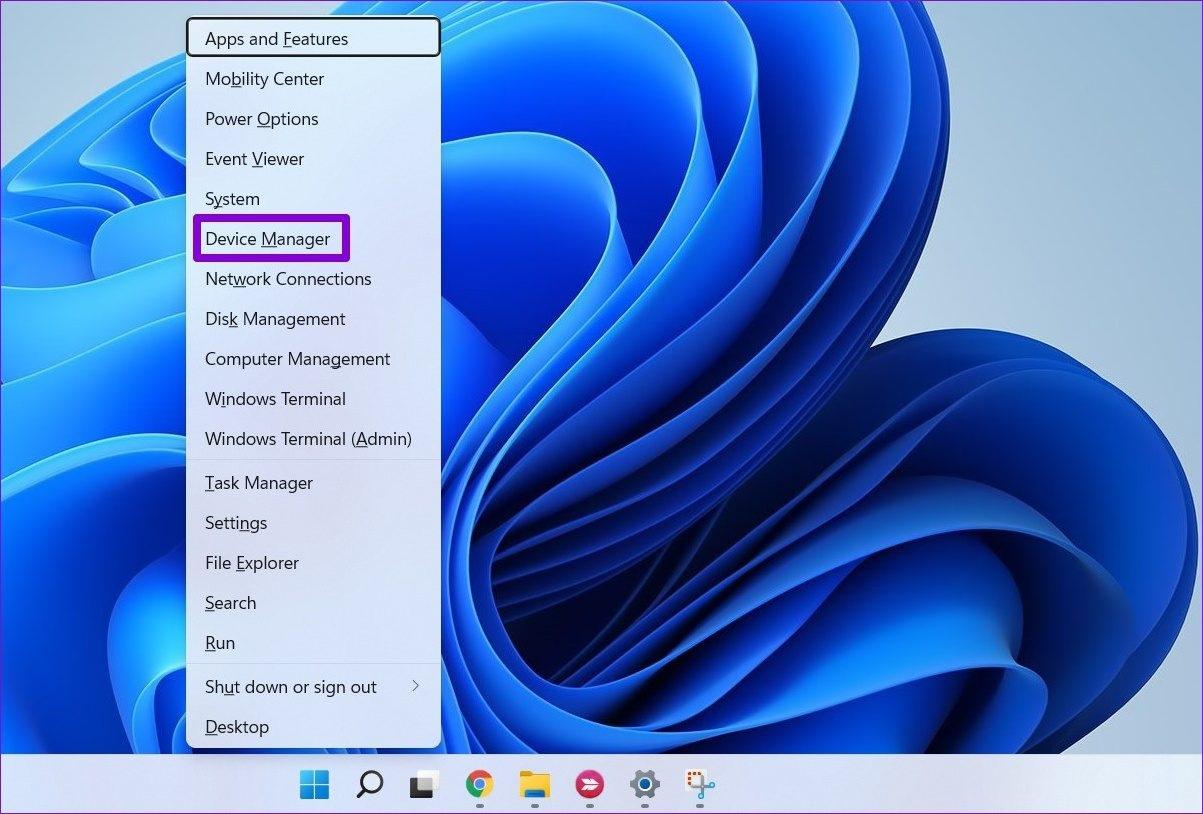
- کلیدهای Windows + X را فشار دهید و Device Manager را از فهرست انتخاب کنید.
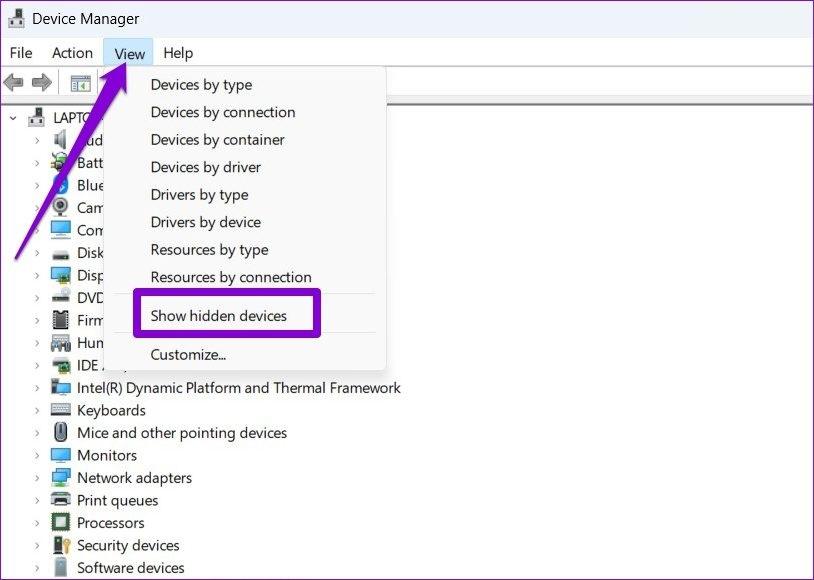
- از منوی بالای پنجره روی View کلیک کرده و گزینه Show hidden devices را انتخاب کنید.
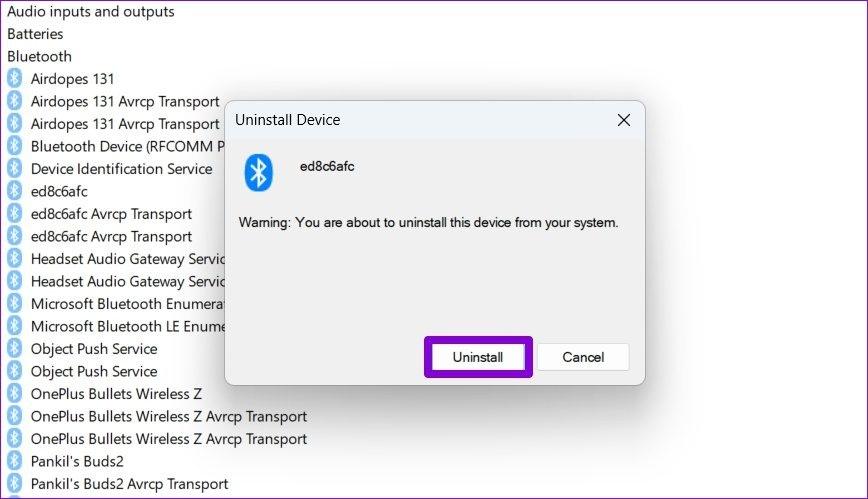
- روی Bluetooth دوبار کلیک کنید تا باز شود. روی دستگاهی که میخواهید حذف کنید راستکلیک کرده و Uninstall device را انتخاب کنید.
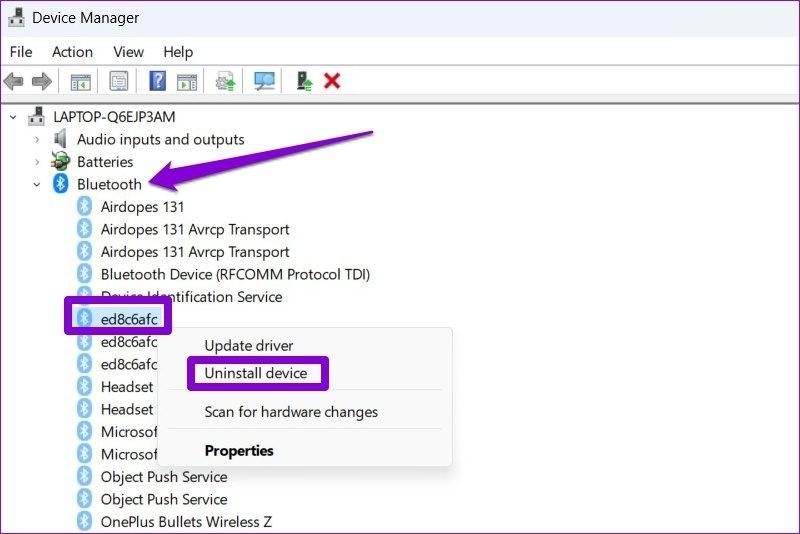
- وقتی پیغام تأیید ظاهر شد، روی Uninstall کلیک کنید.
5. رفع مشکل حذف نشدن دستگاه بلوتوث در ویندوز از طریق حذف دستگاه در حالت Safe Mode
اگر هنوز نمیتوانید یک دستگاه بلوتوث را حذف کنید، سیستم را در حالت Safe Mode راهاندازی کنید. در این حالت تمامی درایورها، سرویسها و برنامههای غیرضروری غیرفعال میشوند و فرآیند حذف بدون اختلال انجام خواهد شد.
حتما بخوانید: رفع مشکل نصب برنامه و نرم افزار در ویندوز 11
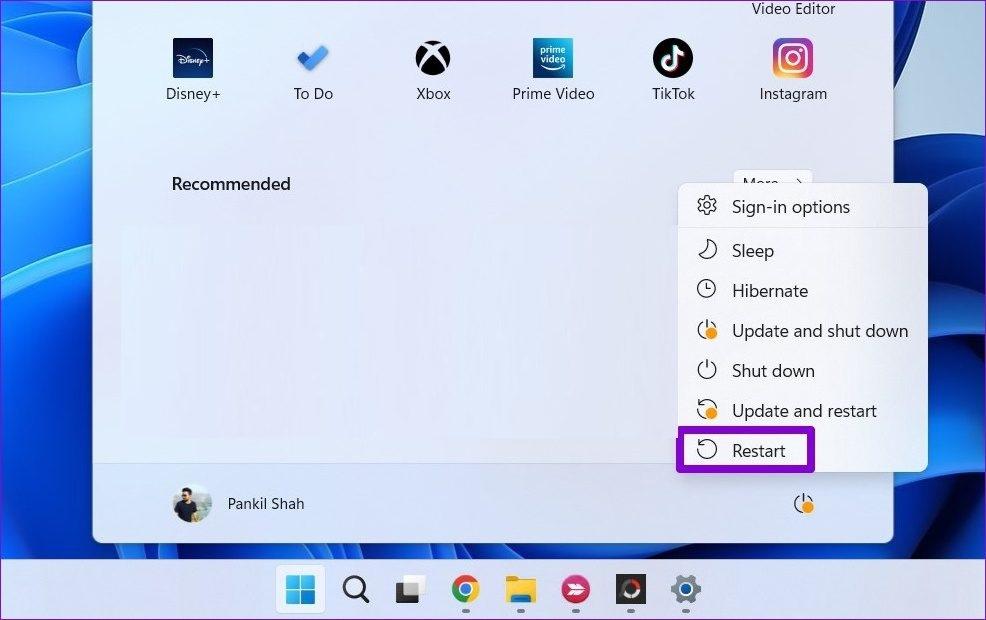
- منوی Start را باز کنید و روی آیکون Power کلیک کنید. سپس کلید Shift را نگه داشته و گزینه Restart را انتخاب کنید.
- بعد از راهاندازی مجدد کامپیوتر، سه گزینه مشاهده میکنید. روی Troubleshoot کلیک کنید تا ادامه دهید.
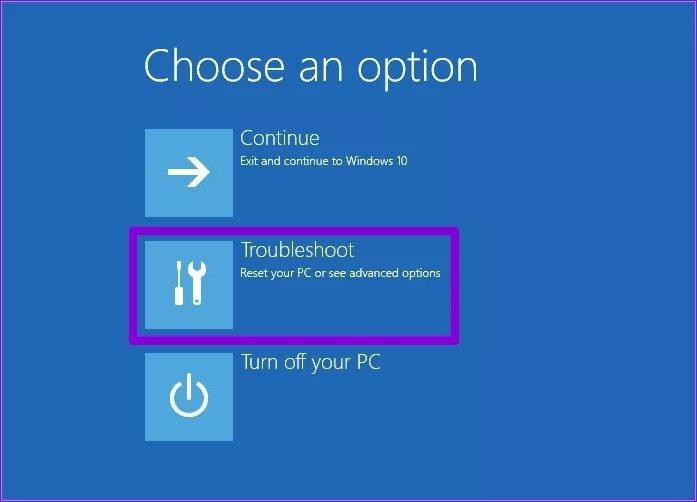
- به مسیر Advanced options > Startup Settings بروید.
- روی دکمه Restart کلیک کنید تا منوی Startup Settings نمایش داده شود.
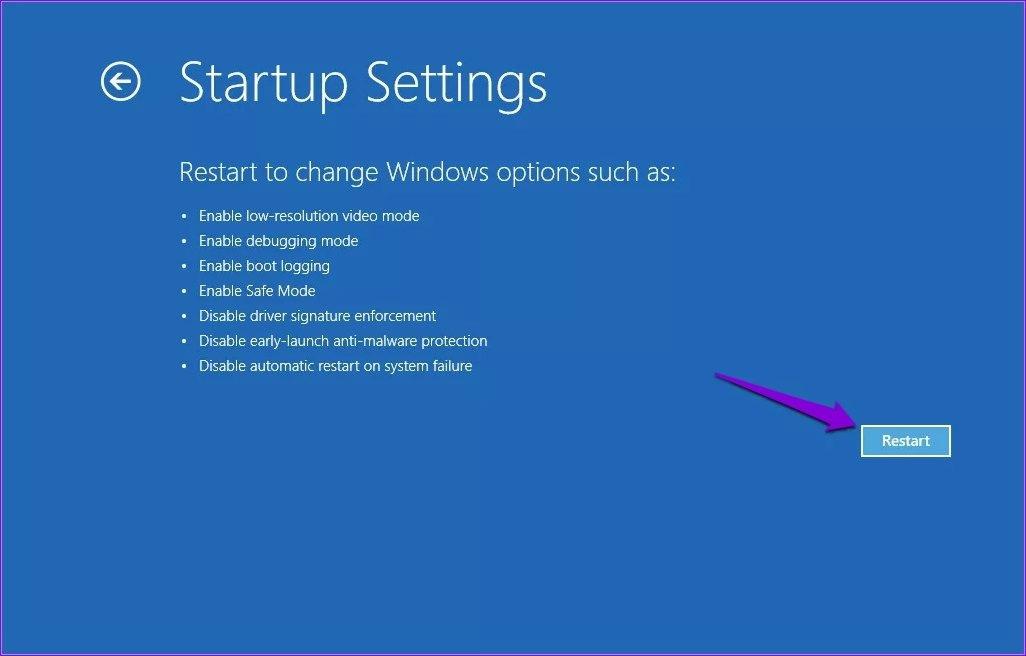
- کلید 4 یا F4 را فشار دهید تا سیستم شما در حالت Safe Mode راهاندازی شود.
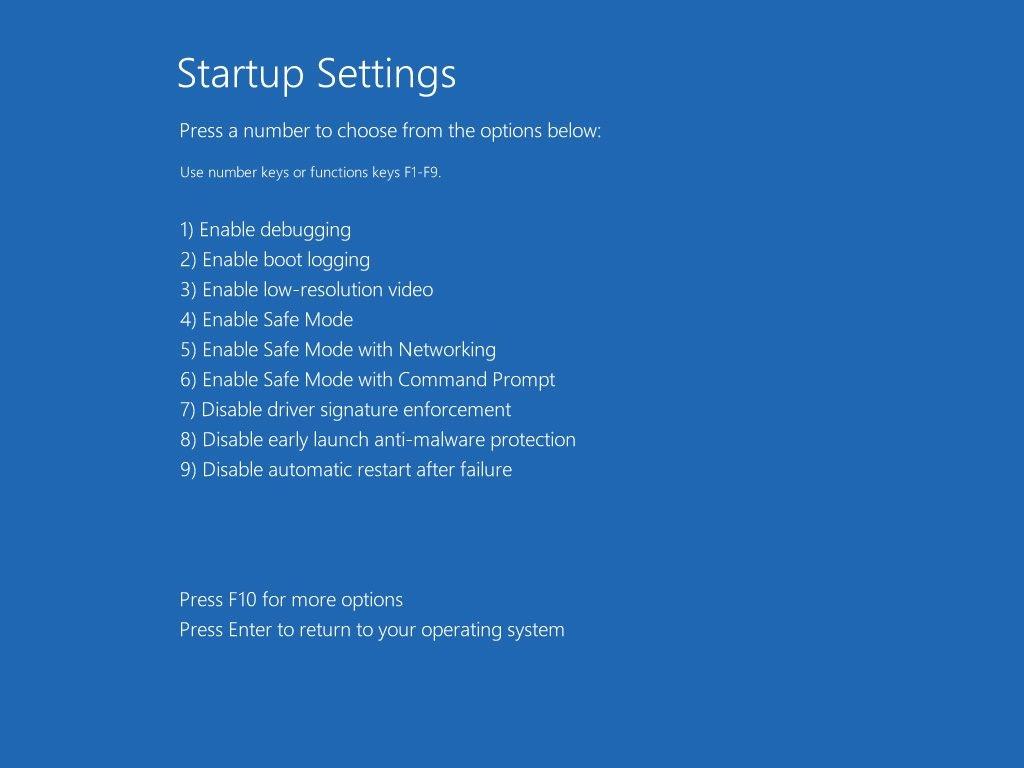
پس از راهاندازی سیستم در حالت Safe Mode، دوباره تلاش کنید دستگاه بلوتوث را حذف کنید. پس از حذف موفق، سیستم خود را ریاستارت کنید تا از حالت Safe Mode خارج شوید.
سخن آخر
در نهایت، مشکل حذف نشدن دستگاه بلوتوث در ویندوز 11 معمولاً با یکی از روشهای سادهای که بررسی شد برطرف میشود. بهتر است راهکارها را به ترتیب از سادهترین تا پیشرفتهترین امتحان کنید تا بدون نیاز به تنظیمات پیچیده مشکل حل شود. اگر با این روشها همچنان با خطا مواجه هستید، بهروزرسانی ویندوز و درایورهای بلوتوث نیز میتواند کمککننده باشد. با کمی صبر و دقت، مدیریت دستگاه های بلوتوث در ویندوز 11 دوباره به حالت عادی بازمیگردد.
مطالب مرتبط:
رفع مشکل راهاندازی ویندوز 11 [خطای Your PC Did Not Start Correctly]
رفع مشکل تاخیر و کند شدن ویندوز 11 بعد از آپدیت
رفع مشکل کار نکردن و باز نشدن windows security در ویندوز 11
دیدگاه ها