
نحوه پین کردن Command Prompt (CMD) به Taskbar و اجرای آن با حقوق Admin محتوایی است که در این مقاله از سلام دنیا به اشتراک گذاشتهایم. همانطور که میدانیم، با CMD میتوانیم از دستورات متنوعی برای بررسی و مدیریت سیستم کامپیوتری خود استفاده کنیم. Command Prompt یک ابزار خط فرمان در ویندوز است که امکان کنترل دستگاهها با دستورات متنی به جای رابط گرافیکی را فراهم میکند. این دستورات معمولاً تأثیر مستقیم روی سیستم دارند و اغلب به حقوق Administrator نیاز دارند.
نحوه پین کردن Command Prompt به Taskbar و اجرای همیشگی آن با حقوق Admin
حتما بخوانید: حل مشکل ناپدید شدن آیکون های تسک بار در ویندوز 11
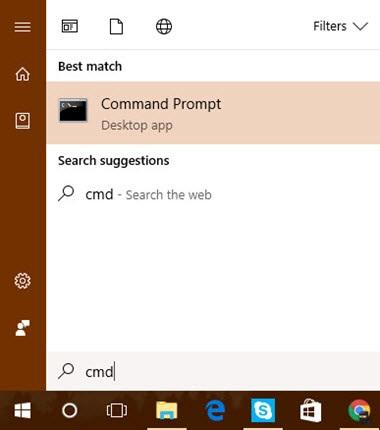
- مرحله 1: روی Start کلیک کنید ، cmd را در کادر جستجو تایپ کنید و Enter را فشار دهید تا Command Prompt باز شود .
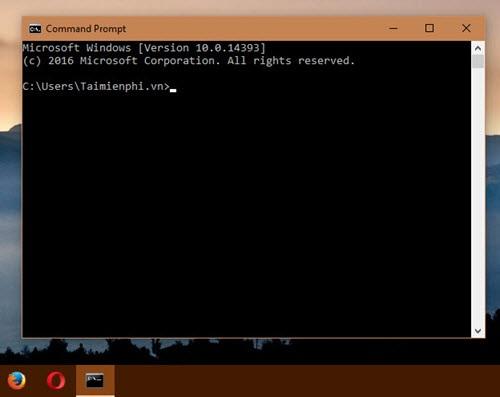
- مرحله 2: پنجره Command Prompt با نماد cmd در زیر نوار وظیفه ظاهر می شود.
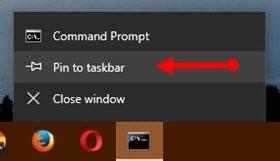
- مرحله 3: روی نماد cmd در زیر نوار ابزار کلیک راست کرده ، Pin to taskbar را انتخاب کنید. شما Command Prompt را به نوار وظیفه خود پین کرده اید. گام بعدی این است که آن را طوری تنظیم کنید که همیشه با امتیازات Administrator اجرا شود.
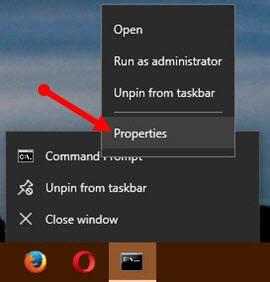
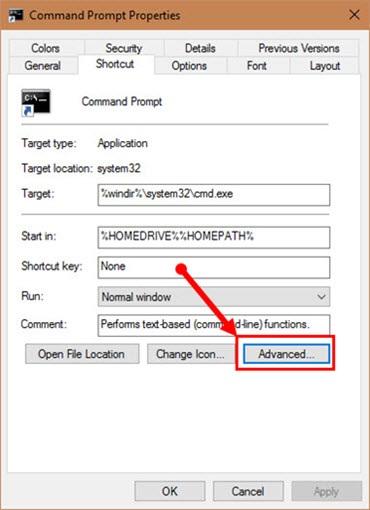
- مرحله 4: روی نماد Command Prompt در نوار ابزار کلیک راست کرده ، دوباره کلیک راست کرده و Properties را انتخاب کنید .
- مرحله 5: روی Advance در پنجره Properties کلیک کنید.
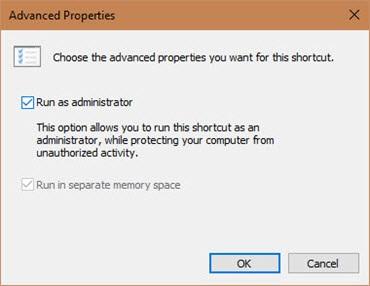
- مرحله 6: تیک Run as Administrator را بزنید ، سپس روی OK کلیک کنید.
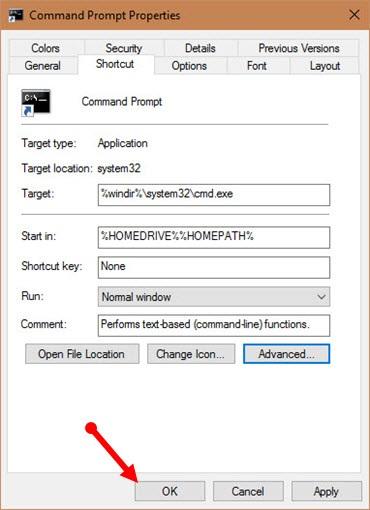
- مرحله 7: برای تایید روی Ok کلیک کنید.
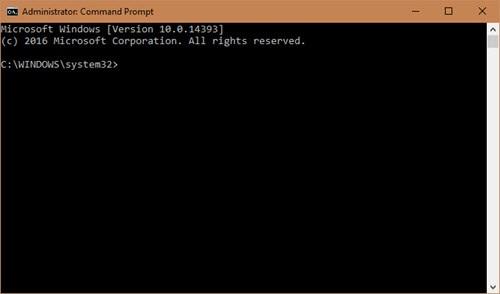
- مرحله 8: Command Prompt را ببندید ، سپس آن را از نماد پین شده در نوار ابزار دوباره باز کنید. اگر گوشه پنجره CMD Administrator را نشان می دهد ، آن را با موفقیت تنظیم کرده اید.
تنها با چند مرحله ساده، میتوانید سریعتر و راحتتر با Command Prompt کار کنید. اگرچه CMD یک رابط بصری ندارد، اما دستورات مفید بسیاری را برای کمک به کنترل موثر سیستم ارائه می دهد.
سخن آخر
تنها با چند مرحله ساده میتوانید Command Prompt را به نوار وظیفه سنجاق کرده و همیشه با دسترسی Administrator اجرا کنید. این روش باعث میشود کار با CMD سریعتر و راحتتر شود و به شما امکان میدهد از دستورات مفید برای مدیریت و کنترل سیستم خود بهرهمند شوید. استفاده از CMD هرچند فاقد رابط گرافیکی است، اما ابزار قدرتمندی برای انجام وظایف پیشرفته در ویندوز به شمار میآید.
مطالب مرتبط:
نحوه باز کردن تسک منیجر (task manager) در ویندوز
دیدگاه ها