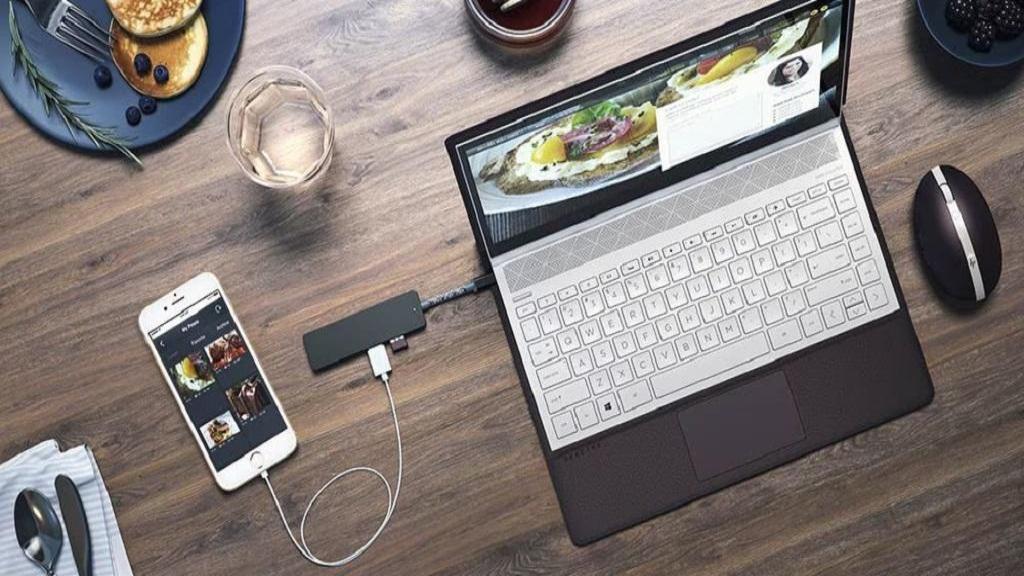
اگر بخواهید فایلهایی را بین آیفون و رایانه شخصی خود منتقل کنید یا فایلهای آیدیوایس خود را روی صفحهنمایش بزرگتری مشاهده کنید، اتصال آیفون به لپتاپ ضروری است. خوشبختانه راههای ساده زیادی برای انجام این کار وجود دارد، بدون توجه به نوع آیدیوایس یا لپتاپی که استفاده میکنید. با توجه به تفاوت عملکرد هر روش، باید بسته به نیاز خود، گزینه مناسب را انتخاب کنید. در این مقاله سلام دنیا به شما آموزش میدهیم چگونه آیفون خود را در چند گام ساده به رایانه یا لپتاپ متصل کنید. روشهای تأیید شده برای اتصال آیفون به لپتاپ عبارتند از: استفاده از Phone Link ، AirDroid ، iTunes، کابل USB، iCloud و بلوتوث.
نگاه کلی به روش های اتصال ایفون به لپ تاپ
نگاهی به برخی از کاربردیترین راهحلها برای اتصال آیفون و لپتاپ خود بیندازید:
| از طریق: | نوع اتصال: | سازگاری | نیازها | (هایلات) |
| Phone Link | بیسیم | ویندوز | فقط برای ویندوز 11، نیازمند iOS 14 یا بالاتر و حساب مایکروسافت | اعلان حالت آینه ای ایفون در لپ تاپ |
| AirDroid | بیسیم | ویندوز، مک و وب | حساب کاربری AirDroid | انتقال فایل آسان و دسترسی از راه دور به فایل ها |
| iTunes | کابل USB | ویندوز و مک | کابل USB | مکان همگام سازی فایل های رسانهای پشتیبان گیری |
| iCloud | بیسیم | تحت وب | نیازمند حساب iCloud | کاربر در فضای ذخیره سازی ابری، همگام سازی و پشتیبان گیری داده ها |
| USB | با کابل | ویندوز و مک | کابل USB | بدون نیاز به اینترنت کار میکند |
| بلوتوث | بیسیم | ویندوز و مک | فقط روی دستگاههای نزدیک کار میکند | فراهم کردن اتصال آسان بین آیفون و لپتاپ |
بخش دوم: 6 راهحل برتر برای اتصال آیفون به لپتاپ
1. اتصال آیفون به لپ تاپ با Phone Link
- مناسب برای: انتقال آسان عکسها بین آیفون و لپتاپ و نمایش اعلانهای گوشی روی لپتاپ.
- محدودیت: سازگاری بسیار کم و گزارش مشکلات و باگهای متعدد.
اتصال آیفون به لپتاپ با استفاده از Phone Link میتواند روشی راحت برای انتقال فایلها و پاسخ به پیامها، تماسها و اعلانها مستقیم از دستگاه ویندوز 11 شما باشد.
مرحله 1: اپلیکیشن Phone Link را روی رایانه ویندوز خود اجرا کنید. (میتوانید در نوار جستجو نیز Phone Link را جستجو کنید).
مرحله 2: برنامه را باز کنید، آیفون را انتخاب کرده و وارد حساب مایکروسافت خود شوید.
حتما بخوانید: اتصال آیفون به ویندوز 11 با برنامه Phone Link
نکات:
- جفتسازی گوشی نیاز به اتصال بلوتوث دارد. مطمئن شوید بلوتوث رایانه شما روشن یا در دسترس است.
- هر دو دستگاه باید به یک شبکه وایفای متصل باشند.
مرحله 3: دستورالعملهای جفتسازی را بهصورت مرحلهبهمرحله دنبال کنید.
مرحله 4: کد QR نمایش داده شده روی رایانه را اسکن کنید.
مرحله 5: مجوزهای لازم را روی آیفون خود برای همگامسازی پیامها و اعلانها به رایانه اعطا کنید.

2. اتصال آیفون به لپ تاپ با AirDroid
مناسب برای: اتصال بیسیم آیفون به کامپیوتر و امکان انتقال فایلها، مشاهده و مدیریت دادههای آیفون، و پشتیبانگیری و بازیابی گالری آیفون.
محدودیت: AirDroid محدودیت حجم فایل در اتصالهای شبکه از راه دور دارد.
اگر به دنبال آسانترین روش برای اتصال آیفون به لپتاپ هستید، AirDroid Personal را امتحان کنید. این برنامه که با ویندوز و مک سازگار است، اتصال بیسیم دستگاه شما را با یک کلیک ممکن میسازد. همچنین AirDroid امکان دسترسی و مدیریت آیفون را از طریق وب AirDroid فراهم میکند. با استفاده از AirDroid میتوانید به راحتی عکسها، ویدئوها، موسیقی و اسناد را بین آیفون و لپتاپ خود منتقل کنید.
حتما بخوانید: اتصال گوشی ایفون به چاپگر
در اینجا برخی از ویژگیهای کلیدی AirDroid Personal آورده شده است:
ویژگیهای کلیدی AirDroid Personal:
- اتصال آیفون به لپتاپ در عرض چند ثانیه
- انتقال انواع فایلها بین آیفون و لپتاپ
- دسترسی به فایلهای آیفون از طریق مرورگر وب
- پشتیبانگیری از گالری آیفون روی کامپیوتر
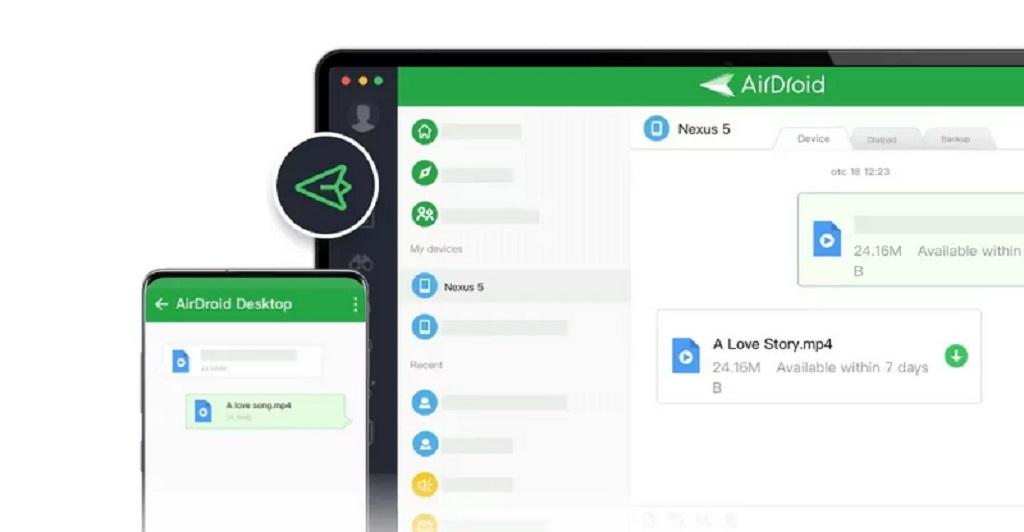
نحوه اتصال آیفون به لپتاپ و انتقال فایلها با AirDroid
مرحله 1: AirDroid Personal را روی آیفون و لپتاپ خود نصب کرده و با حساب AirDroid وارد شوید.
مرحله 2: روی آیکون «Transfer» کلیک کنید و نام آیفون خود را در بخش «My Devices» انتخاب کنید تا اتصال بیسیم برقرار شود.
مرحله 3: اکنون روی آیکون پیوست کلیک کرده و مواردی را که میخواهید انتقال دهید انتخاب کنید.
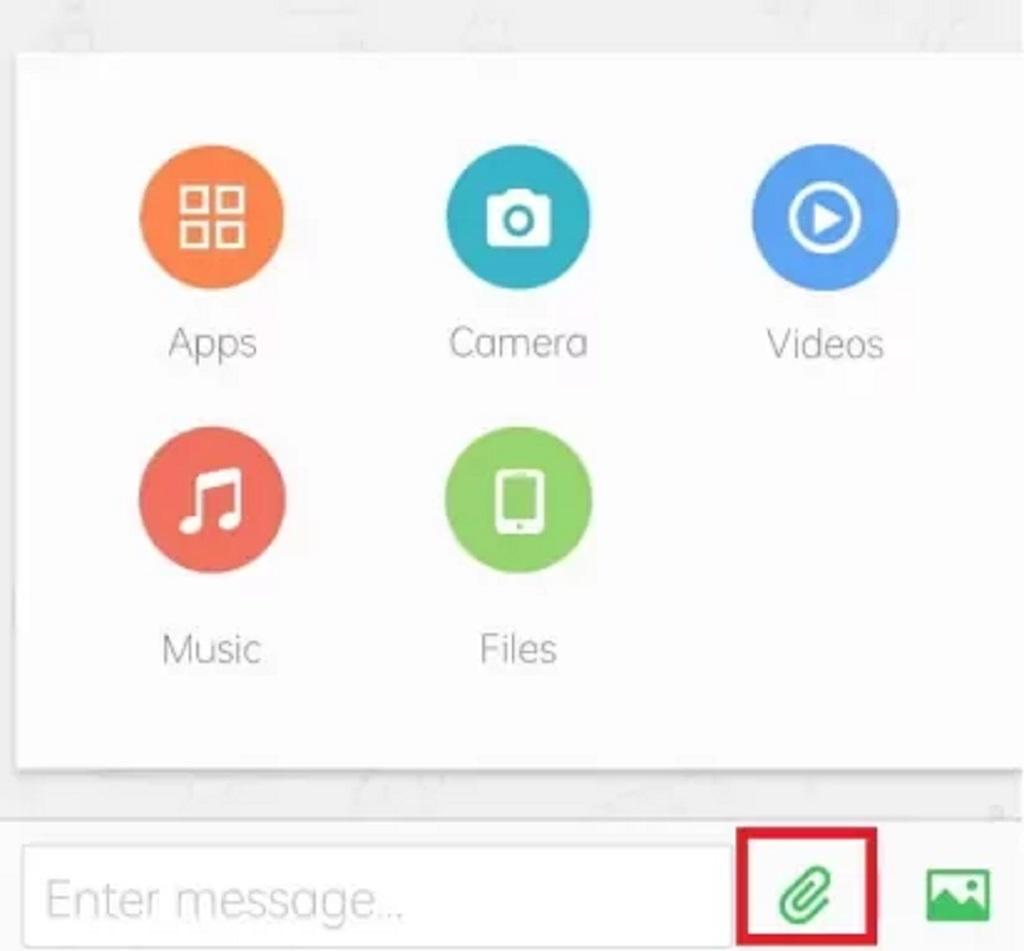
مرحله 4: روی «Send» ضربه بزنید تا فایلها را روی آیفون خود دریافت کنید.
3. اتصال آیفون به لپ تاپ با iTunes
- مناسب برای: روش رسمی اتصال آیفون به لپتاپ برای همگامسازی دادهها، بازیابی و بهروزرسانی آیفون.
- محدودیت: بسیاری از کاربران iOS مشکلات مکرر اتصال را گزارش کردهاند.
اگر میخواهید فایلهای بزرگ را از لپتاپ به آیفون منتقل کنید، iTunes گزینه مناسب است. این برنامه راه سادهای برای اتصال دو دستگاه با کابل USB و شروع همگامسازی عکسها و ویدئوهای دلخواه ارائه میدهد. علاوه بر این، میتوانید از آیفون خود روی لپتاپ پشتیبان تهیه کرده و سیستم عامل آن را با استفاده از iTunes بهروزرسانی کنید.
اما iTunes برای همگامسازی دادهها بین دو دستگاه زمان زیادی میبرد.
مراحل اتصال آیفون به لپتاپ از طریق iTunes:
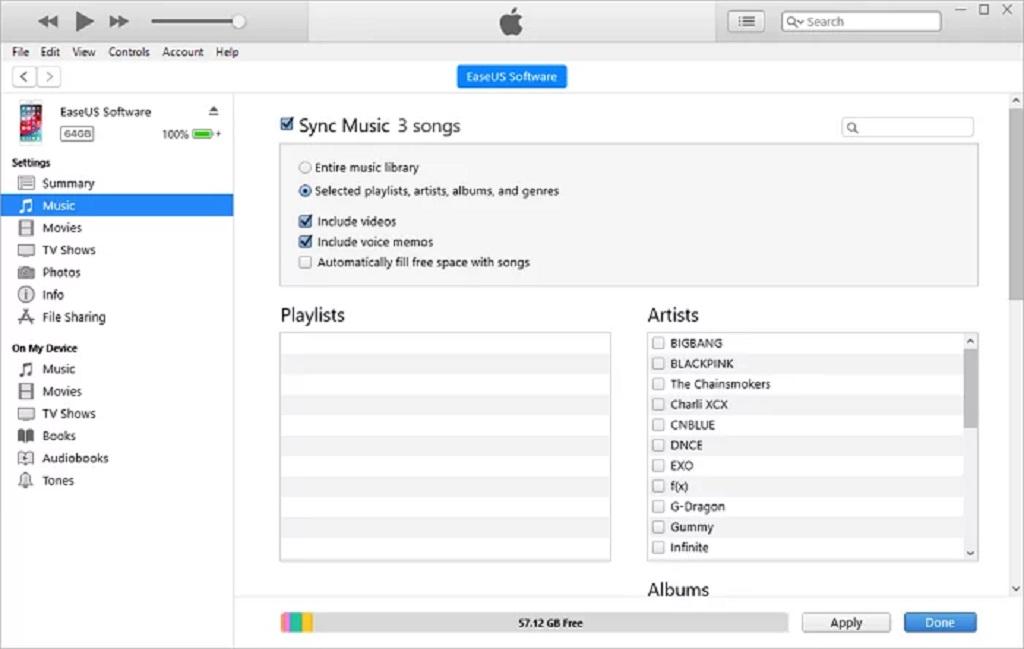
مرحله 1: iTunes را روی لپتاپ نصب و اجرا کنید.
مرحله 2: آیفون را با کابل USB متصل کنید و روی آیفون گزینه «Trust» را انتخاب کنید تا مجوزهای لازم داده شود.
مرحله 3: سپس روی آیکون «iPhone» در iTunes کلیک کنید و دستهبندی مورد نظر را از تب سمت چپ انتخاب کنید تا آیتمهای دلخواه خود را منتقل کنید.
مرحله 4: به تب «Summary» بروید تا آیفون خود را پشتیبانگیری یا بازیابی کنید.
4. اتصال آیفون به لپ تاپ با کابل USB
- مناسب برای: انجام کارهای پایهای مانند انتقال عکسها و ویدئوها بین دستگاهها.
- محدودیت: محدود به اتصال فیزیکی.
حتما بخوانید: رفع مشکل اتصال گوشی آیفون به کامیپوتر ویندوز 10 یا 11
یکی از سادهترین راهها برای اتصال آیفون به لپتاپ استفاده از کابل دیتا است. این روش نیازی به نرمافزار یا ابزار اضافی ندارد و میتوانید بهصورت مستقیم آیفون و لپتاپ را به هم وصل کنید تا عکسها و ویدئوها را تبادل کنید. این روش را فقط زمانی استفاده کنید که نیاز به انتقال عکس و ویدئو بین دستگاهها دارید. مراحل زیر را دنبال کنید:
- مرحله 1: از کابل لایتنینگ برای اتصال آیفون به لپتاپ استفاده کنید.
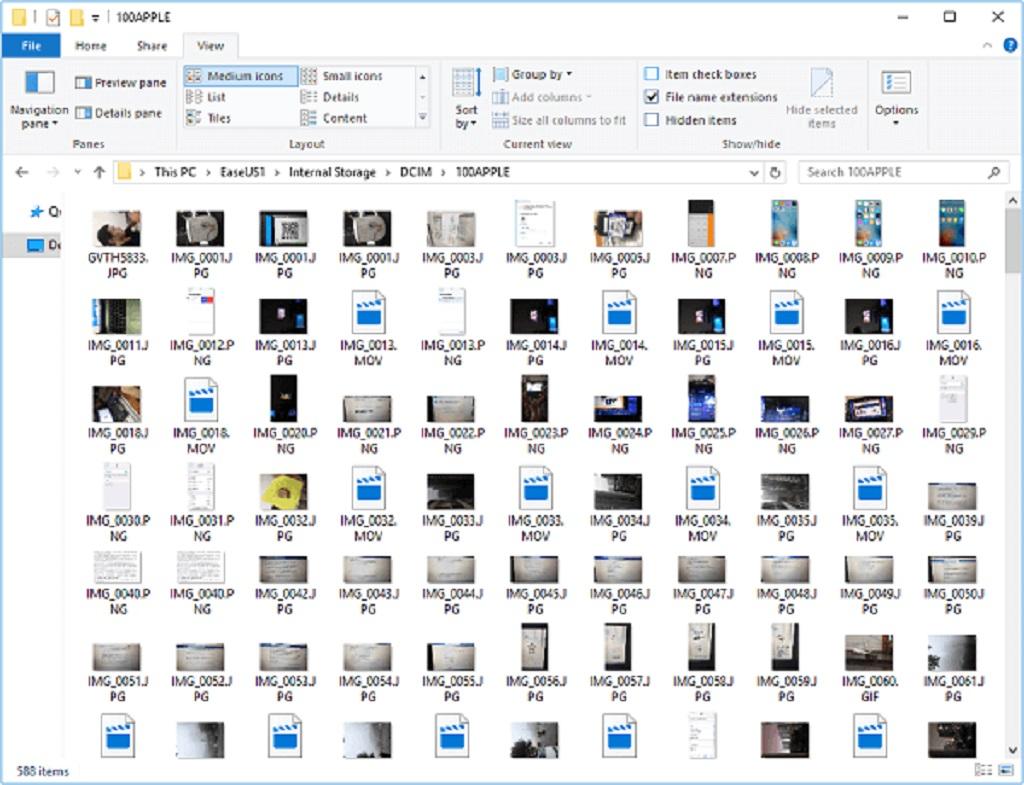
- مرحله 2: پس از شناسایی دستگاه iOS، به «My Computer» بروید و روی درایوی که نام آیفون شما را دارد کلیک کنید.
- مرحله 3: سپس به مسیر «Internal Storage» > «DCIM» > پوشه «100APPLE» بروید تا عکسها و ویدئوهای خود را مشاهده کنید.
- مرحله 4: بهسادگی آیتمهای مورد نظر را از آیفون به لپتاپ کپی و پیست کنید.
5. اتصال آیفون به لپ تاپ با iCloud
- مناسب برای: روشی سریع برای اتصال بیسیم آیفون به لپتاپ و انتقال فایلها بدون دردسر.
- محدودیت: فضای ذخیرهسازی رایگان iCloud محدود است و ممکن است برای همگامسازی حجم زیادی از داده نیاز به خرید فضای اضافی باشد.
اگر به دنبال روشی سریع برای اتصال بیسیم آیفون به لپتاپ هستید، کاربران آیفون میتوانند روی iCloud حساب کنند تا بدون نیاز به کابل USB فایلها را انتقال دهند. علاوه بر این، میتوانید از هر پلتفرم ابری مانند Dropbox یا Google Drive نیز برای انتقال فایلها استفاده کنید.
مراحل استفاده از iCloud برای اتصال آیفون به لپتاپ به شرح زیر است:
مرحله 1: از آیفون به مسیر «Settings» > [نام شما] > «iCloud» بروید.
مرحله 2: نوع فایلهایی که میخواهید پشتیبانگیری کنید مانند عکسها، مخاطبین و غیره را فعال کنید.
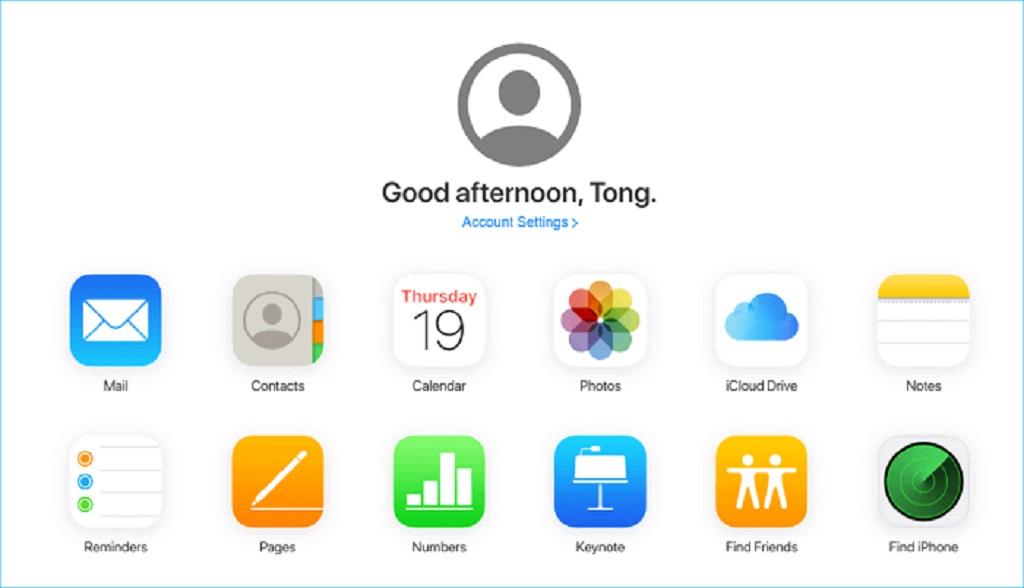
مرحله 3: سپس به وبسایت iCloud.com در مرورگر لپتاپ خود بروید و با همان Apple ID وارد شوید.
مرحله 4: روی آیکون Photos در صفحه اصلی کلیک کنید تا عکسهای خود را مشاهده کرده و عکسهای مورد نظر را دانلود کنید.
مرحله 5: برای انتقال عکسها از لپتاپ به آیفون، گزینه Upload را بزنید و آیتمها را انتخاب کنید. پس از همگامسازی، عکسها در آیفون شما ظاهر خواهند شد.
5. اتصال آیفون به لپ تاپ با بلوتوث
- مناسب برای: انتقال دادههای محدود مانند چند عکس یا یک ویدئوی کوتاه.
- محدودیت: سرعت انتقال کندتر نسبت به روشهایی مثل AirDroid یا iCloud.
آخرین روشی که برای اتصال آیفون به لپتاپ معرفی میکنیم استفاده از بلوتوث است. اگر لپتاپ شما قابلیت بلوتوث داخلی دارد، میتوانید آیفون خود را به صورت بیسیم به آن متصل کرده و شروع به اشتراکگذاری فایلها کنید. برای این کار:
مرحله 1: بلوتوث را از تنظیمات آیفون خود فعال کنید.
مرحله 2: حالا در لپتاپ به تنظیمات رفته و گزینه Bluetooth را انتخاب کنید، همانطور که در تصویر زیر نشان داده شده است.
مرحله 3: کلید بلوتوث را روشن کنید، سپس کنار نام آیفون خود روی گزینه Pair کلیک کنید و درخواست اتصال را در آیفون قبول کنید.
مرحله 4: وقتی هر دو دستگاه به هم متصل شدند، انتقال فایلهای مورد نظر را آغاز کنید.
حتما بخوانید: اتصال لپ تاپ اپل مک به تلویزیون
بخش سوم: چرا باید آیفون را به لپتاپ متصل کنید؟
اکثر افراد به دلایل مختلفی تمایل دارند آیفون خود را به لپتاپ متصل کنند:
- انتقال فایلها: رایجترین دلیل اتصال آیفون به لپتاپ، انتقال فایلها بین این دو دستگاه است. میتوانید عکسها، ویدیوها، اسناد، مخاطبین و سایر فایلها را از لپتاپ به آیفون یا بالعکس منتقل کنید.
- پشتیبانگیری از دادهها: نمیخواهید عکسها و ویدیوهای ارزشمندتان را از دست بدهید؟ پشتیبانگیری از آنها روی کامپیوتر اهمیت زیادی دارد، زیرا سرویسهای ابری مانند iCloud و Google Photos فضای رایگان محدودی ارائه میدهند. هیچ گزینهای بهتر از پشتیبانگیری آیفون روی لپتاپ نیست.
- مدیریت فایلهای آیفون: مدیریت و دستهبندی دادههای آیفون با استفاده از لپتاپ بسیار سادهتر است. میتوانید کارهایی مثل دستهبندی پوشهها، تغییر فرمت فایلها، به اشتراکگذاری با دیگران و غیره را به آسانی انجام دهید.
نتیجهگیری نهایی
راههای زیادی برای اتصال آیفون به لپتاپ وجود دارد، اما ما بهترین و کارآمدترین روشها را برای شما انتخاب کردهایم. اکنون دیگر هیچ مشکلی در اتصال آیفون به لپتاپ نخواهید داشت، چه آیفون شما مدل قدیمی باشد و چه جدید، یا لپتاپ شما هر نوعی باشد. هر یک از روشهایی که معرفی کردیم مزایا و معایب خاص خود را دارند. اما اگر به دنبال یک راهکار کامل برای اتصال آیفون به لپتاپ، انتقال فایلها، مدیریت، سازماندهی و پشتیبانگیری از دادهها هستید، استفاده از AirDroid Personal را به شما پیشنهاد میکنیم.
سؤالات متداول (FAQs)
1. چگونه هاتاسپات آیفون را به لپتاپ متصل کنم؟
اگر میخواهید بدانید چگونه هاتاسپات آیفون خود را به لپتاپ وصل کنید، مراحل زیر را دنبال کنید:
- در آیفون خود به مسیر Settings > Cellular > Personal Hotspot بروید و مطمئن شوید که هاتاسپات روشن است. همچنین دیتای همراه را فعال کنید.
- رمز عبور و نام وایفای آیفون خود را تأیید کنید.
- روی آیکون وایفای در لپتاپ کلیک کرده و نام آیفون خود را انتخاب کنید. سپس رمز عبور را وارد کرده و از هاتاسپات استفاده کنید.
2. چرا لپتاپ من نمیتواند به هات اسپات آیفون وصل شود؟
اگر ایرادی در سیستم آیفون شما وجود داشته باشد، ممکن است هاتاسپات به درستی کار نکند. ابتدا آیفون خود را ریاستارت کنید و مطمئن شوید که هیچ بهروزرسانی iOS در Settings > General > iPhone Update باقی نمانده باشد. همچنین هنگام اتصال لپتاپ به هاتاسپات آیفون، نام و رمز وایفای را به درستی وارد کنید.
3. آیا میتوانم آیفون خود را به کامپیوتر ویندوز متصل کنم؟
بله، اتصال آیفون به کامپیوتر ویندوز آسانتر از همیشه است. روشهای مختلفی برای این کار وجود دارد، اما بهترین گزینه استفاده از AirDroid Personal است.
این ابزار هر دو دستگاه را به صورت بیسیم متصل میکند و به شما امکان میدهد فایلها را انتقال داده و همه فایلهای آیفون خود را از طریق کامپیوتر مدیریت کنید.
دیدگاه ها