
مایکروسافت ورد به عنوان انتخاب برتر کاربران ویندوز برای نگارش گزارشها، مقالات و پیشنویس ایمیلها شناخته میشود. حذف تصادفی یک سند ورد تجربهای آشنا برای بسیاری است، اما خوشبختانه بازیابی فایلها سادهتر از آن چیزی است که تصور میکنید. اکثر فایلهای حذف شده قبل از حذف دائمی، در سطل بازیافت باقی میمانند و همچنین ورد دارای قابلیت بازیابی خودکار است که میتواند اسناد بسته شده بدون ذخیره را بازگرداند. حتی فایلهای حذف شده دائمی هم با استفاده از ابزارهای بازیابی شخص ثالث قابل بازگردانی هستند. در این مقاله از سلام دنیا به روش های بازیابی فایل های حذف شده در مایکروسافت ورد پرداختهایم.
روشهای بازیابی فایل های حذف شده در مایکروسافت ورد
حتما بخوانید: بازیابی فایل ورد ذخیره نشده
1. بازیابی فایلهای حذفشده از طریق بررسی سطل بازیافت
- مرحله 1. وقتی متوجه شدید که یک سند ورد را حذف کردهاید، به سطل بازیافت بروید. این سطل باید به صورت یک آیکون به سبک سطل زباله روی دسکتاپ شما ظاهر شود، که اغلب به طور پیشفرض در گوشه بالا سمت چپ قرار دارد.

- مرحله 2. روی سطل بازیافت دوبار کلیک کنید. این کار یک فایل اکسپلورر را باز میکند که فایلهای اخیراً حذف شده را نشان میدهد.
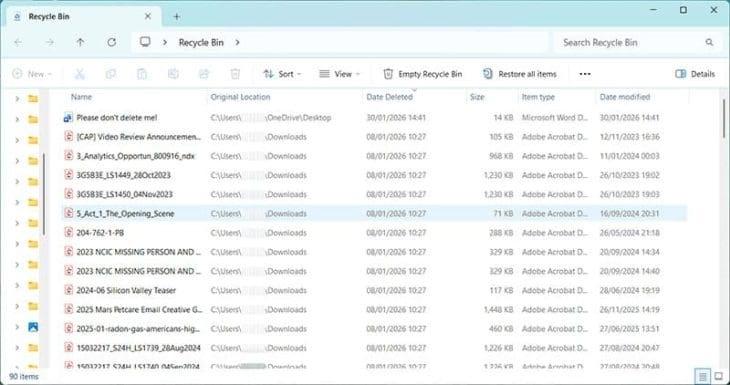
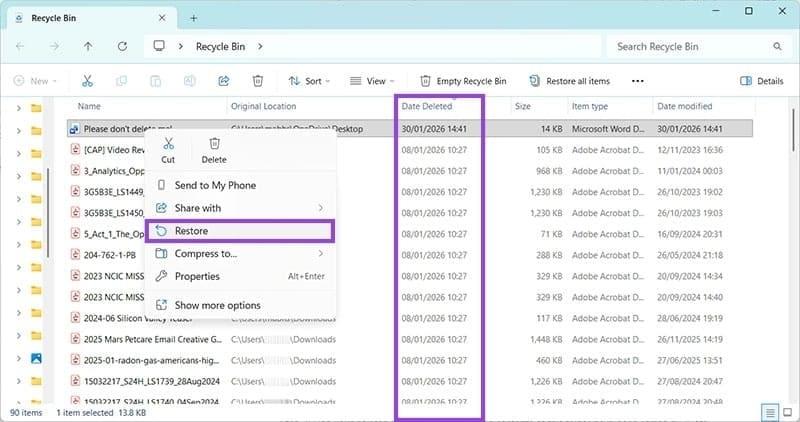
- مرحله 3. فایل حذف شده خود را پیدا کنید. در این مثال، محتویات این پوشه بر اساس «تاریخ حذف» مرتب شدهاند، بنابراین سند ورد حذف شده باید درست در بالا باشد. روی فایل کلیک راست کرده و گزینه «بازیابی» را انتخاب کنید.
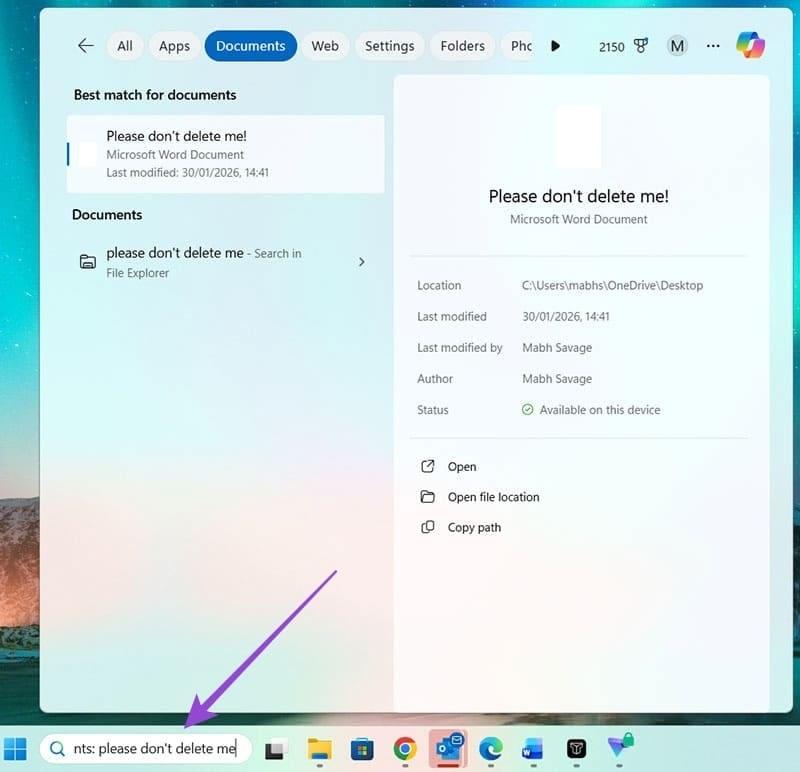
- مرحله 4. فایل باید به هر جایی که قبلاً ذخیره شده بود، بازگردانده شود. اگر نمیتوانید مکان آن را به خاطر بیاورید، از نوار جستجو در صفحه اصلی ویندوز استفاده کنید. برگه Documents را انتخاب کنید، فایل و مسیر فایل (مکان) آن باید ظاهر شود.
2. بازیابی فایلهای حذفشده از طریق بازیابی خودکار فایلها
حتما بخوانید: حل مشکل باز نشدن Microsoft Store در ویندوز 11
- مرحله 1. این گزینه برای زمانی است که فایلی را بدون ذخیره کردن بستهاید. در این صورت، فوراً ورد را ببندید و دوباره آن را باز کنید. یا اگر کامپیوتر خود را بدون ذخیره کردن فایلهایتان خاموش کردهاید، دوباره آن را روشن کنید و ورد را دوباره باز کنید. روی «باز کردن» در سمت چپ کلیک کنید، باید گزینهای برای «بازیابی اسناد ذخیره نشده» ببینید.
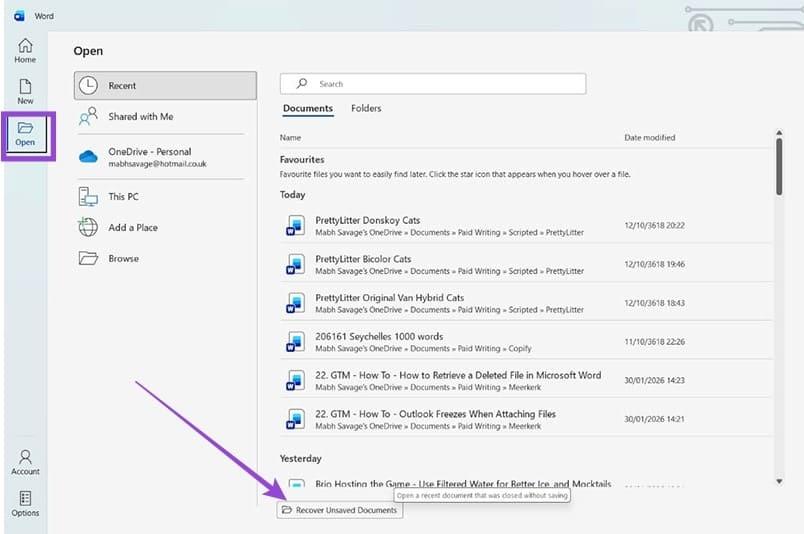
- مرحله 2. روی «بازیابی اسناد ذخیره نشده» کلیک کنید تا پنجره File Explorer باز شود و اسنادی که بدون ذخیره بسته شدهاند را نشان دهد.
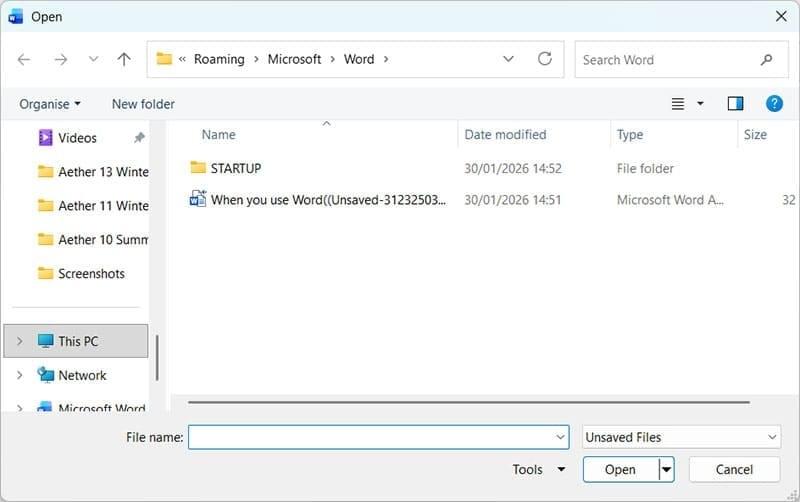
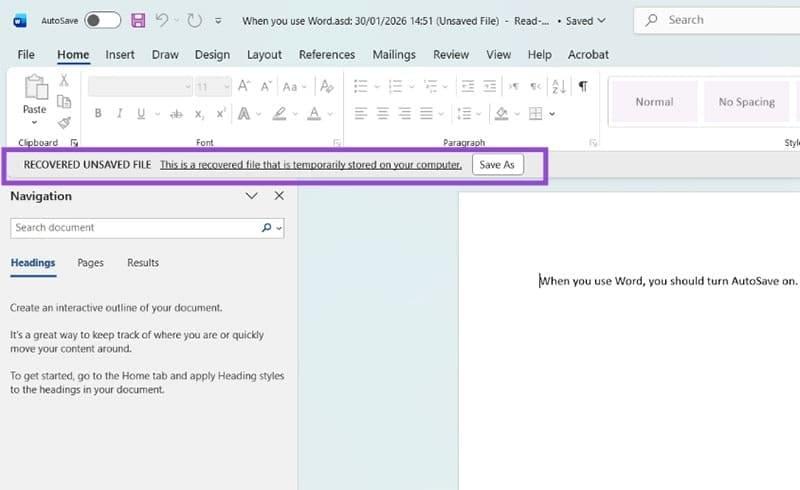
- مرحله 3. روی فایلی که میخواهید بازیابی کنید دوبار کلیک کنید. بنری با عنوان «فایل ذخیره نشده بازیابی شد» را مشاهده خواهید کرد. مطمئن شوید که در انتهای این بنر روی «ذخیره به عنوان» کلیک میکنید تا مطمئن شوید که سند این بار به درستی ذخیره شده است.
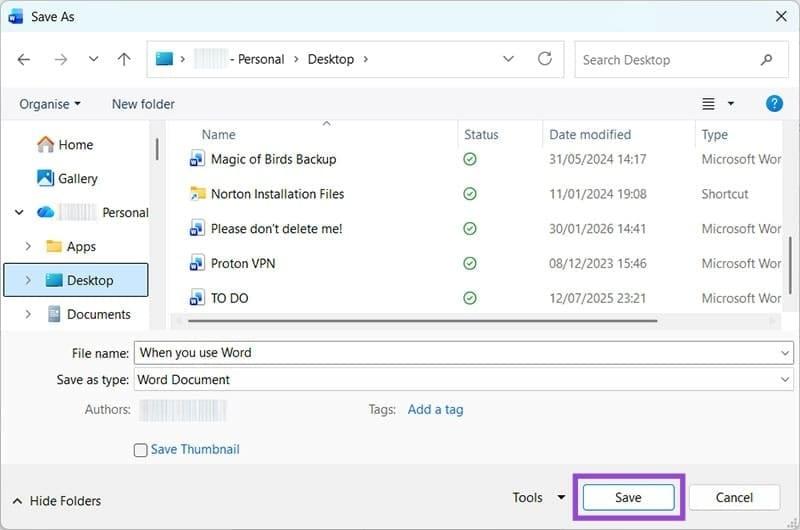
- مرحله 4. مکانی را برای ذخیره فایل خود انتخاب کنید و روی «ذخیره» کلیک کنید.
اگر هیچکدام از این گزینهها جواب نداد، ممکن است بتوانید با استفاده از یک نرمافزار شخص ثالث، سند ورد حذفشده را بازیابی کنید. Recuva، Glarysoft و Disk Drill همگی گزینههای محبوبی هستند، اما همیشه قبل از نصب هرگونه برنامه شخص ثالث روی دستگاه ویندوز خود، نظرات و رتبهبندیهای کاربران را بررسی کنید.
سخن آخر
بازیابی فایلهای حذفشده در مایکروسافت ورد سادهتر از آن چیزی است که به نظر میرسد. ابتدا با بررسی سطل بازیافت میتوان اکثر اسناد حذفشده را به مکان اصلی بازگرداند. اگر فایلی بدون ذخیره بسته شده باشد، قابلیت بازیابی خودکار ورد امکان بازگردانی آن را فراهم میکند و با انتخاب «بازیابی اسناد ذخیره نشده» میتوان سند را دوباره ذخیره کرد. در صورتی که این روشها موفقیتآمیز نباشند، استفاده از نرمافزارهای شخص ثالث مانند Recuva، Glarysoft یا Disk Drill میتواند آخرین راهکار برای بازگردانی فایلهای مهم باشد. با دنبال کردن این روشها، کاربران میتوانند اطمینان داشته باشند که دادههای خود را حتی پس از حذف تصادفی، به سرعت و با امنیت بازمییابند.
مطالب مرتبط:
رفع مشکل عدم ارسال کد امنیتی تایید هویت اکانت مایکروسافت
دیدگاه ها