مایکروسافت مشکلات مرتبط با احراز هویت و ورود به حساب را تأیید کرده است و اعلام کرده که برخی کاربران در دسترسی به خدمات با اختلال مواجه شدهاند. سریعترین راهحل موقت برای بسیاری از کاربران، استفاده از برنامه Microsoft Authenticator و تغییر روش ورود به این اپلیکیشن است. همچنین اگر بازنشانی رمز عبور تنها برای مدت کوتاهی مشکل را برطرف میکند و دوباره باعث خروج از حساب میشود، توصیه میشود این کار را متوقف کنید تا از ایجاد اختلال بیشتر جلوگیری شود. از اواخر مارس 2026، اوتلوک بسیاری از کاربران را با خطای «تلاشهای زیاد برای ورود با رمز یا حساب اشتباه» از حسابهای ایمیل خود قفل کرده است و این مشکل حتی در نسخه وب و دسکتاپ نیز گزارش شده است. در این مقاله از سلام دنیا به بررسی خطای ورود اوت لوک و روشهای دسترسی مجدد به حساب پرداختهایم.
واقعاً چه اتفاقی در حال رخ دادن است؟
پیام خطای «تعداد زیادی تلاش برای ورود» قرار است زمانی نمایش داده شود که شخصی (یا یک ربات) چندین بار پشت سر هم تلاش ناموفق برای ورود انجام دهد. در حالت عادی، این موضوع برای جلوگیری از هک شدن حساب، دسترسی را بهطور موقت محدود میکند. در چنین مواردی، صبر کردن معمولاً مشکل را حل میکند.
آنچه در باگ فعلی متفاوت است این است که قفل شدن حساب به اشتباه فعال میشود، پیش از آنکه هیچ تلاش ناموفق واقعی انجام شده باشد، و این وضعیت بهطور خودکار برطرف نمیشود. رایجترین «عامل محرک» ظاهراً تغییر رمز عبور در یک دستگاه است که باعث میشود Outlook نشست فعال موجود در دستگاه دوم را نامعتبر تشخیص دهد.
چرخه بازنشانی رمز عبور چیزی است که خروج از این وضعیت را بهویژه دشوار میکند. بازنشانی رمز عبور گاهی دسترسی موقتی ایجاد میکند، اما ظرف چند ساعت قفل شدن دوباره فعال میشود و بازنشانیهای مکرر مشکل را تشدید میکنند، زیرا هشدارهای امنیتی بیشتری را فعال میکنند.
حتما بخوانید: نحوه گذاشتن عکس پروفایل در اوت لوک
نحوه رفع خطای جدید ورود به اوتلوک و روشهای رفع آن
راهحل 1: راهاندازی Microsoft Authenticator برای دور زدن خطای ورود Outlook
نصب و راهاندازی برنامه Microsoft Authenticator روی تلفن همراه به شما اجازه میدهد بهجای رمز عبور از طریق این برنامه وارد شوید. بسیاری از کاربران گزارش دادهاند که تغییر به ورود مبتنی بر Authenticator مشکلات را کاهش داده یا کاملاً برطرف کرده است.
- مرحله 1. برنامه Microsoft Authenticator را از Google Play Store (اندروید) یا Apple App Store (iOS) روی تلفن خود نصب کنید. توسعهدهنده برنامه باید Microsoft Corporation باشد.
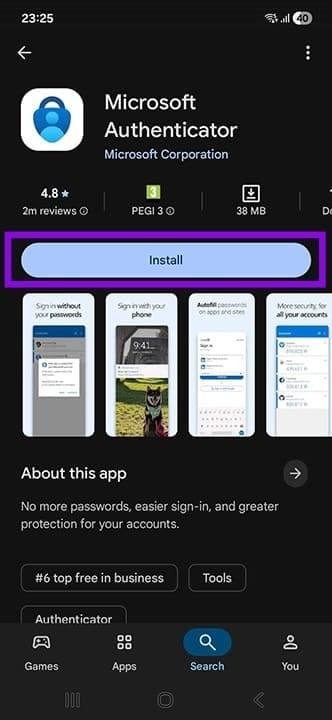
- مرحله 2. برنامه Authenticator را باز کنید، مجوزهای درخواستی را بپذیرید و هنگامی که از شما خواسته شد با حساب مایکروسافت خود وارد شوید. اگر گزینه «Add account» نمایش داده شد، «Personal account» را انتخاب کرده و آدرس ایمیل مایکروسافت خود را وارد کنید. از آنجا که این کار از طریق Outlook انجام نمیشود، با خطای ورود مواجه نخواهید شد.
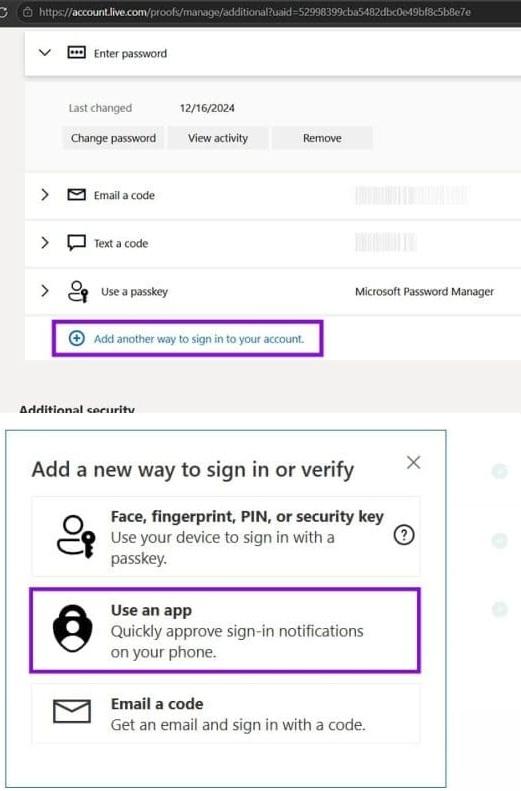
- مرحله 3. در دستگاه یا مرورگری که هنوز مقداری دسترسی دارید، به آدرس account.live.com/proofs/manage/additional بروید. این صفحه تنظیمات امنیتی پیشرفته حساب مایکروسافت شما است. اگر از قبل در آن دستگاه وارد حساب شده باشید، روشهای تأیید هویت حساب شما بارگذاری خواهند شد.
- مرحله 4. روی گزینه «Add a new way to sign in or verify» کلیک کنید و سپس «Use an app» را انتخاب نمایید.
- مرحله 5. مایکروسافت یک کد QR نمایش خواهد داد. برنامه Microsoft Authenticator را در تلفن خود باز کنید، روی نماد «+» یا «Add account» ضربه بزنید و کد QR را اسکن کنید. برنامه یک اعلان آزمایشی به تلفن شما ارسال میکند. آن را تأیید کنید تا فرایند راهاندازی تکمیل شود.
اکنون هنگام ورود به Outlook میتوانید گزینه ورود با Microsoft Authenticator را انتخاب کنید یا گزینه استفاده از برنامه بهجای رمز عبور را برگزینید.
حتما بخوانید: ساخت قالب ایمیل در اوت لوک
راهحل 2: تغییر به حساب بدون رمز عبور (Passwordless)
اگر راهاندازی Authenticator بهتنهایی مشکل قفل شدن را کاملاً برطرف نمیکند، فعال کردن ورود بدون رمز عبور در حساب مایکروسافت باید این کار را انجام دهد. پس از اینکه دوباره وارد حساب شدید، در صورت تمایل میتوانید این قابلیت را غیرفعال کرده و دوباره از رمز عبور استفاده کنید.
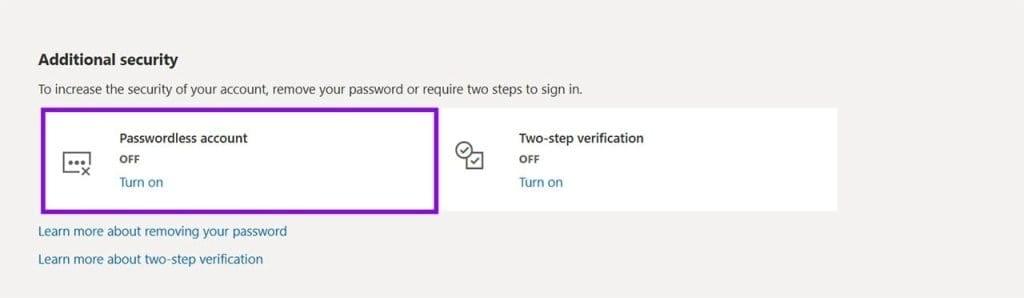
- مرحله 1. در مرورگر به آدرس account.live.com/proofs/manage/additional بروید. برای دسترسی به این صفحه باید وارد حساب شده باشید یا بتوانید یک مرحله تأیید هویت را تکمیل کنید.
- مرحله 2. به بخش «Passwordless account» بروید و روی «Turn on» کلیک کنید. مایکروسافت شما را برای راهاندازی Windows Hello یا Microsoft Authenticator بهعنوان روش ورود راهنمایی خواهد کرد. مراحل نمایش داده شده روی صفحه را دنبال کنید تا فرایند کامل شود.
با فعال شدن ورود بدون رمز عبور، Outlook را باز کرده و وارد شوید. از شما خواسته میشود یک اعلان را در Authenticator تأیید کنید یا بهجای وارد کردن رمز عبور از Windows Hello استفاده نمایید.
راهحل 3: استفاده از برنامه دسکتاپ Outlook
برخی کاربران متوجه شدهاند که قفل شدن حساب فقط برخی از نسخههای Outlook را تحت تأثیر قرار میدهد، بهویژه نسخه وب در outlook.com یا برنامه موبایل. اگر برنامه کلاسیک Outlook دسکتاپ را نصب کردهاید (بخشی از Microsoft 365 و نه برنامه مستقل جدید Outlook)، آن را باز کرده و دوباره از ابتدا وارد حساب شوید.
راهحل 4: صبر کردن تا پایان دوره قفل شدن
در مواردی که شدت مشکل کمتر است، صبر کردن به مدت 15 تا 30 دقیقه و سپس تلاش مجدد ممکن است کافی باشد. با این حال، در مدت انتظار رمز عبور خود را بازنشانی نکنید. هر بار بازنشانی رمز عبور میتواند زمانسنج قفل شدن را دوباره فعال کرده و مدت زمان محرومیت از دسترسی را طولانیتر کند یا شما را وارد چرخه بازیابی حساب ثانویه نماید. اگر تصمیم دارید صبر کنید، در این مدت هیچ اقدامی انجام ندهید و پس از پایان زمان انتظار، دوباره برای ورود تلاش کنید.
سخن آخر
در مجموع، خطای «تعداد زیادی تلاش برای ورود» همیشه به معنی تلاش واقعی و مکرر کاربر نیست و در بسیاری از موارد میتواند بهدلیل اختلالات امنیتی یا همگامسازی حساب رخ دهد. این مشکل زمانی پیچیدهتر میشود که بازنشانیهای پیاپی رمز عبور یا ورودهای ناموفق، سیستم امنیتی را در یک چرخه قفل تکرارشونده قرار میدهد. راهکارهای مبتنی بر Microsoft Authenticator یا ورود بدون رمز معمولاً پایدارترین روش برای خروج از این وضعیت هستند. در نهایت، در برخی شرایط سادهترین راه همچنان صبر کردن و جلوگیری از اقدامهای مکرر است تا قفل امنیتی بهطور خودکار رفع شود.
مطالب مرتبط:
تغییر رمز عبور و پسورد اکانت اوت لوک
روش دانلود و ذخیره ایمیل از اوت لوک در کامپیوتر و گوشی
دیدگاه ها