
نمایش ندادن یا خالی بودن بخش تنظیمات ویندوز یکی از مشکلاتی است که میتواند دسترسی کاربران به امکانات مهم سیستم را با اختلال مواجه کند و انجام تنظیمات یا عیبیابی را دشوار سازد. این مشکل معمولاً به دلایلی مانند خرابی فایلهای سیستمی، بروز خطا در پروفایل کاربری یا اختلال در عملکرد برخی اجزای ویندوز ایجاد میشود. خوشبختانه در بیشتر موارد، با استفاده از چند راهکار ساده مانند راهاندازی مجدد سیستم، ثبت دوباره برنامه Settings یا اجرای ابزارهای تعمیر ویندوز میتوان این مشکل را برطرف کرد. در این مقاله از سلام دنیا به بررسی علت خالی بودن یا نمایش داده نشدن Windows Settings در ویندوز 11 و روشهای مؤثر رفع آن پرداختهایم.
اگر Windows Settings خالی است یا نمایش داده نمیشود چه باید کرد؟
مشکل در Settings میتواند نشانهای از خرابی فایلها یا سیستم، اختلال در Explorer یا مشکلات مربوط به پروفایل و حساب کاربری باشد. در ادامه چند روش عیبیابی را معرفی میکنیم:
1. رفع مشکل خالی شدن تنظیمات ویندوز: Windows Explorer را ریستارت کنید
اگر بخشهای دیگر Windows Explorer بهدرستی کار نمیکنند یا مرتباً دچار توقف میشوند، ممکن است Settings نیز تحت تأثیر قرار گرفته باشد. ریستارت کردن فرآیند Explorer در Task Manager میتواند بدون نیاز به راهاندازی مجدد کل سیستم، مشکل را برطرف کند. مراحل زیر را انجام دهید:
حتما بخوانید: آموزش رفع کد خطای 0x0 0x0 زمان آپدیت و ارتقای ویندوز 10 و 11
- مرحله ۱. با فشردن کلیدهای (Ctrl + Shift + Esc)، Task Manager را باز کنید.
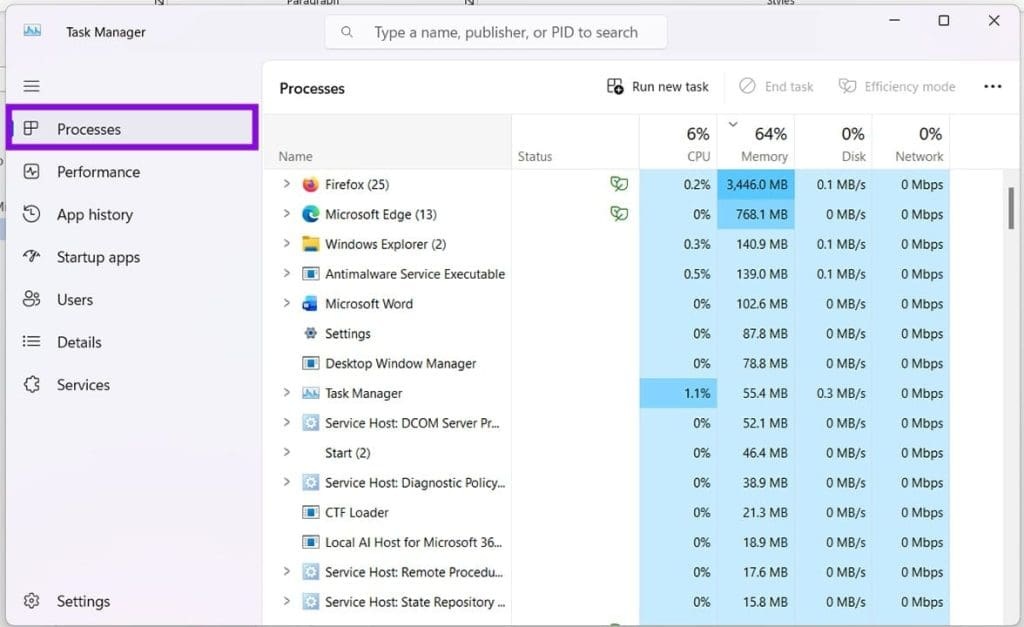
- مرحله ۲. روی تب Processes کلیک کنید و سپس Windows Explorer را در فهرست اصلی پیدا کنید.
- مرحله ۳. روی دکمه Restart task کلیک کنید تا Windows Explorer دوباره راهاندازی شود.
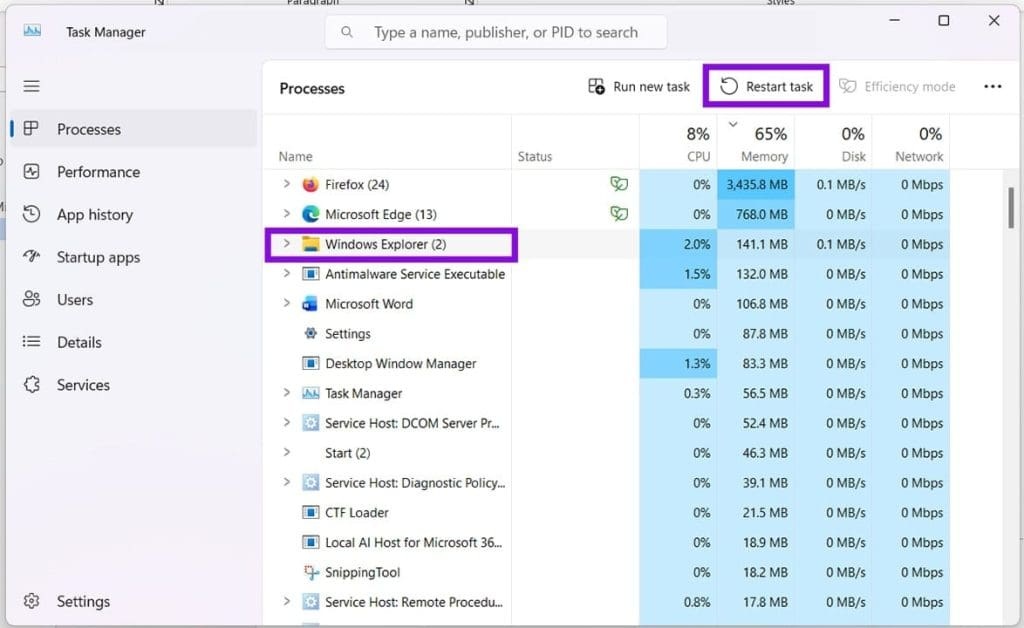
- مرحله ۴. پس از راهاندازی مجدد Explorer، دوباره Settings را باز کنید و بررسی کنید که آیا مشکل برطرف شده است یا خیر.
2. رفع مشکل خالی شدن تنظیمات ویندوز: سیستم را ریستارت کنید
اگر ریستارت کردن Explorer مشکل را حل نکرد، مرحله بعدی این است که کامپیوتر خود را بهطور کامل ریستارت کنید. اگر همچنان مشکل باقی بود، میتوانید سیستم را در Safe Mode اجرا کرده و Settings را در آن حالت بررسی کنید تا تداخل برنامههای جانبی حذف شود.
اگر احتمال میدهید مشکل از درایورهای معیوب باشد (بهویژه درایورهایی که اخیراً نصب شدهاند)، میتوانید وارد Safe Mode شوید که فقط سرویسهای ضروری سیستم را اجرا میکند و سپس درایورهای مشکلساز را حذف کنید. مراحل زیر را انجام دهید:
حتما بخوانید: تشخیص و بررسی سرعت رم (Ram) ویندوز 11
- مرحله ۱. هنگام کلیک روی گزینه Restart در منوی Start، کلید Shift را نگه دارید. سیستم وارد یک منوی آبیرنگ میشود.
- مرحله ۲. گزینه Troubleshoot را انتخاب کنید.
- مرحله ۳. در بخش Advanced Options، گزینه Startup Settings را انتخاب کنید.
- مرحله ۴. گزینههای شماره ۴ تا ۶ برای ورود به Safe Mode قابل استفاده هستند که گزینه 4 سادهترین حالت Safe Mode است. شماره موردنظر را وارد کنید.
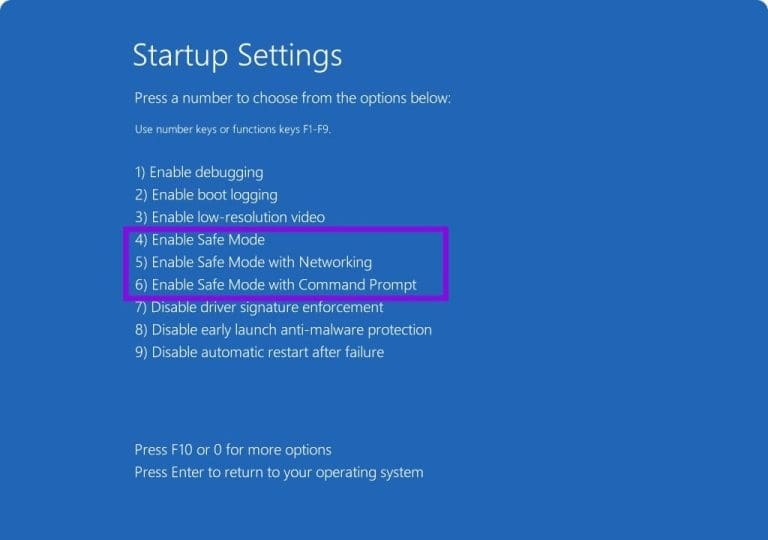
- مرحله ۵. در Safe Mode وارد Settings شوید. اگر در این حالت مشکل وجود نداشت، احتمالاً علت آن یکی از برنامههای جانبی است.
3. رفع مشکل خالی شدن تنظیمات ویندوز: Settings را دوباره ثبت کنید
اگر صفحه Windows Settings کاملاً خالی است، احتمال دارد برنامه Universal Windows Platform مربوط به Settings به هر دلیلی از ثبت خارج شده باشد. در این صورت باید آن را دوباره در PowerShell ثبت کنید.
- مرحله ۱. PowerShell را از طریق نوار جستجو باز کرده و روی Run as Administrator کلیک کنید.
- مرحله ۲. در PowerShell دستور زیر را وارد کرده و Enter را فشار دهید:
Get-AppxPackage -AllUsers -Name windows.immersivecontrolpanel | Foreach {Add-AppxPackage -DisableDevelopmentMode -Register "$($_.InstallLocation)\AppXManifest.xml"}
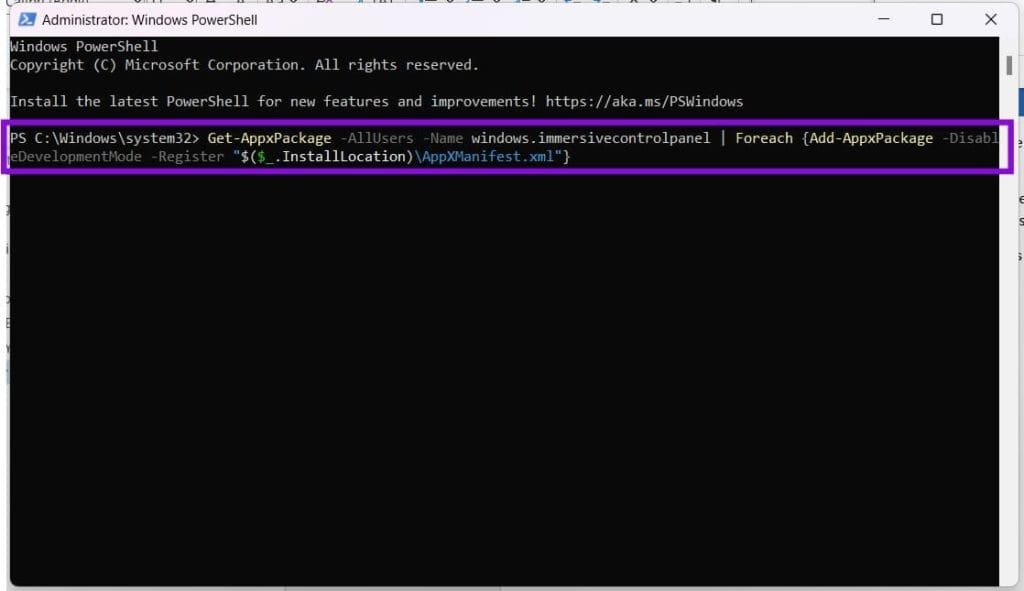
- مرحله ۳. پس از پایان فرآیند، سیستم را ریستارت کرده و دوباره Settings را بررسی کنید.
4. رفع مشکل خالی شدن تنظیمات ویندوز: SFC و DISM را اجرا کنید
حتما بخوانید: آموزش حل مشکلات آپدیت ویندوز و هنگ کردن Update Troubleshooter
اگر فکر میکنید خرابی فایلهای سیستمی باعث بروز این مشکل شده است، اجرای SFC و DISM میتواند راهکار مناسبی باشد.
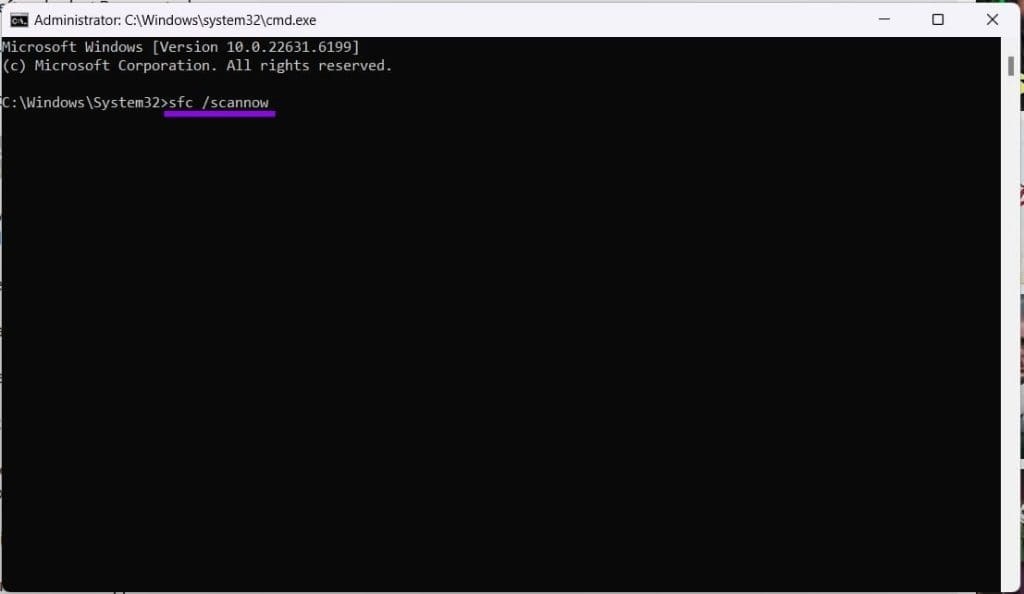
- مرحله ۱. پنجره Run را با کلیدهای (Win + R) باز کنید، عبارت cmd را تایپ کرده و با فشردن (Ctrl + Shift + Enter) آن را با دسترسی Administrator اجرا کنید.
- مرحله ۲. در Command Prompt دستور
sfc /scannowرا وارد کرده و Enter را بزنید. منتظر بمانید تا فرآیند کامل شود.
- مرحله ۳. پس از پایان اسکن، دستور
DISM.exe /Online /Cleanup-image /RestoreHealthرا وارد کرده و Enter را فشار دهید. اجازه دهید فرآیند به پایان برسد. - مرحله ۴. پس از اتمام هر دو عملیات، سیستم خود را ریستارت کنید.
سخن آخر
خالی بودن یا نمایش داده نشدن بخش Windows Settings ممکن است در نگاه اول نگرانکننده به نظر برسد، اما در بسیاری از موارد با چند راهکار ساده مانند ریستارت کردن Windows Explorer، اجرای مجدد برنامه Settings، استفاده از Safe Mode یا تعمیر فایلهای سیستمی از طریق ابزارهای SFC و DISM قابل رفع است. اگر این روشها مشکل را برطرف نکردند، بهتر است وضعیت حساب کاربری یا سلامت کلی ویندوز را نیز بررسی کنید. با انجام این مراحل بهترتیب، معمولاً میتوان بدون نیاز به نصب مجدد ویندوز، دسترسی به بخش تنظیمات را دوباره بازیابی کرد.
مطالب مرتبط:
رفع خطای صفحه آبی مرگ ناشی از ارور video dxgkrnl در ویندوز
رفع خطای کم بودن حافظه [Computer Is Low on Memory] در ویندوز 10
دیدگاه ها