
درایورهای بهروز نقش مهمی در عملکرد صحیح سختافزارهای رایانه، از کارت صدا و گرافیک گرفته تا دستگاههای جانبی دارند؛ اما پیدا کردن و نصب نسخه مناسب آنها میتواند زمانبر و گاهی دشوار باشد. نرمافزار درایور بوستر با هدف سادهکردن این فرایند، امکاناتی مانند شناسایی درایورهای قدیمی، بهروزرسانی همزمان چند درایور، پشتیبانگیری و ابزارهای رفع مشکلات رایج سیستم را ارائه میدهد. در این مقاله از سلام دنیا، ویژگی های و قابلیت اصلی درایور بوستر و قابلیتهای نسخه جدید آن را بررسی میکنیم تا ببینیم این ابزار تا چه اندازه میتواند به بهبود مدیریت درایورها و رفع مشکلات رایانه کمک کند.
بررسی قابلیتهای درایور بوستر ۱۴
1. قابلیت درایور بوستر ۱۴: نتایج اسکن و رابط کاربری
هنگامی که برای نخستین بار برنامه را باز میکنید، با رابط کاربری مدرن، ساده و تیرهای روبهرو میشوید که کار با آن بسیار آسان است. با کلیک روی دکمه اصلی اسکن، درایور بوستر بررسی سریع و تشخیصی کل رایانه را آغاز میکند تا مشخص شود کدام بخشها به رسیدگی نیاز دارند. موتور اسکن بازطراحیشده این فرایند را با سرعت زیادی انجام میدهد و قطعات سختافزاری رایانه را با پایگاه دادهای شامل بیش از ۲۳ میلیون درایور مقایسه میکند. این ابزار همهچیز، از کارت گرافیک گرفته تا تراشههای مادربرد، را بررسی میکند؛ بدون اینکه مجبور باشید مدت زیادی منتظر بمانید.
حتما بخوانید: حافظه ویدئویی (VRAM) در کامپیوتر چیست
2. قابلیت درایور بوستر ۱۴: مدیریت و بهروزرسانی درایورها
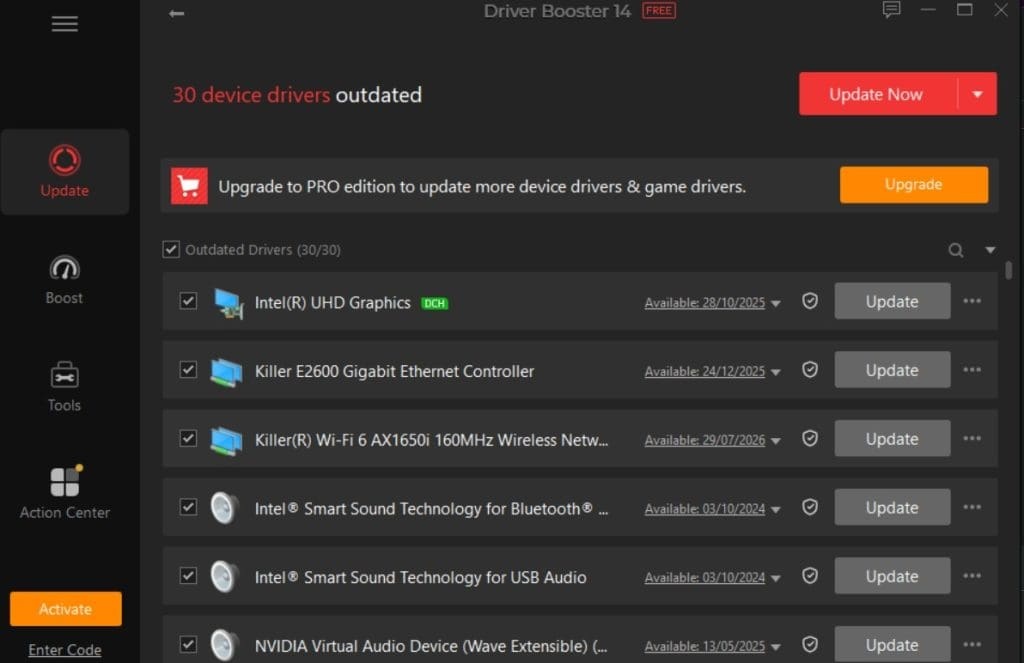
پس از پایان اسکن، فهرستی واضح از تمام درایورهای قدیمی رایانه در اختیارتان قرار میگیرد. در کنار هر قطعه سختافزاری، میتوانید شماره دقیق نسخه درایور و تاریخ انتشار آن را مشاهده کنید. یکی از قابلیتهای کاربردی این نسخه، پشتیبانی از چند نسخه مختلف درایور است. به کمک این ویژگی میتوانید بین جدیدترین نسخه با عملکرد بالا و نسخهای پایدار و قابلاعتماد، گزینه مناسب خود را انتخاب کنید. پس از بررسی فهرست، کافی است روی دکمه قرمز بزرگ بالای صفحه کلیک کنید تا همه درایورهای انتخابشده بهصورت همزمان بهروزرسانی شوند.
3. قابلیت درایور بوستر ۱۴: تقویت عملکرد بازیها
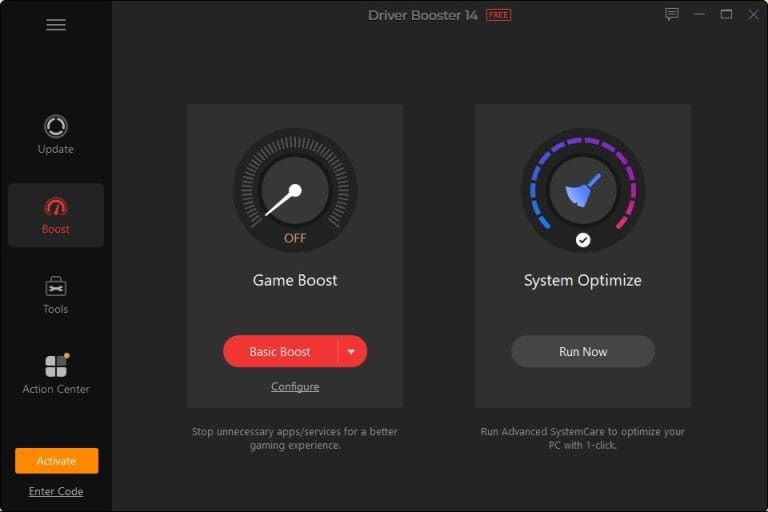
اگر متوجه شدهاید که بازیها ناگهان دچار وقفه میشوند یا نرخ فریم آنها کاهش پیدا میکند، بهتر است برگه اختصاصی تقویت بازی را بررسی کنید. این بخش امکان غیرفعال کردن سریع برنامههای پسزمینه و سرویسهای غیرضروری ویندوز را فراهم میکند؛ برنامهها و سرویسهایی که منابع سیستم را اشغال میکنند. همچنین میتوانید تنظیمات تقویت عملکرد را متناسب با بازی موردنظرتان شخصیسازی کنید. این قابلیت با آزاد کردن بخشی از حافظه رم و منابع پردازنده، به سختافزار اجازه میدهد منابع بیشتری را به اجرای روان بازی اختصاص دهد.
4. قابلیت درایور بوستر ۱۴: بررسی ابزارهای داخلی
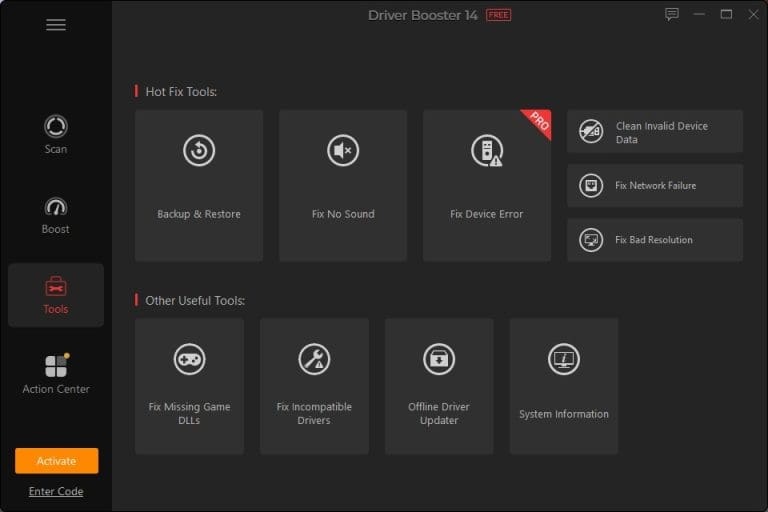
درایور بوستر تنها برای بهروزرسانی درایورها طراحی نشده است؛ این نرمافزار مجموعهای از ابزارهای کاربردی برای عیبیابی و برطرف کردن مشکلات رایج ویندوز نیز دارد. این ابزارها در بخشهای مشخصی مانند ابزارهای رفع سریع مشکلات و سایر امکانات کاربردی دستهبندی شدهاند.
5. قابلیت درایور بوستر ۱۴: رفع مشکل فایلهای دیالال مفقود در بازیها
حتما بخوانید: تغییر تنظیمات کارت گرافیک برای استفاده از GPU اختصاصی
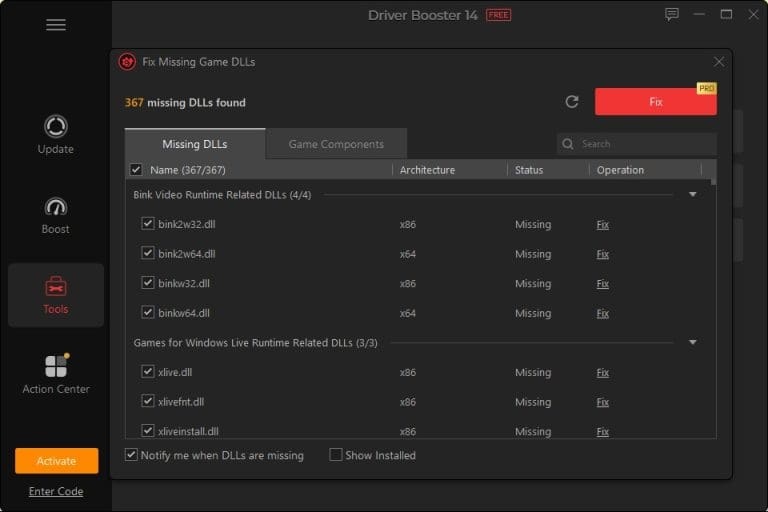
به نظر من، یکی از جذابترین قابلیتهای اضافهشده به این نسخه، ابزار اختصاصی تعمیر فایلهای دیالال است. اگر تاکنون هنگام اجرای یک بازی با خطای ناگهانی مربوط به مفقود شدن یک فایل مواجه شده باشید، میدانید که این مشکل چقدر آزاردهنده است. این ابزار سیستم را برای یافتن بیش از ۶۸۰ فایل دیالال رایج و بیش از ۶۰ مؤلفه پرکاربرد بازیها اسکن میکند. همچنین میتواند فایلهای مفقود را شناسایی کند و امکان ترمیم سریع آنها را در اختیارتان بگذارد تا بازیها بدون مواجهه با چنین خطاهایی اجرا شوند.
6. قابلیت درایور بوستر ۱۴: امنیت پشتیبانگیری و بازیابی
واقعیت این است که هیچکس نمیخواهد بهروزرسانی درایورها باعث از کار افتادن سیستم شود؛ به همین دلیل، قابلیتهای ایمنی اهمیت زیادی دارند. پیش از اعمال هرگونه تغییر، نرمافزار بهطور خودکار از درایورهای فعلی نسخه پشتیبان تهیه میکند و یک نقطه بازیابی ایجاد میکند. اگر درایور جدید باعث بروز رفتارهای غیرعادی یا تداخل میان دستگاهها شود، میتوانید به بخش بازیابی بروید و تنها با یک کلیک، تغییرات را به وضعیت پایدار قبلی بازگردانید. این قابلیت باعث میشود هنگام مدیریت و بهروزرسانی درایورها، آسودگی خاطر بیشتری داشته باشید.
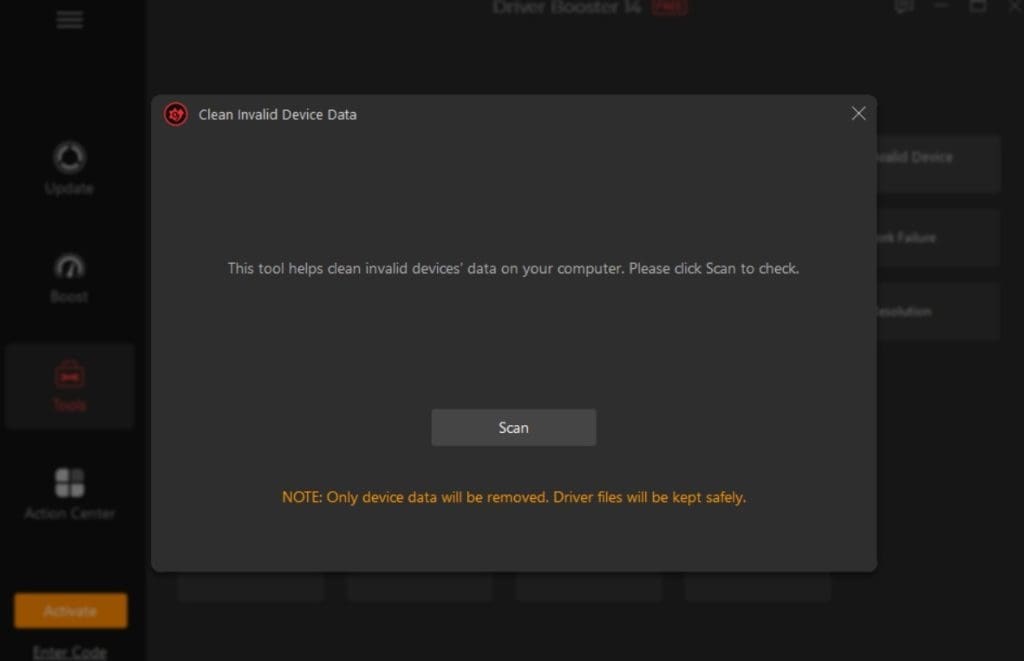
7. قابلیت درایور بوستر ۱۴: پاکسازی اطلاعات نامعتبر دستگاهها
رایانه شما در طول ماهها و سالها، اطلاعات مربوط به سختافزارهای قدیمی و دیگر متصلنبوده را ذخیره میکند؛ ازجمله حافظههای یواسبی، ماوسها و لوازم جانبیای که دیگر از آنها استفاده نمیکنید. ورودیهای باقیمانده در رجیستری ویندوز بهمرور باعث انباشته شدن اطلاعات غیرضروری میشوند. ابزار پاکسازی اطلاعات نامعتبر دستگاهها، سیستم را برای شناسایی این دادههای پنهان و غیرضروری بررسی میکند. حذف آنها به مرتب ماندن فهرست دستگاهها در مدیریت دستگاه ویندوز کمک میکند و باعث میشود سیستم تنها سختافزارهای موردنیاز را بهدرستی مدیریت کند.
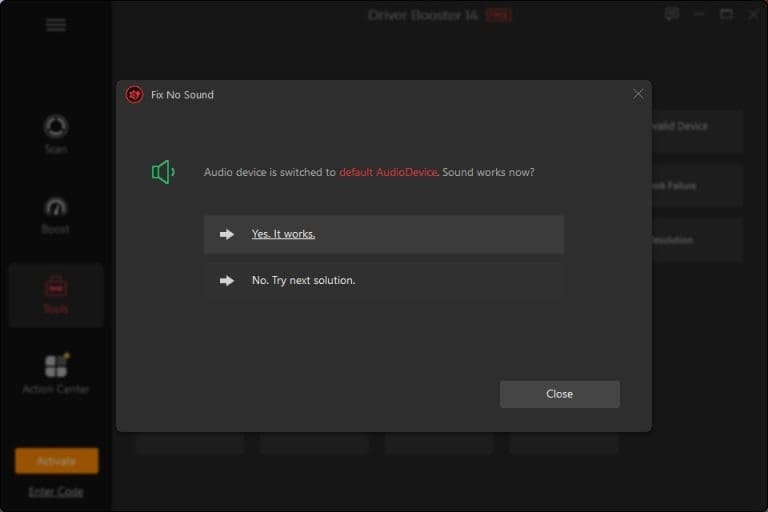
8. قابلیت درایور بوستر ۱۴: رفع مشکل قطع شدن صدا
اختلالات صوتی از آزاردهندهترین مشکلاتی هستند که ممکن است در ویندوز با آنها مواجه شوید. وقتی بلندگوها ناگهان از کار میافتند، عیبیابی مشکل میتواند به فرایندی زمانبر و مبتنی بر حدسوگمان تبدیل شود. ابزار اختصاصی تعمیر صدا، خروجیهای صوتی را بررسی میکند، سرویسهای معیوب را بازنشانی میکند و دستگاه خروجی پیشفرض را دوباره تنظیم میکند. سپس با ارائه راهنماییهای کوتاه، به شما کمک میکند بررسی کنید که آیا صدا دوباره برقرار شده است یا خیر.
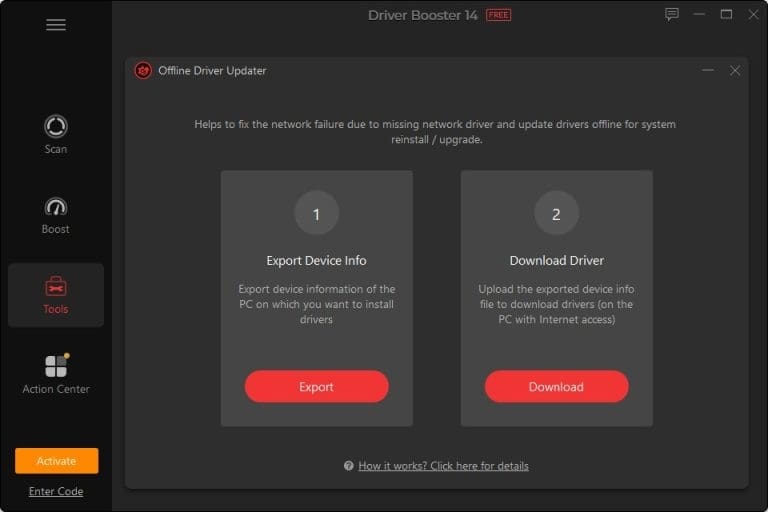
9. قابلیت درایور بوستر ۱۴: بهروزرسانی آفلاین درایورها
اگر بهتازگی ویندوز را دوباره نصب کردهاید یا رایانه جدیدی را بدون اتصال فعال به اینترنت راهاندازی کردهاید، ممکن است با مشکلی آشنا مواجه شوید: کارت شبکه درایور ندارد و در نتیجه، نمیتوانید به اینترنت متصل شوید. در چنین شرایطی، ابزار آفلاین به شما اجازه میدهد اطلاعات سختافزاری رایانه بدون اتصال به اینترنت را استخراج کنید. سپس میتوانید این اطلاعات را به رایانهای دارای اینترنت منتقل کنید تا فایلهای دقیق موردنیاز دانلود شوند و در نهایت، درایورها را بهصورت آفلاین روی سیستم اصلی نصب کنید. این قابلیت هنگام راهاندازی رایانههای جدید بسیار کاربردی است.
10. قابلیت درایور بوستر ۱۴: مشاهده سریع اطلاعات سیستم
گاهی فقط میخواهید مشخصات سختافزاری رایانه را بررسی کنید، بدون اینکه مجبور باشید یک برنامه تشخیصی حجیم از شرکتهای دیگر نصب کنید. ابزار اطلاعات سیستم این کار را انجام میدهد و مشخصات اصلی سختافزار را در یک پنجره ساده نمایش میدهد. به کمک این ابزار میتوانید اطلاعات پردازنده، ماژولهای حافظه، مادربرد و آداپتورهای نمایشگر را مشاهده کنید. این قابلیت پیش از دانلود نرمافزارها یا درایورهای خاص، برای بررسی دقیق مشخصات سختافزاری بسیار مفید است.
حتما بخوانید: حل مشکل عدم شناسایی کارت گرافیک NVIDIA در ویندوز 11
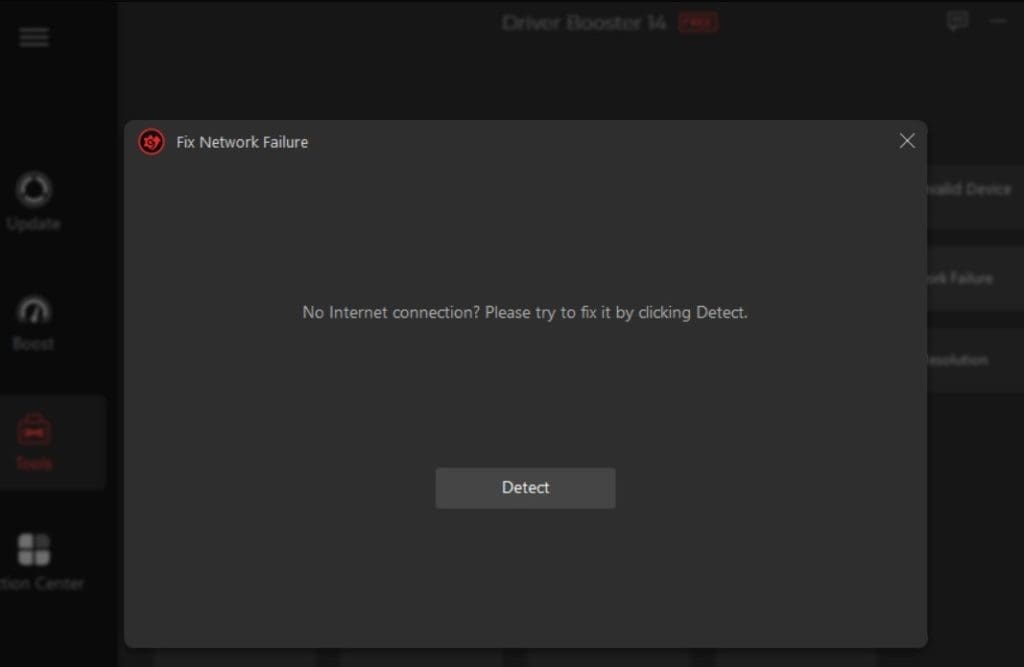
11. قابلیت درایور بوستر ۱۴: رفع مشکلات اتصال شبکه
قطع شدن اتصال، پایین بودن سرعت وایفای و اختلال در آداپتورهای اترنت میتوانند بهسرعت روند کار شما را مختل کنند. هنگامی که درایورهای شبکه آسیب میبینند یا دچار مشکل میشوند، اتصال اینترنت نیز تحت تأثیر قرار میگیرد. ابزار تعمیر مشکلات شبکه، بهطور اختصاصی سختافزارهای ارتباطی را بررسی میکند. این ابزار پشته شبکه معیوب را بازنشانی میکند و با نصب درایورهای مناسب، به پایداری دوباره اتصال کمک میکند؛ بدون اینکه لازم باشد ویندوز را بهطور کامل از نو نصب کنید.
12. قابلیت درایور بوستر ۱۴: حالت بیصدا و بهروزرسانیهای پسزمینه
اگر هنگام انجام کارهای مهم یا اجرای بازیها از پنجرههای بازشو و اعلانهای مکرر خسته میشوید، حالت بیصدا میتواند به شما کمک کند. با فعال کردن این قابلیت، نرمافزار در پسزمینه و بدون ایجاد مزاحمت اجرا میشود. همچنین میتوانید اسکنهای خودکار را زمانبندی کنید یا انجام فعالیتهای معمول نگهداری سیستم را به زمانهایی موکول کنید که رایانه بیکار است. به این ترتیب، نرمافزار کارهای خود را بدون ایجاد وقفه انجام میدهد و شما میتوانید با تمرکز بیشتری به فعالیتهایتان ادامه دهید.
پرسشهای متداول
۱. آیا درایور بوستر ۱۴ رایگان است؟
بله، نسخه رایگان این نرمافزار با امکانات کاربردی برای استفاده روزمره در دسترس است. اگر به قابلیتهای پیشرفته بهینهسازی بازیها و دریافت بهروزرسانیهای اولویتدار نیاز دارید، میتوانید نسخه حرفهای را تهیه کنید.
۲. آیا درایور بوستر ۱۴ از ویندوز ۱۰ و ۱۱ پشتیبانی میکند؟
بله، این نرمافزار برای هر دو سیستمعامل ویندوز ۱۰ و ویندوز ۱۱ بهینهسازی شده و با آنها سازگار است.
۳. چگونه درایور بوستر را بهروزرسانی کنیم؟
درایور بوستر را باز کنید، روی نماد منو در گوشه بالا و سمت چپ کلیک کنید و از منوی بازشده، گزینه بررسی بهروزرسانیها را انتخاب کنید.
سخن آخر
روان نگه داشتن عملکرد رایانه ویندوزی لزوماً نباید کاری دشوار و زمانبر باشد. درایور بوستر با برخورداری از پایگاه داده گسترده درایورها، قابلیتهای کاربردی تقویت عملکرد بازیها و ابزارهای تعمیر مشکلات رایج، بخش زیادی از کارهای مربوط به مدیریت درایورها را بهصورت خودکار انجام میدهد. اگر به دنبال راهی ساده برای بهروز نگه داشتن سختافزار و جلوگیری از بروز اختلالات آزاردهنده سیستم هستید، این نرمافزار میتواند ابزار مفیدی برای نگهداری و مدیریت رایانه شما باشد.
دیدگاه ها