
حالت ایمن (Safe Mode) ویندوز یکی از روشهای مؤثر برای عیبیابی مشکلات کامپیوتر است، اما هر بار راهاندازی آن میتواند کمی دشوار باشد. با استفاده از Command Prompt میتوانید منوی بوت (Boot Menu) را نمایش دهید تا هر بار راهاندازی کامپیوتر امکان ورود به حالت ایمن فراهم شود. علاوه بر این، فعال کردن گزینه Safe Boot در System Configuration باعث میشود کامپیوتر بهصورت خودکار در حالت ایمن راهاندازی شود. زمانی که مشکلی در ویندوز رخ میدهد، حالت ایمن با حداقلسازی عملکردها، تشخیص علت مشکلات ناشی از برنامههای شخص ثالث یا بدافزار را آسان میکند. در این مقاله از سلام دنیا به روش افزودن حالت ایمن به منوی بوت ویندوز 11 پرداختهایم.
چگونه حالت ایمن (Safe Mode) را به منوی بوت ویندوز 11 اضافه کنیم؟
روشهای متعددی برای ورود به حالت ایمن وجود دارد، هم هنگام استفاده از ویندوز و هم در زمان راهاندازی سیستم. با این حال، هدف ما این است که بتوانید مستقیماً از زمان راهاندازی وارد حالت ایمن شوید. برای انجام این کار بهصورت مداوم، دو روش مشابه وجود دارد: از طریق Command Prompt و System Configuration. در ادامه به بررسی این روشها میپردازیم.
1. اضافه کردن Safe Mode به ویندوز با استفاده از Command Prompt
Command Prompt یک روش کاربردی برای اضافه کردن حالت ایمن به منوی بوت در ویندوز 11 است. با استفاده از این روش، میتوانید هر بار که سیستم را روشن یا راهاندازی مجدد میکنید، به بوت پیشرفته (Advanced Boot) دسترسی داشته باشید. فعالسازی آن نیز بسیار ساده است. مراحل به شرح زیر است:
حتما بخوانید: رفع مشکل صفحه سیاه ویندوز 11 در حالت ایمن
- مرحله 1: Command Prompt را از طریق نوار جستجو باز کنید، یا با تایپ «cmd» در کادر Run (کلیدهای Win + R) آن را اجرا کنید.
- مرحله 2: در پنجره Command Prompt، دستور زیر را تایپ کرده و Enter را فشار دهید.
bcdedit /set {bootmgr} displaybootmenu yes
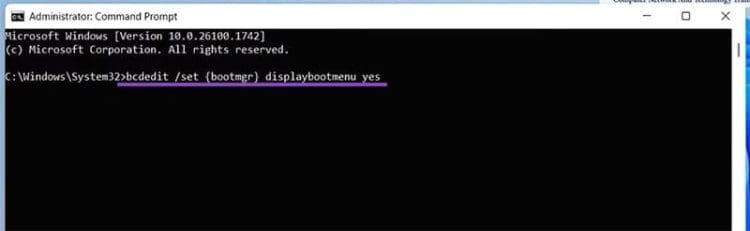
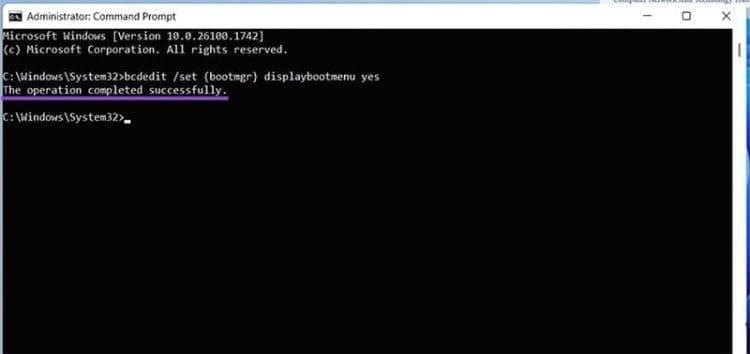
- مرحله 3: اگر پیام «The operation completed successfully» (عملیات با موفقیت انجام شد) را مشاهده کردید، همه چیز آماده است.
- مرحله 4: سیستم خود را ریاستارت کنید. هنگام بوت شدن، این صفحه برای شما نمایش داده میشود. قبل از اتمام شمارش معکوس، کلید F8 را فشار دهید تا به Startup Settings وارد شوید و حالت Safe Mode را انتخاب کنید.
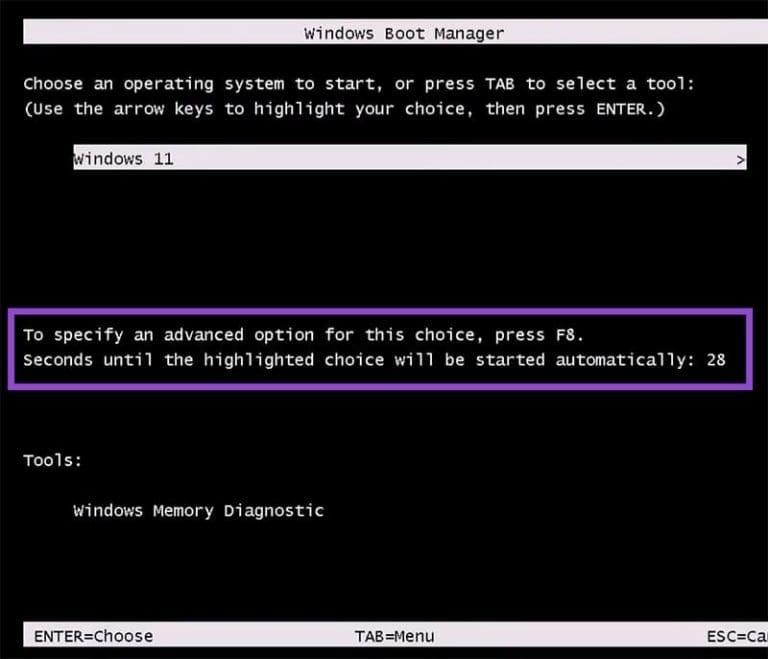
اکنون کامپیوتر شما هر بار به این شکل راهاندازی خواهد شد. اگر روزی خواستید این قابلیت را غیرفعال کنید، Command Prompt را باز کرده و دستور زیر را وارد کنید، سپس Enter را فشار دهید.
bcdedit /set {bootmgr} displaybootmenu no
2. اضافه کردن Safe Mode به ویندوز با استفاده از System Configuration
در اینجا نحوه راهاندازی همیشگی کامپیوتر در حالت ایمن از طریق System Configuration آورده شده است:
حتما بخوانید: روش انتقال فایل ها در حالت ایمن [safe mode] در ویندوز
- مرحله 1: پنجره Run را باز کنید (کلیدهای Win + R)، عبارت «msconfig» را تایپ کرده و روی OK کلیک کنید.
- مرحله 2: پنجره System Configuration باز خواهد شد. به تب Boot در بالای پنجره بروید.
- مرحله 3: در زیرگروه Boot Options، تیک گزینه Safe Boot را بزنید. سپس میتوانید نوع خاصی از حالت ایمن را انتخاب کنید. گزینه Minimal سادهترین و پایهایترین نسخه است، در حالی که گزینه Network امکان اتصال به شبکه را فراهم میکند.
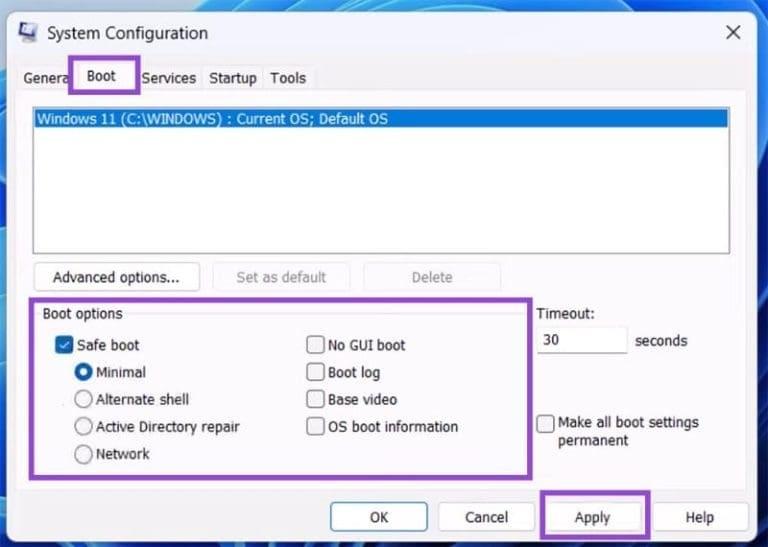
- مرحله 4: پس از اتمام تنظیمات، روی Apply کلیک کرده و سپس OK را بزنید تا تغییرات نهایی شوند.
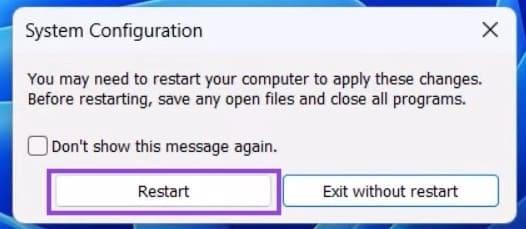
- مرحله 5: یک پنجره پاپآپ دیگر ظاهر میشود و از شما میخواهد برای نهایی کردن تغییرات، سیستم خود را ریاستارت کنید. اگر آماده ادامه هستید، روی Restart کلیک کنید. سیستم شما سپس بهطور خودکار در حالت ایمن (Safe Mode) بوت خواهد شد.
نکته کوتاه: کامپیوتر شما هر بار که ریاستارت یا روشن شود، در نسخه حالت ایمنی که انتخاب کردهاید راهاندازی خواهد شد. اگر در هر زمانی بخواهید این حالت را متوقف کنید، کافی است مراحل بالا را دوباره انجام داده و تیک گزینه Safe Boot را بردارید.
سخن آخر
اضافه کردن حالت ایمن به منوی بوت ویندوز 11 یک راهکار عملی برای عیبیابی سریع و مؤثر مشکلات سیستم است. با استفاده از Command Prompt یا System Configuration میتوانید ورود به حالت Safe Mode را هنگام هر بار راهاندازی سیستم ساده و خودکار کنید. این روشها به شما امکان میدهند بدون نیاز به مراحل پیچیده، مشکلات نرمافزاری یا شبکهای را بررسی و برطرف کنید. با فعالسازی این قابلیت، کنترل بیشتری روی فرآیند عیبیابی خواهید داشت و در هر زمانی میتوانید آن را بهراحتی غیرفعال کنید.
مطالب مرتبط:
خارج شدن از حالت سیف مود (Safe mode) در مک بوک
دیدگاه ها