
راه اندازی سریع Fast Startup یکی از قابلیتهای ویندوز است که با هدف افزایش سرعت راه اندازی سیستم طراحی شده، اما در برخی شرایط میتواند باعث بروز مشکلاتی در عملکرد رایانه شود. این ویژگی گاهی مانع پاکسازی کامل حافظه شده و اختلالاتی در نصب بهروزرسانیها یا بوت دوگانه ایجاد میکند. همچنین بعضی از دستگاهها با وجود فعال بودن این گزینه، سازگاری کاملی با آن ندارند. شناخت زمان مناسب برای استفاده یا غیرفعال کردن Fast Startup میتواند از بروز خطاها و تأخیرهای ناخواسته جلوگیری کند. در این مقاله از سلام دنیا به بررسی مشکلات رایج Fast Startup و زمان و روش غیرفعال کردن آن پرداختهایم.
راه اندازی سریع چگونه کار میکند و چه زمانی به آن نیاز دارید؟
به طور کلی، شما اصلاً به این گزینه «نیازی» ندارید، زیرا به سادگی به رایانه شخصی شما اجازه میدهد برخی از درایورها و فایلهای هسته را ذخیره کند تا بسیاری از مراحل بوتاسترپ بایوس را دور بزند. معمولاً از این ویژگی برای افزایش سرعت بوت استفاده میشود، به خصوص در دستگاههایی که هنوز از هارد دیسک برای مخزن ویندوز استفاده میکنند.
مشکلات رایج راه اندازی سریع
از آنجایی که Fast Startup به کامپیوتر شما اجازه نمیدهد که همه چیز را بین جلسات کاری خاموش کند، میتواند منجر به چند مشکل مختلف شود:
- ممکن است برخی از بهروزرسانیها اعمال نشوند، زیرا نیاز به تنظیم مجدد تمام فرآیندهای پسزمینه دارند.
- بوت دوگانه با سیستم دیگری مانند لینوکس، ممکن است مانع از «دیده شدن» مخزن ویندوز توسط سیستم دیگر شود.
- ممکن است USB و سایر لوازم جانبی به درستی بارگیری نشوند یا در Device Manager نمایش داده نشوند.
- ممکن است با راه اندازی مجدد سیستم نتوانید وارد بایوس شوید، زیرا پنجره ورودی خیلی کوتاه است.
- ممکن است نرمافزار رمزگذاری ذخیرهسازی شخص ثالث کار نکند و از شما رمز عبور را درخواست نکند.
حتما بخوانید: آموزش رفع خطای "A Debugger Has Been Found" در ویندوز 11
برخی از مشکلات مربوط به Fast Startup همچنین میتوانند به صورت مجموعهای از خطاهای به ظاهر نامرتبط، معمولاً در تنظیمات برنامهها یا اپلیکیشنها، ظاهر شوند، که به دلیل جلوگیری این ابزار از آزادسازی حافظه و «رفرش» وضعیت ویندوز توسط ویندوز است. نکته قابل توجه این است که Fast Startup زمان بارگذاری را کاهش میدهد، اما در رایانههای شخصی مدرن، این زمان در عرض چند ثانیه اندازهگیری میشود.
نحوه غیرفعال کردن راه اندازی سریع ویندوز
اگر میخواهید Fast Startup را غیرفعال کنید، دو راه حل وجود دارد، زیرا در تنظیمات سنتی نمایش داده نمیشود.
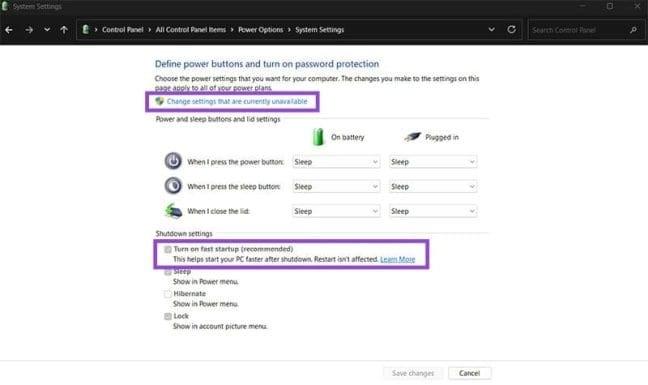
گزینه 1 - استفاده از کنترل پنل
اگرچه کنترل پنل عملاً در ویندوز 11 پنهان شده است، اما برای گزینههای پیشرفتهی پاور مانند Fast Startup به آن نیاز خواهید داشت.
- مرحله 1. کنترل پنل (Control Panel) را در نوار جستجو جستجو کرده و آن را باز کنید.
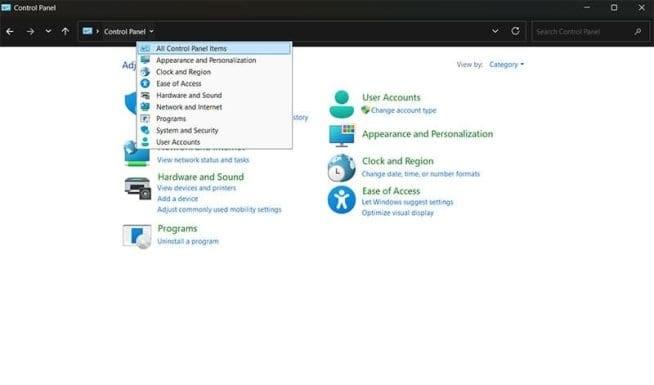
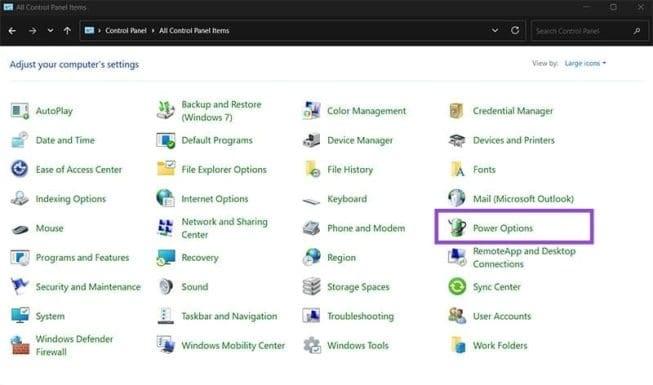
- مرحله 2. برای دیدن همه موارد کنترل پنل، آن را باز کنید، سپس «گزینههای برق» را پیدا کنید.
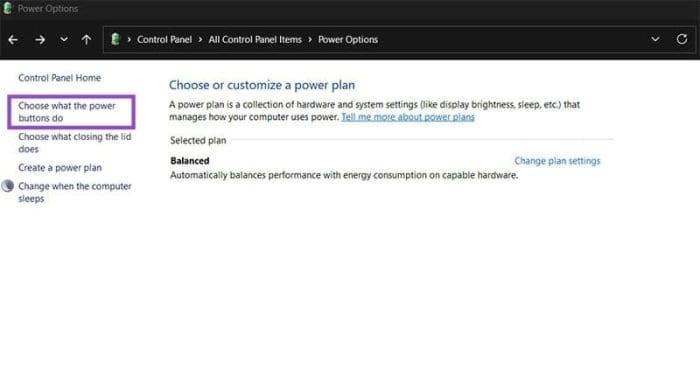
- مرحله 3. از پنل سمت چپ روی «انتخاب عملکرد دکمههای پاور» کلیک کنید.
- مرحله 4. روی «تغییر تنظیماتی که در حال حاضر در دسترس نیستند» کلیک کنید.
- مرحله 5. تیک گزینه «فعال کردن راه اندازی سریع» را بردارید و روی «ذخیره تغییرات» کلیک کنید.
گزینه 2 - استفاده از خط فرمان
همچنین میتوانید از یک دستور ساده برای روشن یا خاموش کردن این ویژگی استفاده کنید.
حتما بخوانید: جدیدترین ویژگی و قابلیت های ویندوز 11
- مرحله 1. خط فرمان (Command Prompt) را به عنوان مدیر (administrator) باز کنید (میتوانید آن را از طریق نوار جستجو جستجو کرده و کنترل حساب کاربری (User Account Control) را بپذیرید).
- مرحله 2. دستور powercfg /h off را وارد کنید.
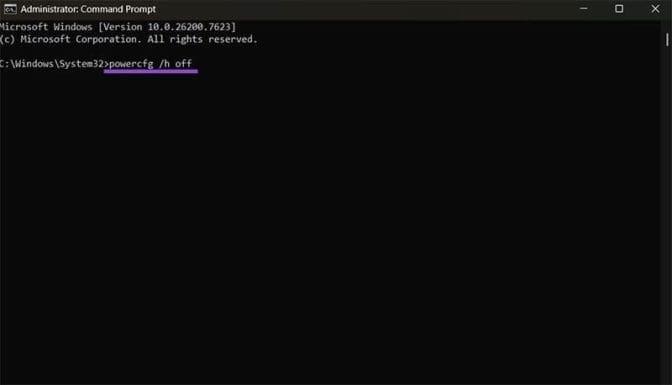
نکته قابل توجه این است که اگر از این گزینه استفاده کنید، ممکن است نتوانید گزینه Fast Startup را در کنترل پنل ببینید. برای بازگرداندن این تغییر، از دستور «powercfg /h on» استفاده کنید.
سخن آخر
Fast Startup با وجود افزایش سرعت بوت، همیشه بهترین انتخاب برای همه کاربران نیست و در برخی شرایط میتواند باعث بروز مشکلات عملکردی و نرمافزاری شود. اگر با خطاهای عجیب، مشکل در بهروزرسانیها، بوت دوگانه یا شناسایی نشدن سختافزارها روبهرو هستید، غیرفعال کردن آن یک راهحل منطقی است. خوشبختانه با چند تنظیم ساده در کنترل پنل یا خط فرمان میتوان این قابلیت را مدیریت کرد. انتخاب استفاده یا عدم استفاده از Fast Startup باید بر اساس نیاز واقعی سیستم شما انجام شود.
مطالب مرتبط:
آموزش خاموش کردن یا ری استارت کامپیوتر با ویندوز 10 از راه دور
آموزش رفع مشکل "This PC Can't Run Windows 11" در ویندوز 10
آموزش روش دسترسی و باز کردن (windows tools) در ویندوز 11
دیدگاه ها