
ویندوز 11 نسخه 25H2 ممکن است به اندازه نسخه قبلی خود باگدار نباشد، اما هنوز هم برخی مشکلات جزئی در آن دیده میشود. بسیاری از مشکلات رایج توسط مایکروسافت رفع شده و با بهروزرسانی سیستم میتوان از بروز آنها جلوگیری کرد. در برخی موارد، کاربران میتوانند با استفاده از راهحلهای دستی مشکلات باقیمانده را حل کنند. بهروزرسانی ویندوز 11 نسخه 25H2 برای بیشتر کاربران نسبت به نسخه بزرگ قبلی یعنی 24H2 کمتر مشکلساز بود، اما هنوز چند مسئله وجود دارد که نیاز به توجه دارد. در این مقاله از سلام دنیا به مشکلات رایج در نسخه 25H2 و روش های رفع آنها پرداختهایم.
نحوه رفع مشکلات رایج در نسخه 25H2
1. مشکلات رایج در نسخه 25H2: بارگذاری نشدن وبسایتهای IIS
وبسایتهای IIS به HTTP.sys وابسته هستند و نسخه 25H2 ممکن است باعث ایجاد مشکل در سمت سرور شود که موجب میشود این سایتها قادر به اتصال نباشند. معمولاً مرورگرها پیغامهایی مانند «ERR_CONNECTION_RESET» یا پیامهای مشابه را نشان میدهند. این مشکل هیچ راهحل موقتی ندارد و تنها با بهروزرسانی سیستم حل میشود، زیرا بهروزرسانی KB5067036 این مشکل را برطرف میکند.
حتما بخوانید: ویژگی ویندوز 11 نسخه 25H2
- مرحله 1. تنظیمات را باز کنید (کلیدهای Win + I) و در نوار کناری روی «بهروزرسانی ویندوز» (Windows Update) کلیک کنید.
- مرحله 2. روی «بررسی بهروزرسانیها» (Check for Updates) کلیک کنید تا ببینید آیا بهروزرسانی جدیدی برای دانلود و نصب وجود دارد یا خیر.
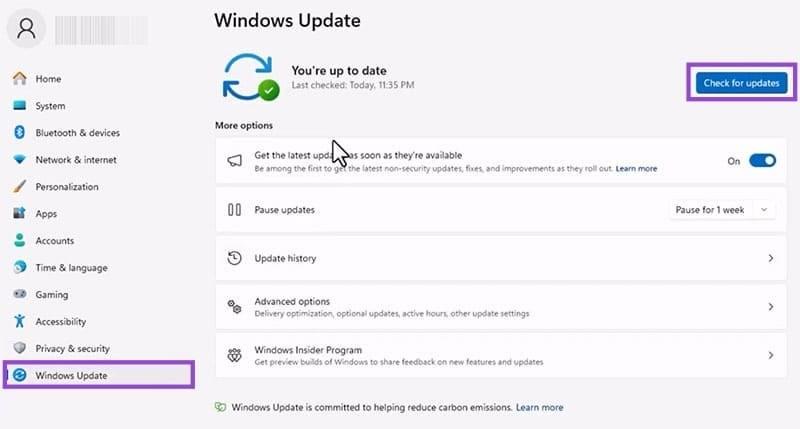
- مرحله 3. اگر بهروزرسانیهای جدید ظاهر شدند، آنها را دانلود و نصب کنید و پس از آن کامپیوتر خود را ریاستارت کنید.
2. مشکلات رایج در نسخه 25H2: مشکل مکرر Task Manager
این یک مشکل شناختهشده است که در آن Task Manager واقعاً بسته نمیشود و با باز و بسته شدن مکرر، منابع سیستم را مصرف میکند. این باگ با بهروزرسانی KB5067036 ایجاد شد. اگرچه مایکروسافت این مشکل را در بهروزرسانیهای بعدی رفع کرده است، اما اگر هنوز با آن مواجه هستید، میتوانید کارهای زیر را انجام دهید:
- مرحله 1. Task Manager را مستقیماً با فشردن Ctrl + Shift + Esc باز کنید.
- مرحله 2. در تب «Processes»، پایین صفحه را اسکرول کنید تا «Task Manager» را پیدا کنید و روی آن کلیک کنید.
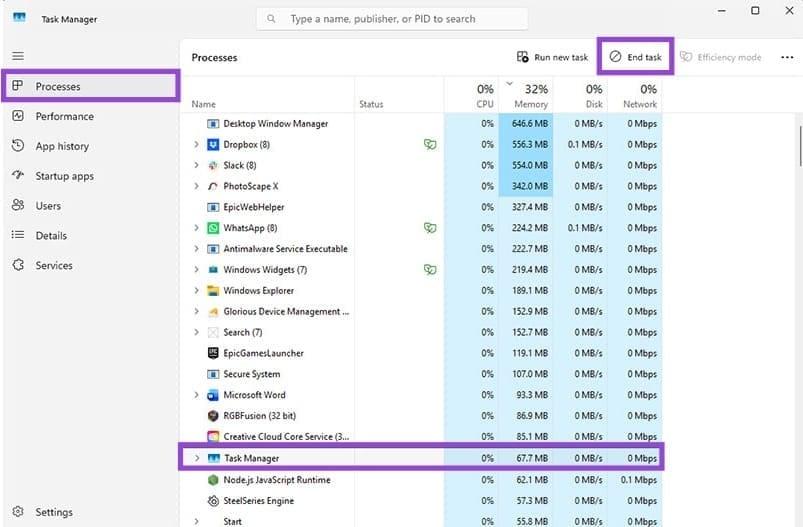
- مرحله 3. روی دکمه «End Task» کلیک کنید و Task Manager باید بهدرستی بسته شود.
3. مشکلات رایج در نسخه 25H2: ماوس و کیبورد در حالت بازیابی (Recovery Mode)
بهروزرسانی KB5066835 خطایی ایجاد کرده بود که باعث میشد دستگاههای USB مانند کیبورد و ماوس هنگام ورود به حالت بازیابی کار نکنند. دوباره، این مشکل در بهروزرسانیهای بعدی رفع شده است، اما اگر هنوز با آن مواجه هستید، اقدامات زیر را انجام دهید:
حتما بخوانید: رفع مشکل ارتقا و آپگرید ویندوز 10 به ویندوز 11
- اگر کیبورد و ماوس قدیمی PS2 دارید و شکاف اتصال برای آنها موجود است، از آنها برای بازیابی کامپیوتر استفاده کنید و سپس به حالت عادی برگردید.
- اگر کامپیوتر شما صفحهلمسی دارد، میتوانید از ورودی لمسی بهعنوان راهحل موقت استفاده کنید.
- اگر یک درایو بازیابی (recovery drive) دارید، میتوانید آن را وارد کنید و مرحله حالت بازیابی را بهطور کامل رد کنید.
4. مشکلات رایج در نسخه 25H2: شکست بهروزرسانی ویندوز در شبکههای اشتراکی
اگر در یک شبکه اشتراکی هستید، بهروزرسانی سیستم از طریق Windows Update Standalone Installer (WUSA) با استفاده از فایل «.msu» ممکن است شکست بخورد، بهویژه زمانی که نسخههای مختلفی وجود داشته باشد. راهحل این مشکل بسیار ساده است: اطمینان حاصل کنید که فایل «.msu» که قصد بهروزرسانی از آن را دارید، بهصورت محلی روی کامپیوترتان نصب شده باشد و از روی شبکه اجرا نشود. پس از ریاستارت سیستم، 15 دقیقه صبر کنید و سپس تنظیمات (Settings) را بررسی کنید تا ببینید بهروزرسانی موفقیتآمیز بوده است یا خیر.
5. مشکلات رایج در نسخه 25H2: خطای کارت هوشمند (Smart Card Error)
برخی از کارتهای هوشمند نیز تحت تأثیر بهروزرسانی 25H2 قرار میگیرند و با مشکلات احراز هویت و گواهینامه (certificate) مواجه میشوند. اگر یکی از کارتهای شما دچار این مشکل شد، میتوانید از طریق Registry این مشکل را برطرف کنید:
- مرحله 1. کادر محاورهای Run را باز کنید (Win + R)، عبارت «regedit» را تایپ کرده و با فشردن Ctrl + Shift + Enter بهصورت مدیر (Admin) اجرا کنید.
- مرحله 2. در Registry به مسیر زیر بروید.
HKEY_LOCAL_MACHINE \ SOFTWARE \ Microsoft \ Cryptography \ Calais
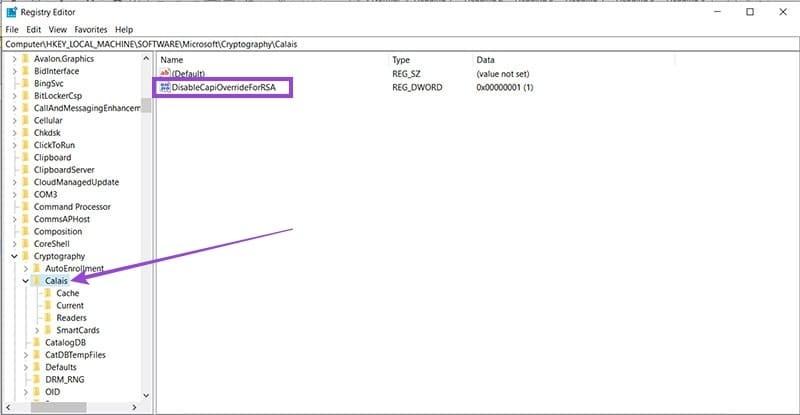
- مرحله 3. روی «DisableCapOverrideForRSA» دوبار کلیک کنید و مقدار کلید را به «0» تغییر دهید، سپس روی «OK» کلیک کنید تا تغییر اعمال شود.
- مرحله 4. کامپیوتر خود را ریاستارت کنید.
سخن آخر
بهروزرسانی ویندوز 11 نسخه 25H2 با وجود برخی مشکلات جزئی، بیشتر مسائل مهم خود را برطرف کرده است. کاربران میتوانند با نصب بهروزرسانیهای رسمی و استفاده از راهکارهای دستی ارائهشده، مشکلات رایج مانند بارگذاری نشدن وبسایتهای IIS، خطاهای Task Manager، مشکلات ماوس و کیبورد در حالت بازیابی، شکست بهروزرسانی در شبکههای اشتراکی و خطاهای کارت هوشمند را حل کنند. رعایت این نکات باعث بهبود عملکرد سیستم و تجربه کاربری بهتر میشود.
مطالب مرتبط:
نحوه غیرفعال کردن آپدیت در ویندوز 11
رفع مشکل تاخیر و کند شدن ویندوز 11 بعد از آپدیت
آموزش غیرفعال کردن ارسال آپدیت (Delivery Optimization) در ویندوز 11
دیدگاه ها