
![چگونه فایل های بزرگ را در ویندوز 10 پیدا کنیم [آموزش تصویری]](https://salamdonya.com/assets/images/45/45017enc7.webp)
پیدا کردن فایلهای حجیم یکی از راههای مؤثر برای مدیریت بهتر فضای ذخیرهسازی در ویندوز 10 است، بهویژه زمانی که با کمبود فضای هارد مواجه میشوید. بسیاری از کاربران از وجود فایلهای بسیار بزرگ روی سیستم خود آگاه نیستند و همین موضوع میتواند باعث کندی یا پر شدن حافظه شود. ویندوز 10 ابزار سادهای در File Explorer دارد که به کمک آن میتوان این فایلها را سریع شناسایی کرد. با استفاده از جستجوی هوشمند و مرتبسازی بر اساس اندازه، محل ذخیره فایلهای بزرگ بهراحتی قابل مشاهده است. در این مقاله از سلام دنیا به آموزش پیدا کردن فایل های بزرگ در ویندوز 10 با استفاده از File Explorer پرداختهایم.
چگونه فایلهای بزرگ را در ویندوز 10 پیدا کنیم؟
برای انجام این کار نیازی به نرمافزار اضافی ندارید، زیرا مایکروسافت این قابلیت را مستقیماً در ویندوز تعبیه کرده است. شما میتوانید تنها با چند کلیک از هر جایی در کامپیوتر خود به آن دسترسی پیدا کنید.
حتما بخوانید: آموزش مشاهده فضای خالی و اشغال شده هارد دیسک در ویندوز 10
- File Explorer را باز کنید و به محلی که میخواهید جستجو را آغاز کنید بروید. اگر This PC را جستجو کنید، کل کامپیوترتان اسکن خواهد شد، و اگر یک درایو خاص در This PC را انتخاب کنید، جستجو تنها روی فایلهای همان درایو انجام میشود.
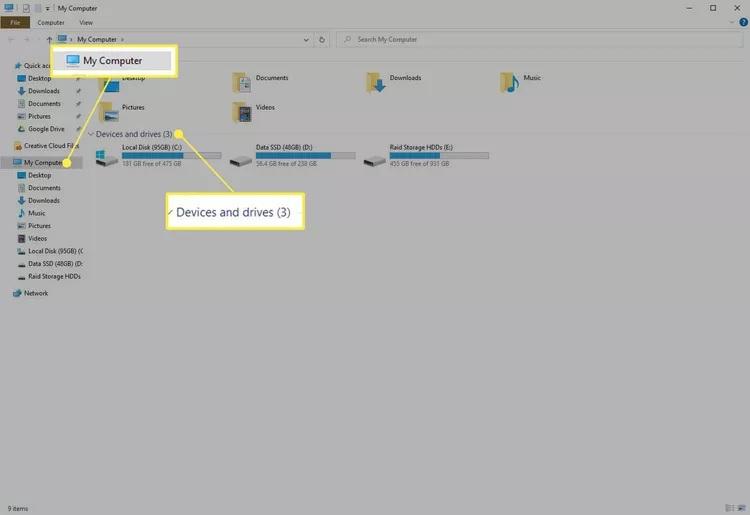
توجه: جستجوی خود را در مکانهایی متمرکز کنید که انتظار ندارید فایلهای بزرگ در آنها پیدا شود. به یاد داشته باشید، شما به دنبال فایلهای غیرضروری هستید. وقت خود را صرف جستجو در پوشههایی که میدانید به آنها نیاز دارید، هدر ندهید.
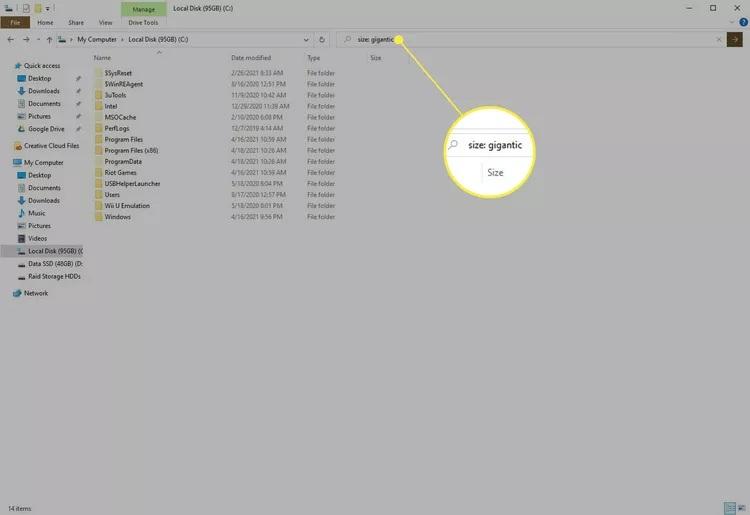
- در کادر جستجو در گوشه بالا سمت راست پنجره، عبارت size: gigantic را تایپ کرده و سپس Enter را فشار دهید. این کار مکان انتخاب شده شما را برای هر فایل بزرگتر از 128 مگابایت جستجو میکند.
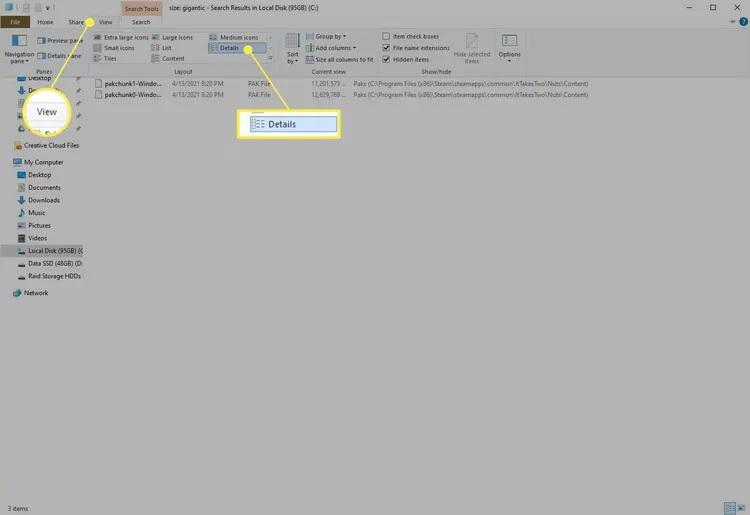
- در گوشه بالا سمت چپ پنجره، تب View را انتخاب کرده و سپس Details را برگزینید. حالا نتایج جستجو اطلاعات اضافی مانند اندازه فایل را در کنار نام آنها نمایش خواهند داد.
- پدر بالای لیست نتایج، تب Size را انتخاب کنید تا فایلها از بزرگترین به کوچکترین مرتب شوند. از اینجا میتوانید نامها و اندازه فایلهای پیدا شده و محل ذخیره آنها را ببینید، که به شما کمک میکند تصمیم بگیرید آیا فایل امنی برای حذف است یا خیر.
توجه: اگر مشخص شد هیچ فایل تکی به اندازهای بزرگ نیست که تفاوتی ایجاد کند، از ابزارهای تحلیل فضای دیسک مانند Disk Savvy استفاده کنید تا بفهمید چه فایلهایی را میتوانید با اطمینان حذف کنید و به این ترتیب مقدار قابل توجهی فضا آزاد شود.
حتما بخوانید: آموزش خالی و آزاد کردن فضای حافظه وان درایو
سؤالات متداول
1. چگونه میتوانم اندازه یک فایل را در ویندوز 10 ببینم؟
به File Explorer بروید و روی ستون Name راستکلیک کنید. گزینه Size را انتخاب کنید. اکنون اندازه فایلها در سمت راست پنجره نمایش داده میشود. برای مشاهده اندازه یک پوشه، آن را در File Explorer پیدا کرده، راستکلیک کرده و سپس Properties را انتخاب کنید. در اینجا میتوانید اندازه پوشه و فضایی که اشغال کرده است را ببینید.
2. چگونه میتوانم نام کامل یک فایل را در ویندوز 10 مشاهده کنم؟
به File Explorer بروید و تب View را کلیک کنید. گزینه Details را انتخاب کنید تا اطلاعات بیشتری درباره فایل مشاهده شود. برای دیدن پسوند فایل، تیک گزینه File Name Extensions را بزنید. برای مشاهده فایلهای مخفی، تیک گزینه Hidden Files را فعال کنید. اگر نام فایل بریده میشود، به نمای Details بروید و ستون نام را کشیده تا پهنای آن بیشتر شود.
سخن آخر
در مجموع، پیدا کردن فایلهای بزرگ در ویندوز 10 کار پیچیدهای نیست و با ابزارهای داخلی سیستمعامل بهراحتی انجام میشود. با کمی دقت در محل جستجو و بررسی اندازه فایلها، میتوانید فایلهای غیرضروری را شناسایی و حذف کنید. این کار نهتنها به آزادسازی فضای هارد کمک میکند، بلکه عملکرد کلی سیستم را نیز بهبود میبخشد. مدیریت منظم فایلها، بهترین راه برای جلوگیری از پر شدن ناگهانی فضای ذخیرهسازی است.
مطالب مرتبط:
بررسی کل فضای ذخیره سازی و ظرفیت هارد دیسک لپ تاپ و کامپیوتر
چگونه فضای ذخیره سازی ویندوز 11 را فعال کنیم؟
روش پاک و خالی کردن recycle-bin در ویندوز
آموزش رفع مشکل عدم شناسایی کارت حافظه
دیدگاه ها