![حل مشکل رزولوشن در ویندوز ماشین مجازی [VirtualBox] + تنظیم وضوح تصویر](https://salamdonya.com/assets/images/21/2113jvv78.webp)
اگر ماشین مجازی (VM) در VirtualBox وضوح کامل تصویر را نمایش نمیدهد، معمولاً به دلیل نبود درایورهای پیشرفته گرافیک است. میتوانید این درایورها را به صورت دستی اضافه کنید. مشکل ممکن است به کنترلر گرافیکی ناسازگار مربوط باشد که میتوانید آن را تغییر دهید. در صورتی که هیچیک از روشها کار نکرد، میتوانید تغییر وضوح را از طریق Command Prompt در سیستم میزبان اعمال کنید. VirtualBox راهی عالی در ویندوز 11 برای اجرای چندین سیستم عامل (حتی بهصورت همزمان) مستقیماً از کامپیوتر شخصی شما است و مزایای زیادی دارد، اما گاهی با مشکلاتی نیز مواجه میشوید. در این مقاله از سلام دنیا به نحوه اصلاح رزولوشن ویندوز در VirtualBox پرداختهایم.
روش های تغییر وضوح ویندوز در VirtualBox
VirtualBox برنامهای است که فشار زیادی بر گرافیک و عملکرد سیستم وارد میکند. مشکلات وضوح تصویر در سیستمعاملهای نصبشده در آن معمولاً به دلیل نبود درایورهای گرافیکی پیشرفته است که این سیستمها فاقد آن هستند. نتیجه این میشود که وضوح تصویر کوچکتر شده و یادآور روزهای مانیتورهای CRT قدیمی است. خوشبختانه راههایی برای رفع این مشکل وجود دارد که در ادامه ارائه شدهاند.
1. تغییر وضوح ویندوز در VirtualBox از طریق نصب Guest Additions یا افزودنی های مهمان
اگر حتی در حالت تمامصفحه هم نمیتوانید وضوح تصویر ویندوز را در VirtualBox تغییر دهید، یک گام اولیه و مفید، نصب Guest Additions است. روش انجام کار به شرح زیر است.
حتما بخوانید: آموزش رفع مشکل رزولوشن در ویندوز 10
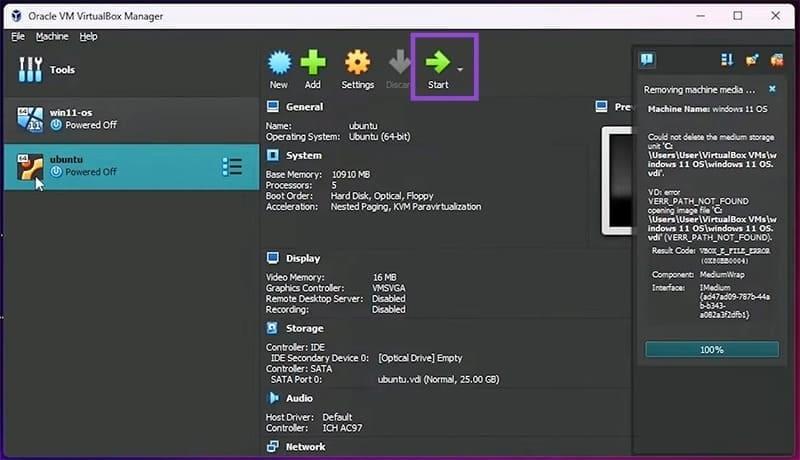
- مرحله 1: VirtualBox را باز کنید، سیستمعامل خود را انتخاب کرده و روی دکمه Start کلیک کنید.
- مرحله 2: پس از راهاندازی سیستم، در نوار منو روی Devices کلیک کرده و سپس Insert Guest Additions CD Image را انتخاب کنید.
- مرحله 3: در سیستمعامل مجازی، یک پنجره Explorer باز کرده و به قسمت This PC در نوار کناری بروید.
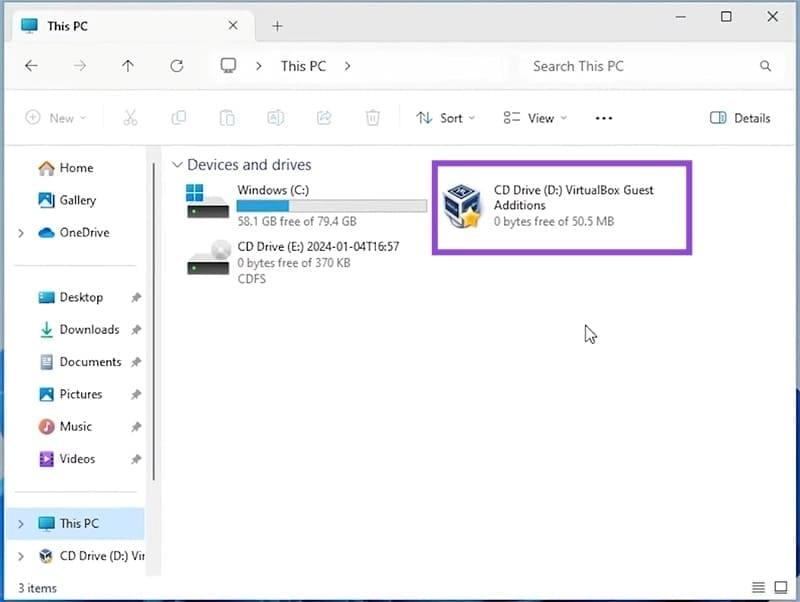
- مرحله 4: روی آیکون VirtualBox Guest Additions دوبار کلیک کنید.
- مرحله 5: به قسمت فایلهای برنامه (Application files) بروید. فایلی که با سیستمعامل مجازی شما همخوانی دارد را انتخاب کرده، راستکلیک کنید و گزینه Run as Administrator را بزنید.
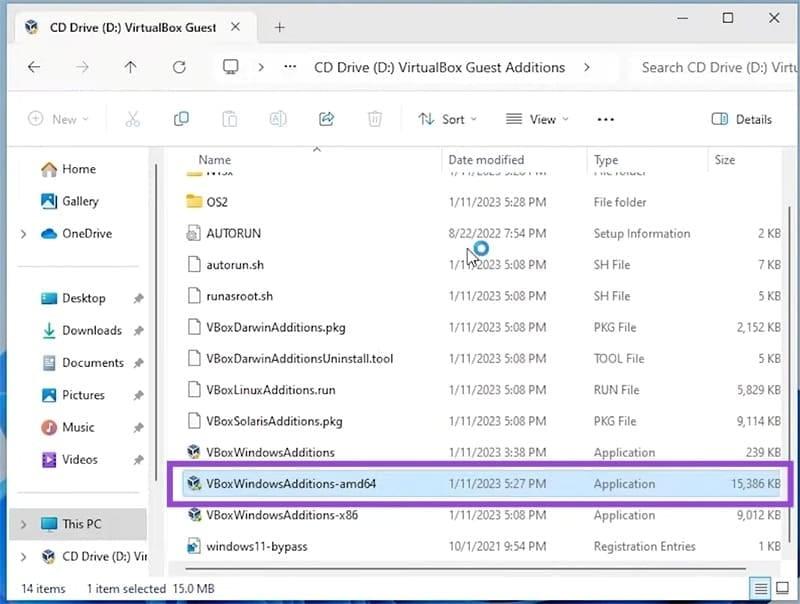
- مرحله 6: ویزارد نصب، شما را در مراحل نصب راهنمایی میکند. سوسو زدن صفحه کاملاً طبیعی است (چون درایور گرافیکی اضافه میشود) و پس از اتمام نصب برطرف خواهد شد.
- مرحله 7: پس از اتمام، سیستمعامل مجازی خود را بهصورت دستی ریبوت کنید.
حتما بخوانید: آموزش تغییر رزولوشن صفحه نمایش در ویندوز 11
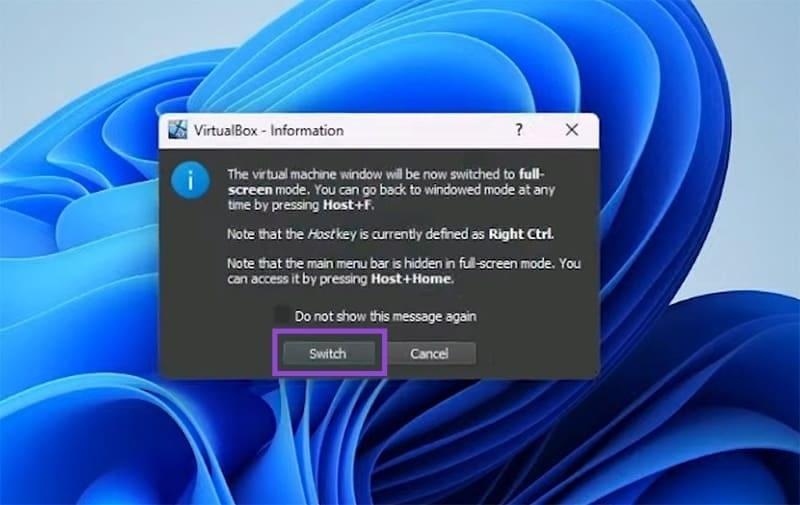
- مرحله 8: پس از ریبوت، در نوار منو روی View کلیک کرده و سپس Full Screen را انتخاب کنید.
- مرحله 9: روی Switch کلیک کنید تا تغییر تایید شود و وضوح تصویر شما به حالت دلخواه تغییر کند.
2. تغییر وضوح ویندوز در VirtualBox از طریق اعمال اجباری تنظیم وضوح با Command Prompt
اگر VirtualBox همکاری نمیکند یا وضوح تصویر سفارشی مد نظر شماست، میتوانید با استفاده از Command Prompt آن را اجباری کنید. روش انجام کار به شرح زیر است.
- مرحله 1: در سیستم میزبان، Run Dialog را با کلیدهای Win + R باز کرده و عبارت cmd را تایپ کنید، سپس Ctrl + Shift + Enter را فشار دهید تا Command Prompt با دسترسی ادمین باز شود.
- مرحله 2: در Command Prompt، دستور زیر را وارد کنید و سپس Enter را بزنید.
VBoxManage setextradata “[نام VM]” CustomVideoMode1 1920x1080x32
- مرحله 3: ماشین مجازی خود را راهاندازی کرده و به تنظیمات Display بروید. وضوح تصویری که وارد کردهاید اکنون باید بهعنوان گزینهای موجود باشد.
حتما بخوانید: رفع مشکل No signal مانیتور و نداشتن تصویر
3. تغییر وضوح ویندوز در VirtualBox از طریق پیکربندی Graphics Controller
یکی دیگر از عواملی که ممکن است مانع تغییر وضوح تصویر در VirtualBox ویندوز 11 شود، کنترلر گرافیکی است. کنترلرهای قدیمی مانند VBoxVGA ممکن است با سیستمهای عامل جدید مانند ویندوز 11 ناسازگار باشند. برای تغییر آن مراحل زیر را دنبال کنید.
- مرحله 1: سیستمعامل مجازی را در VirtualBox ببندید.
- مرحله 2: در نوار کناری، ماشین مجازی خود را انتخاب کرده و روی Settings کلیک کنید.
- مرحله 3: در پنجره باز شده، به بخش Display در پنل سمت چپ بروید.
- مرحله 4: در پنل اصلی، مطمئن شوید که حافظه ویدیویی (Video Memory) روی بالاترین مقدار ممکن تنظیم شده باشد.

- مرحله 5: از منوی کشویی Graphics Controller یک گزینه دیگر انتخاب کنید. کنترلر VBoxSVGA برای سیستمعاملهایی مانند ویندوز 11 گزینه مناسبی است.
- مرحله 6: روی OK کلیک کنید تا تغییرات ذخیره شوند و سپس ماشین مجازی خود را دوباره راهاندازی کنید.
سخن آخر
مشکلات وضوح تصویر در VirtualBox میتواند تجربه کار با ماشینهای مجازی را دشوار کند، اما خوشبختانه روشهای متنوعی برای رفع آن وجود دارد. نصب Guest Additions، اعمال تنظیمات اجباری از طریق Command Prompt و تغییر کنترلر گرافیکی از راهکارهای مؤثر هستند. با بهکارگیری این روشها میتوانید وضوح تصویر ویندوز را در VirtualBox بهینه کرده و تجربهای روان و دلپذیر از سیستمهای مجازی داشته باشید.
مطالب مرتبط:
رفع مشکل سیاه شدن ناگهانی صفحه مانیتور
دیدگاه ها