
گاهی پر شدن ناگهانی فضای هارد دیسک باعث نگرانی کاربران میشود و این سؤال را ایجاد میکند که این حجم از داده دقیقاً از کجا آمده است. در بسیاری از موارد، فایلهای باقیمانده از بهروزرسانیها و پچهای قدیمی ویندوز عامل اصلی این مشکل هستند. پوشههایی مانند Windows Installer میتوانند به مرور زمان حجم زیادی از فایلهای کش و لاگ را در خود ذخیره کنند. با شناخت عملکرد این پوشهها و آگاهی از روشهای ایمن پاکسازی آنها، میتوان فضای قابل توجهی از سیستم را آزاد کرد. در این مقاله از سلام دنیا به نحوه شناسایی و پاکسازی ایمن فایلهای مخفی پوشه Windows Installer برای آزادسازی فضای هارد دیسک پرداختهایم.
چگونه پوشه مخفی Windows Installer را پاکسازی کنیم؟
گزینه 1 - پوشه نصب ویندوز را به صورت دستی پاک کنید
اگرچه روشی برای حذف فایلها از پوشه وجود دارد، اما نباید آن را در فایل اکسپلورر باز کنید و فقط تمام فایلها و پوشهها را از آنجا حذف کنید. در عوض، میتوانید از یک پوشه واحد که فایلهای کش پچ را ذخیره میکند (که به هر حال بخش عمدهای از فایلها را در Windows Installer دارد) استفاده کنید و بررسی کنید که آیا حذف مشکلساز است یا خیر.
حتما بخوانید: آموزش حذف فایل های موقت و ناخواسته در ویندوز
- مرحله 1. دستور Run را با استفاده از کلیدهای ترکیبی Win + R باز کنید.
- مرحله 2. موارد C: \ Windows \ Installer \ $PatchCache$ را وارد کنید.
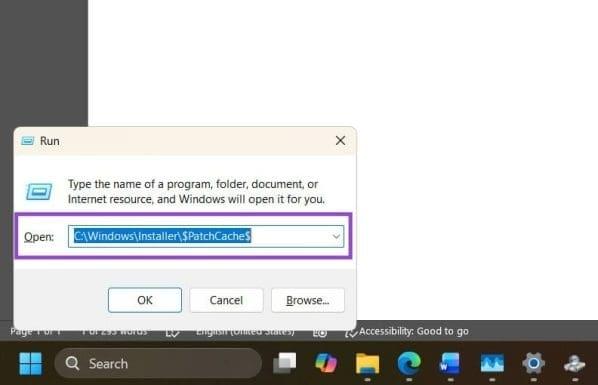
- مرحله 3. پوشه را با «Enter» باز کنید، سپس به محتویات آن نگاه کنید.
- مرحله 4. پوشهها را یکییکی و طی چند روز حذف کنید. نکته قابل توجه این است که مطمئن شوید پوشهها هنوز در سطل بازیافت قرار دارند (یا در صورت امکان، یک نسخه پشتیبان در درایو دیگری ذخیره میکنید).
- مرحله 5. در صورت نیاز، این فرآیند را تکرار کنید و نحوه عملکرد سیستم خود را دوباره بررسی کنید. اگر با برنامهای مشکل دارید، فایل را به پوشه برگردانید.
گزینه 2 - وقتی میبینید پوشه نصب ویندوز برای سطل بازیافت خیلی بزرگ است، از Disk Cleanup استفاده کنید
ابزار داخلی Disk Cleanup همچنین میتواند برخی از فایلهای باقیمانده را در مواقعی که پوشه نصب ویندوز بیش از حد بزرگ است، حذف کند.
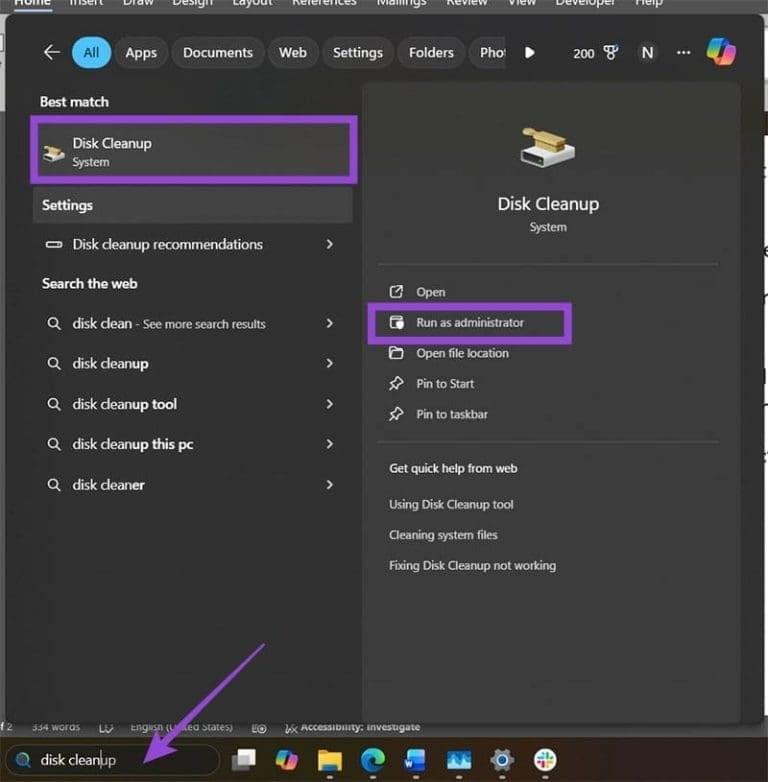
- مرحله 1. در نوار جستجو عبارت «Disk Cleanup» را جستجو کنید، سپس «Run as administrator» را انتخاب کنید.
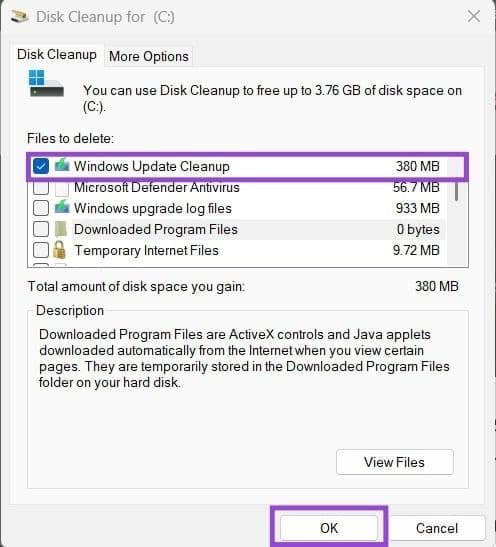
- مرحله 2. شما باید گزینه «پاکسازی بهروزرسانی ویندوز» را ببینید (اگر برنامه را به عنوان ادمین باز کردهاید). آن را علامت بزنید، سپس روی «تأیید» کلیک کنید.
- مرحله 3. منتظر بمانید تا فرآیند تمام شود و دستورالعملهای روی صفحه را دنبال کنید.
گزینه 3 - استفاده از یک ابزار شخص ثالث
ابزارهای مختلفی برای حذف فایلهای قدیمی و منسوخ وجود دارد. رایجترین آنها PatchCleaner است که به صورت رایگان در دسترس است. نکته قابل توجه این است که این ابزار چندین سال است که بهروزرسانی نشده است، بنابراین اگرچه برای ویندوز 10 طراحی شده است، اما نباید در استفاده از آن در ویندوز 11 مشکلی داشته باشید.
حتما بخوانید: چگونه پوشه های مخفی کامپیوتر را ظاهر کنیم
- مرحله 1. به صفحه دانلود PatchCleaner بروید و فایل اجرایی را دانلود کنید. اگر هنگام دانلود فایل با مشکلاتی مواجه شدید (مانند شناسایی آن به عنوان بدافزار)، ممکن است لازم باشد فایروال یا آنتی ویروس شخص ثالث خود را موقتاً غیرفعال کنید.
- مرحله 2. نصبکننده را اجرا کنید و دستورالعملها را دنبال کنید (باید شرایط استفاده را بپذیرید).
- مرحله 3. برنامه را باز کنید.
- مرحله 4. انتخاب کنید که آیا میخواهید فایلها را حذف کنید یا آنها را به مکان دیگری منتقل کنید (اگر فضای خالی در درایو دیگری برای استفاده دارید، گزینه دوم امنتر است). اگر میخواهید فایلها را به یک پوشه خالی Windows Installer منتقل کنید، حتماً از دکمه «مرور» برای یافتن مقصد استفاده کنید.
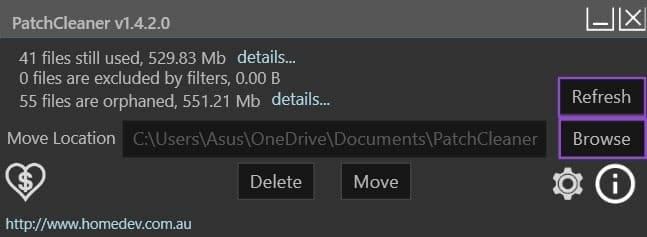
- مرحله 5. روی عملیات مورد نظر کلیک کنید، سپس منتظر بمانید تا فرآیند کامل شود. برای بررسی اینکه آیا فایلها با موفقیت حذف شدهاند یا خیر، روی «Refresh» کلیک کنید.
سخن آخر
با مدیریت درست پوشه Windows Installer میتوانید بدون به خطر انداختن عملکرد سیستم، فضای قابل توجهی از هارد دیسک خود را آزاد کنید. انتخاب روش مناسب، چه به صورت دستی، چه با ابزارهای داخلی ویندوز و چه با نرمافزارهای جانبی، به میزان دانش و احتیاط شما بستگی دارد. همیشه تهیه نسخه پشتیبان را در اولویت قرار دهید تا در صورت بروز مشکل بتوانید فایلها را بازیابی کنید. با کمی دقت و حوصله، هم فضای ذخیرهسازی بیشتری خواهید داشت و هم سیستم شما روانتر و بهینهتر کار خواهد کرد.
مطالب مرتبط:
نحوه مخفی کردن فایل و پوشه ها در ویندوز 11
روش پاک و خالی کردن سطل زباله (recycle-bin) در ویندوز 11
پاکسازی اطلاعات اضافی و آزاد سازی فضای C
دیدگاه ها