نوشتن ایمیل های زیاد می تواند کمی خسته کننده باشد، به خصوص زمانی که شما فقط یک مطلب را بارها و بارها با کمی تغییر می نویسید. شما در حال هدر دادن زمانی هستید که ممکن است برای کارهای مفیدتر دیگر صرف کنید. خوشبختانه، مایکروسافت راه حلی ارائه کرده است – قالب هایی که می توانید در Outlook بسازید که بار زمان تایپ را حذف می کند. شما فقط باید بدانید که چگونه در Outlook قالب های ایمیل ایجاد کنید، که در این راهنمای گام به گام خواهید دید. با ما در سلام دنیا همراه باشید.
نکات سریع ساخت قالب ایمیل در New Outlook
- ایجاد قالب در New Outlook با نسخه قدیمی نرم افزار متفاوت است.
می توانید الگوهای خود را در برنامه جدیدی که مایکروسافت برای Outlook ایجاد کرده است بیابید.
قالب های جدید را می توان پس از ذخیره در پوشه Outlook تغییر داد و حتی حذف کرد.
حتما بخوانید: طراحی و ساخت قالب ایمیل در اوت لوک نسخه قدیمی
نحوه ایجاد یک قالب ایمیل در Outlook ورژن جدید
دو جنبه برای ساخت یک الگو در Outlook وجود دارد – ایجاد قالب و تغییر دادن آن پس از این واقعیت.
مراحل ایجاد یک قالب اوک لوک در نسخه جدید
برنامه اوت لوک “جدید” قالب هایی را به صورت استاندارد ارائه نمی دهد، بنابراین باید یک برنامه را به پلتفرم اضافه کنید. این مراحل به شما نشان می دهد که چگونه با استفاده از روبان Outlook، قالب های ایمیل در Outlook ایجاد کنید.
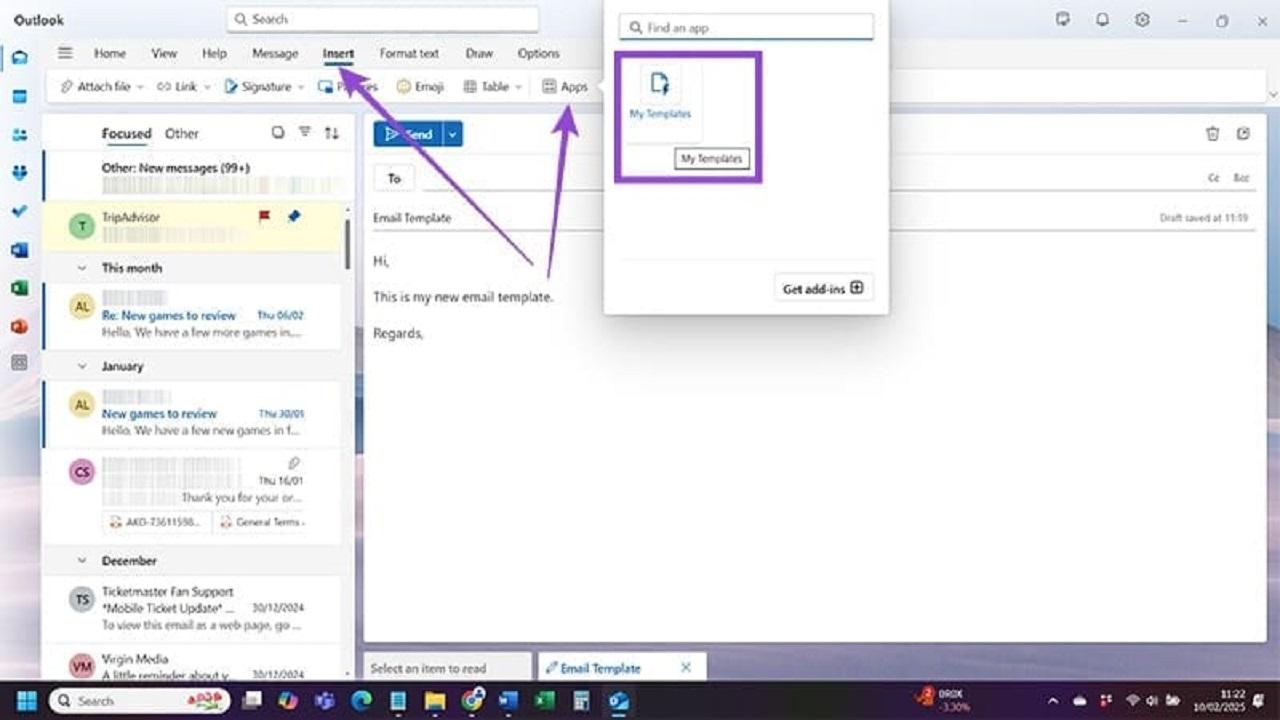
مرحله 1 : به “Insert” در نوار نوار بروید و “Apps” را انتخاب کنید
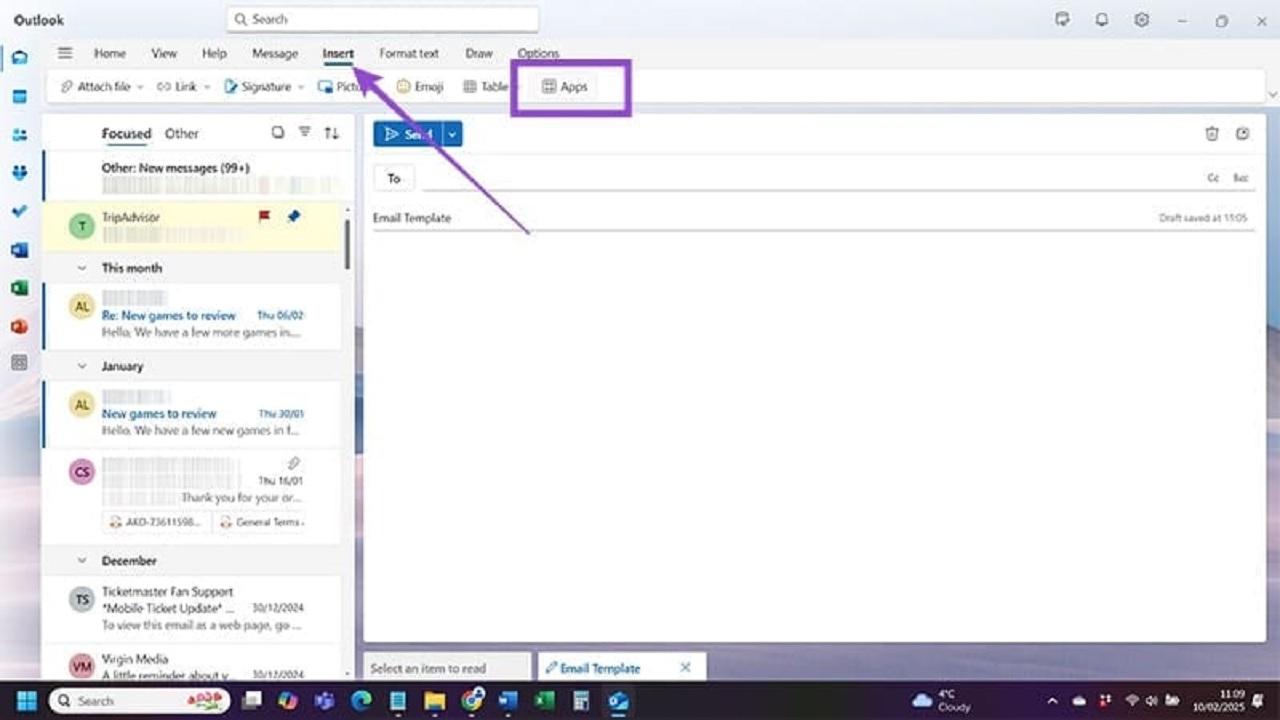
مرحله 2 : “الگوهای من” را در نوار جستجو تایپ کنید و روی نمادی با همان نامی که ظاهر می شود کلیک کنید. اگر نماد را دریافت نکردید، روی «دریافت افزونهها» ضربه بزنید و «الگوهای من» را در آنجا جستجو کنید.

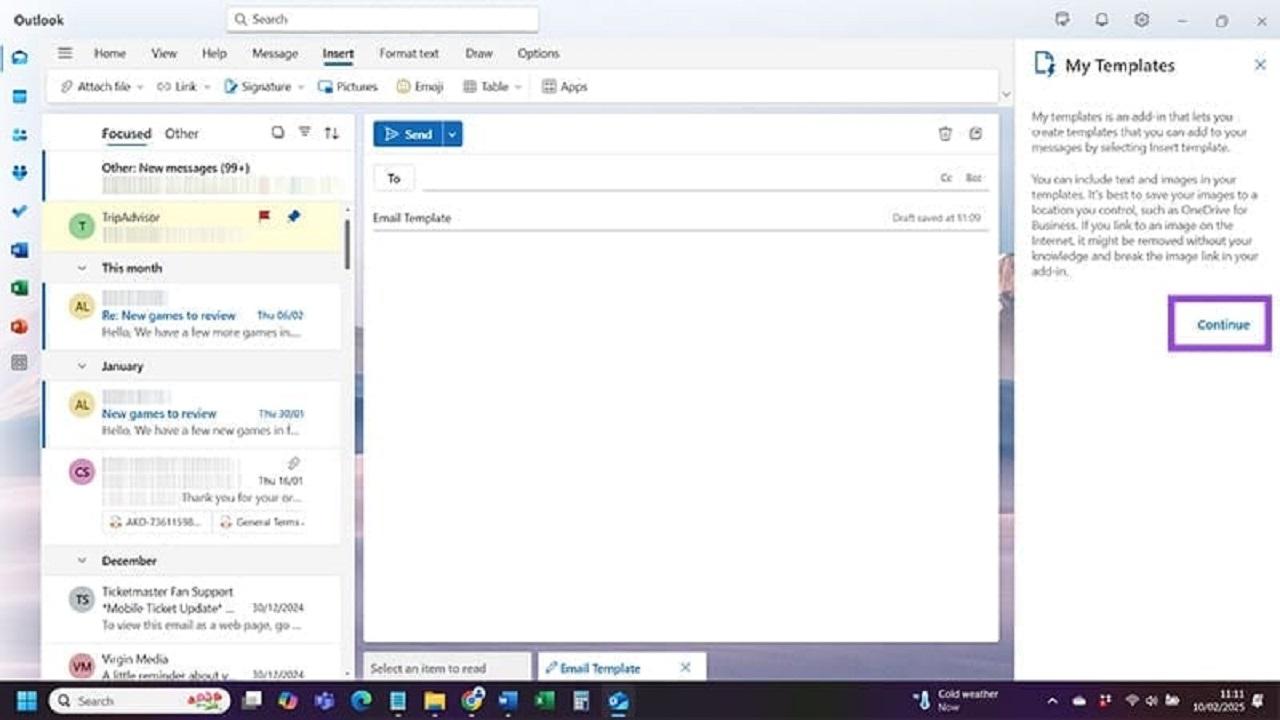
مرحله 3 : پس از خواندن شرح کاری که افزونه My Templates انجام می دهد، روی «ادامه» ضربه بزنید.
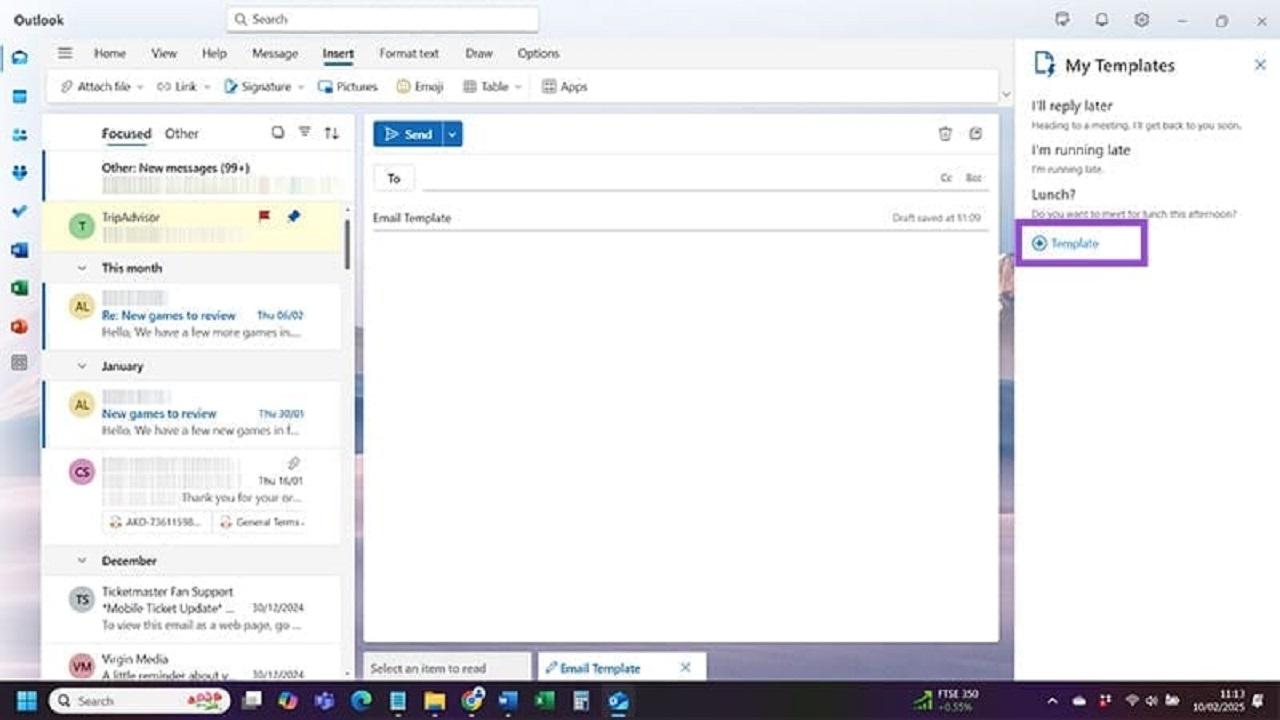
مرحله 4 : تعدادی از الگوهای استاندارد مایکروسافت را از قبل در مجموعه خود خواهید دید. اگر هر یک از آنها اعمال شد، روی الگو کلیک کنید و شروع به ایجاد ایمیل خود کنید. با این حال، اگر می خواهید الگوی خود را ایجاد کنید، “+ Template” را انتخاب کنید.
مرحله 5 : نام الگوی جدید خود را در کادر متن بالا تایپ کنید و سپس متن ایمیل قالب خود را در کادر زیر وارد کنید. وقتی کارتان تمام شد، دکمه «ذخیره» را بزنید.
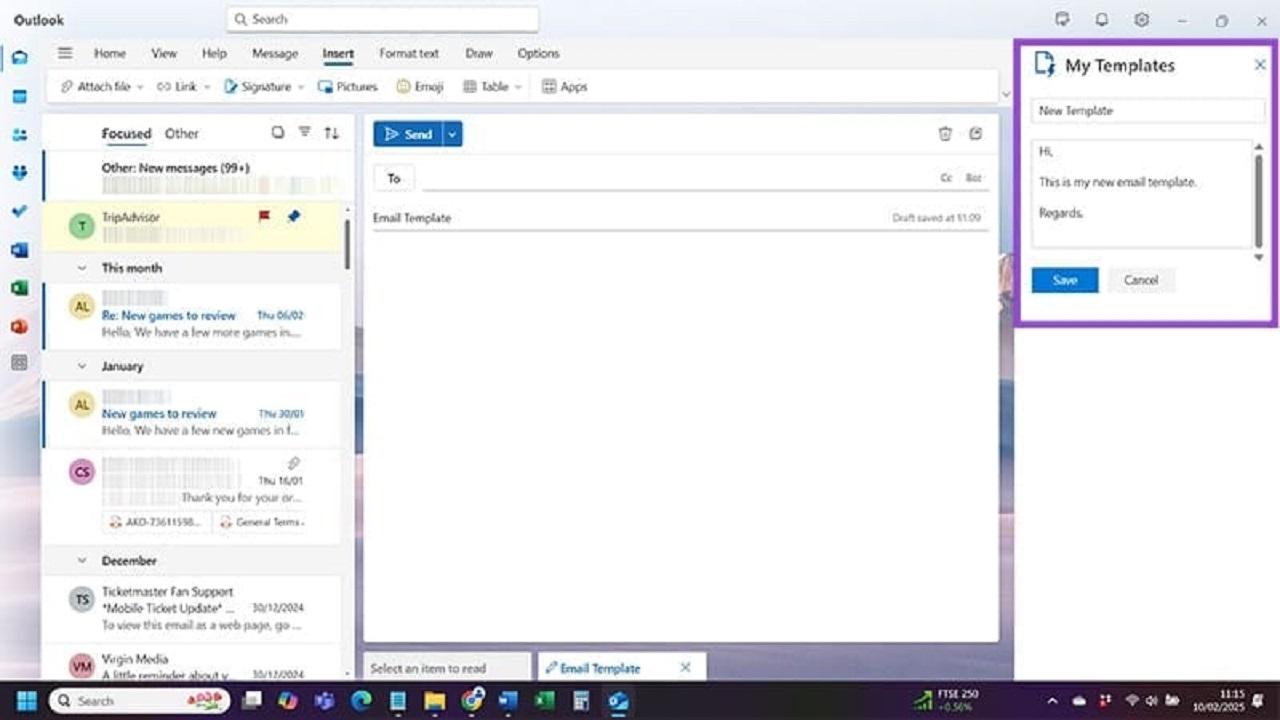
مرحله 6 : باید ببینید که الگوی ایجاد شده شما اکنون در زیر گزینه های استاندارد Outlook که قبلا ارائه شده است، فهرست شده است. روی آن الگوی جدید و voila کلیک کنید – پیام الگوی خود را در پانل پیام در مرکز صفحه نمایش خواهید دید.
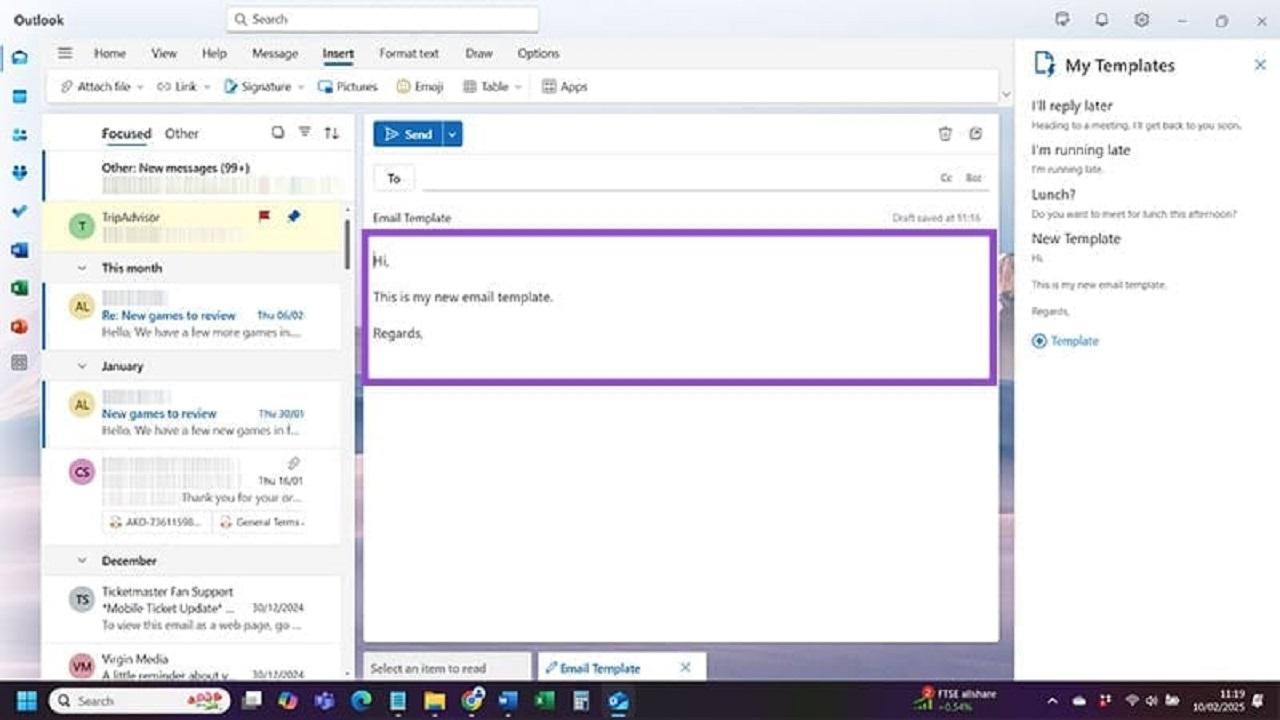
هنگامی که پیام قالب شما ظاهر شد، می توانید آن را در صورت نیاز تغییر دهید و آدرس ایمیلی را که باید به آن برود تنظیم کنید. پس از آن، فقط دکمه «ارسال» را مانند هر ایمیل دیگری فشار دهید تا ایمیل قالب در راه ارسال شود.
حتما بخوانید: فعال کردن نوتیفیکیشن ایمیل اوت لوک (Outlook)
چگونه به الگوهای خود دسترسی داشته باشید و آن را بهینه سازی کنید
هنگامی که الگوی خود را ذخیره کردید، ممکن است بخواهید آن را تغییر دهید یا حتی آن را از حافظه Outlook خود حذف کنید. این مراحل به شما در انجام آن کمک می کند.
مرحله 1 : گزینه “Insert” را در نوار Outlook بزنید، “Apps” را انتخاب کنید و دوباره “My Templates” را بزنید.
مرحله 2 : الگوی خود را در لیست پیدا کنید و مکان نما را روی آن نگه دارید.
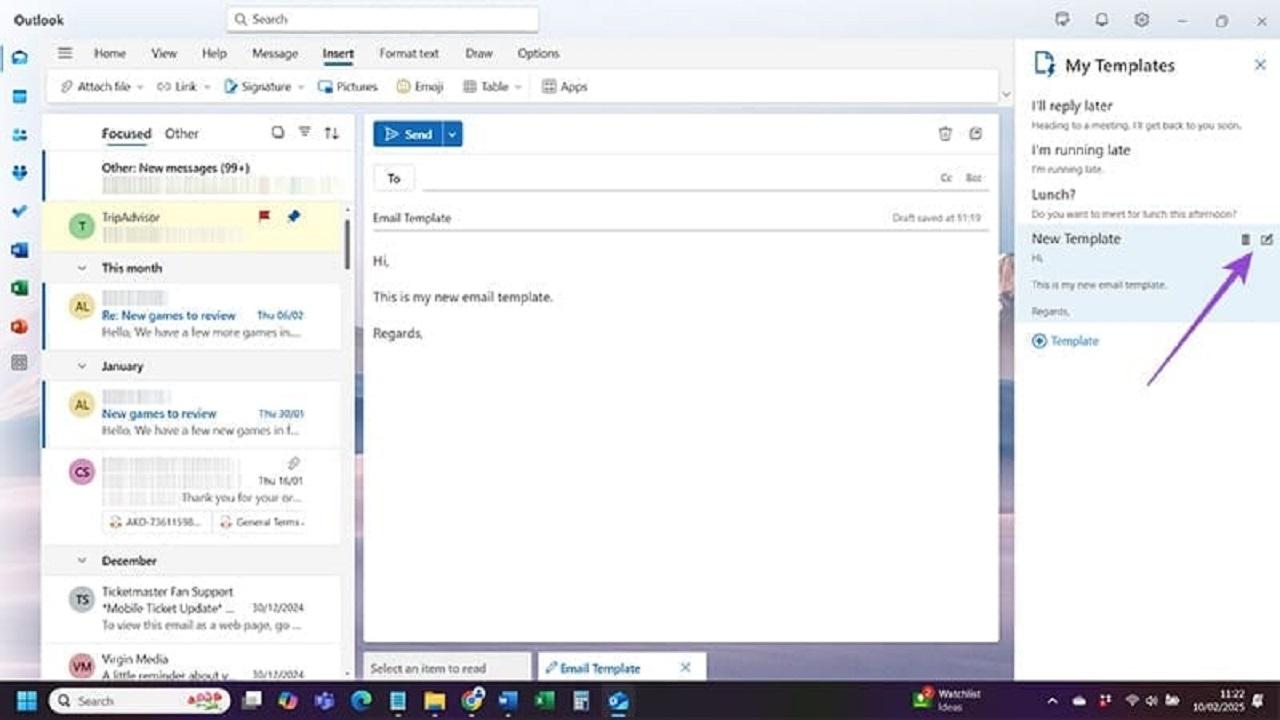
مرحله 3 : شما باید دو گزینه را در گوشه سمت راست الگو ببینید – یک سطل زباله و یک قلم و کاغذ. اگر می خواهید از قالب Outlook خود خلاص شوید، نماد سطل زباله را بزنید. توجه داشته باشید که با کلیک بر روی این نماد فوراً از قالب خلاص می شوید و هیچ درخواستی برای تأیید از طرف شما وجود ندارد. نماد قلم و کاغذ به شما امکان می دهد الگو را ویرایش کنید، که هر زمان که بخواهید تغییری ایجاد کنید یا متوجه اشتباه املایی در الگوی اصلی خود شدید مفید است.
سخن آخر
قالب سازی ایمیلها در اوت لوک جدید تنها یک قابلیت تازه نیست، بلکه ابزاری است برای صرفه جویی در زمان و افزایش حرفهای گری در ارتباطات کاری. با استفاده از این ویژگی میتوانید پیامهای خود را یکپارچه، سریع و با ظاهری استاندارد ارسال کنید. اگر هنوز این قابلیت را امتحان نکردهاید، وقت آن رسیده که تجربهای متفاوت از مدیریت ایمیلها داشته باشید.
مقالات مرتبط:
ایجاد و کشیدن جدول در اوت لوک کامیپوتر و گوشی
دیدگاه ها