یک کلیک راست ساده میتواند امکانات متعددی را برای شخصیسازی نوار وضعیت در اکسل در اختیار شما قرار دهد و روند کار با صفحات گسترده را سریعتر کند. آشنایی با گزینههای پیشفرض و قابلیت نمایش عملکردهای بیشتر، به شما کمک میکند دید بهتری نسبت به وضعیت سلولها و نتایج محاسبات داشته باشید. نوار وضعیت در اکسل ابزار کاربردیای است که بدون نیاز به فرمولنویسی، اطلاعات مهمی از دادهها را در لحظه نمایش میدهد. یادگیری نحوه تنظیم این بخش میتواند بهرهوری شما را در کار با دادهها افزایش دهد. در این مقاله از سلام دنیا به نحوه سفارشی سازی توابع در نوار وضعیت اکسل پرداختهایم.
سفارشیسازی نوار وضعیت اکسل: توضیح نوار وضعیت
حتما بخوانید: معنی و کابرد علامت ها در فرمول اکسل
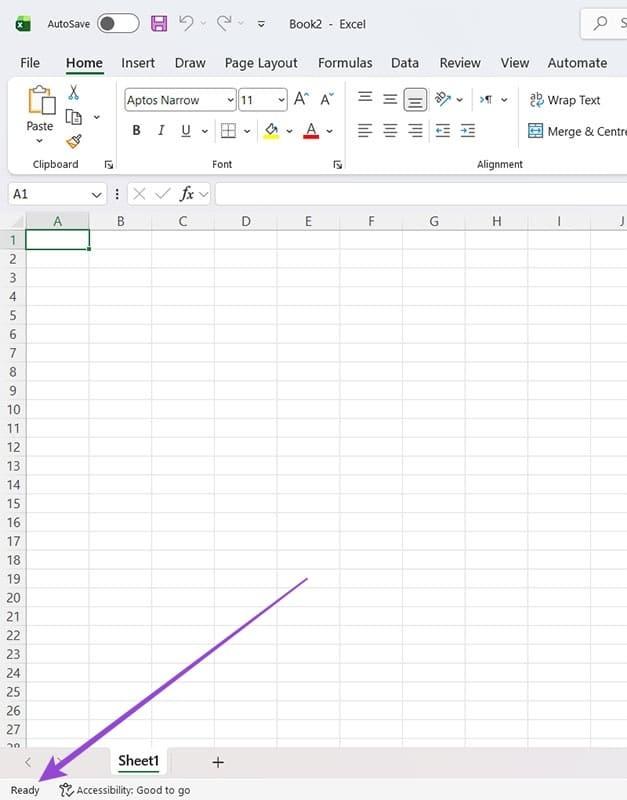
نوار وضعیت در پایین هر فایل اکسل مایکروسافت قرار دارد. میتوانید آن را هنگام باز کردن یک فایل خالی ببینید، زیرا در گوشه پایین سمت چپ عبارت «آماده» (Ready) نوشته شده است.
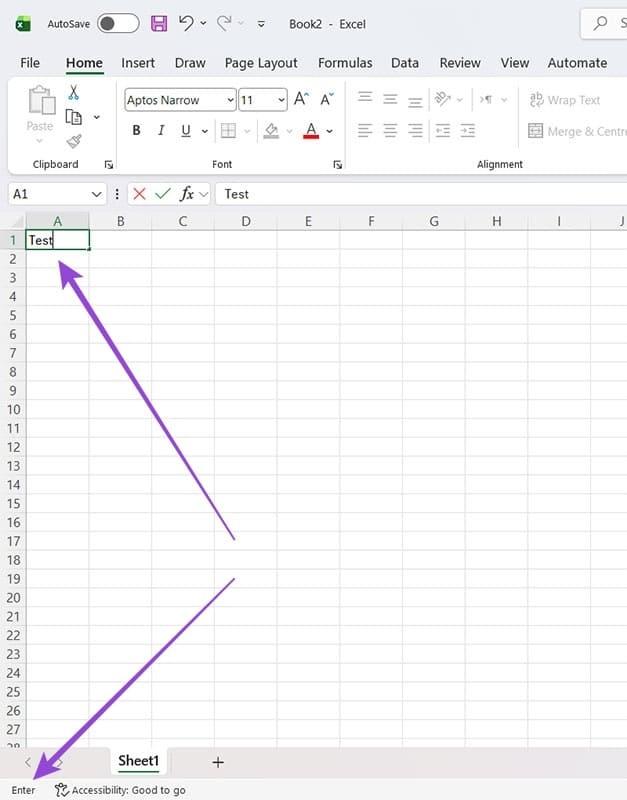
اگر شروع به تایپ کردن در یک سلول کنید، وضعیت در نوار وضعیت از «آماده» به «ورود» تغییر میکند، که نشان میدهد اکنون در حالت ورود محتوا هستید.
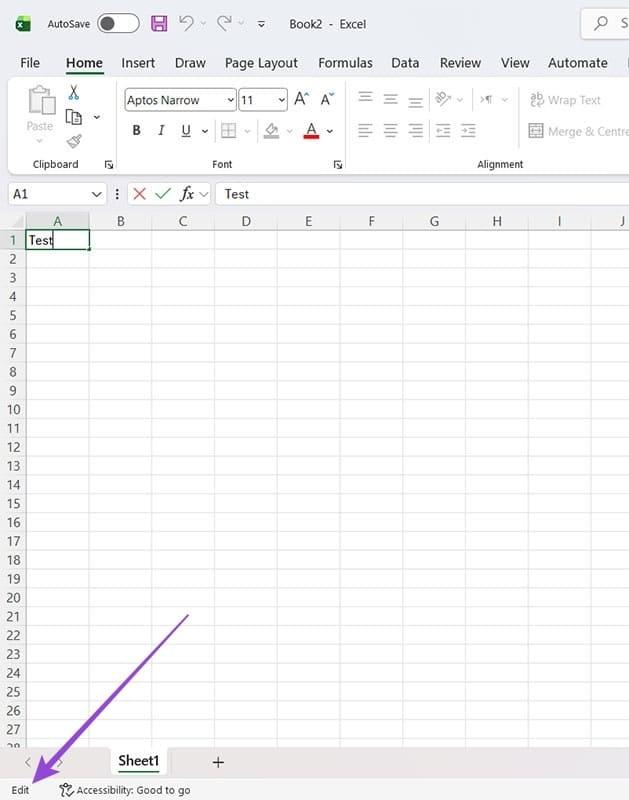
اگر دوباره روی یک سلول دوبار کلیک کنید، وضعیت به «ویرایش» تغییر میکند و نشان میدهد که اکنون میتوانید دادههای موجود را تغییر دهید.
ایجاد فرمولی که به سلول دیگری پیوند میدهد، وضعیت را به «نقطه» تغییر میدهد، به این معنی که سلولی که ویرایش میکنید به معنای واقعی کلمه به دادهها در سلول(های) دیگری اشاره میکند.
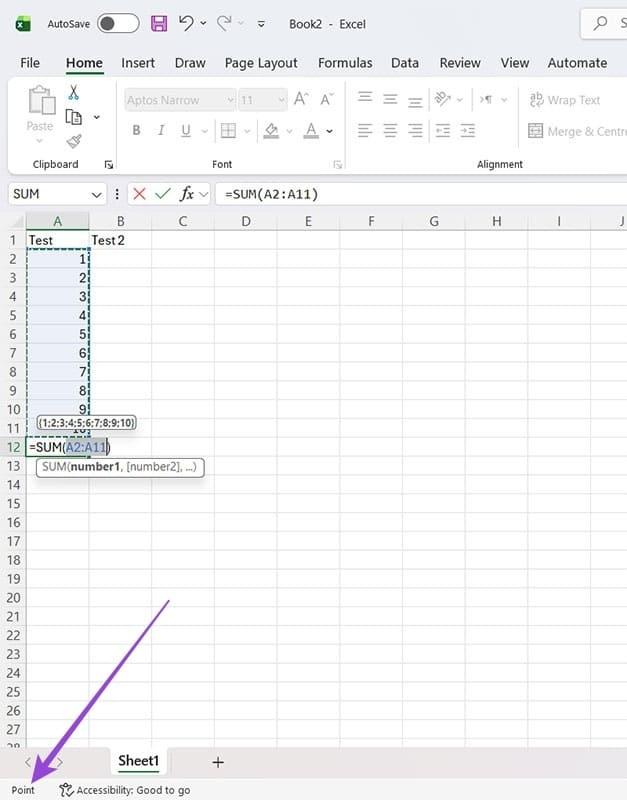
از دیگر ویژگیهای نوار وضعیت میتوان به موارد زیر اشاره کرد:
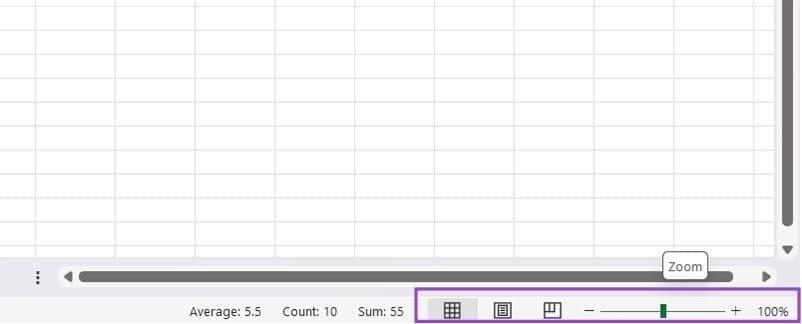
- نوع نمایش برگه کار (عادی، صفحه بندی یا طرح بندی صفحه)
- نوار لغزنده بزرگنمایی
- میانگین، تعداد و مجموع برای سلولهای انتخاب شده
حتما بخوانید: حذف داده های تکراری ردیف و ستون در اکسل
این گزینهها همگی در سمت راست نوار وضعیت قرار دارند.
تعدادی ویژگی دیگر نیز وجود دارد که میتوانید برای نوار وضعیت اکسل خود اضافه یا غیرفعال کنید، از جمله امکان مشاهدهی روشن بودن دکمهی Caps Lock گرفته تا محاسبات ریاضی اضافی.
نحوه سفارشیسازی توابع در نوار وضعیت اکسل: راهنمای گام به گام
- مرحله 1. در هر فایل اکسل، روی نوار وضعیت کلیک راست کنید. مطمئن شوید که به جای تب فایل، روی نوار وضعیت هستید. این نوار درست در پایین صفحه قرار دارد و نوار لغزنده بزرگنمایی در سمت راست آن قرار دارد.
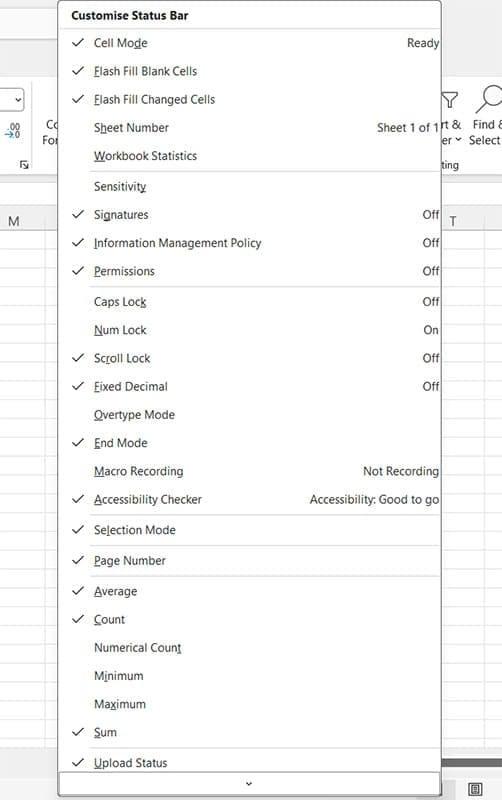
- مرحله 2. فهرست توابع را مرور کنید تا ببینید کدامها تیک خوردهاند و کدامها نه. توجه: در پایین منو یک فلش وجود دارد که توابع بیشتری را نشان میدهد. توابع تیکدار فعال هستند و میتوانید با کلیک چپ ماوس روی آنها، این را تغییر دهید. در این مورد، کاربر تصمیم گرفته است که Average، Count و Sum را برای نوار وضعیت تمیزتر حذف کند.
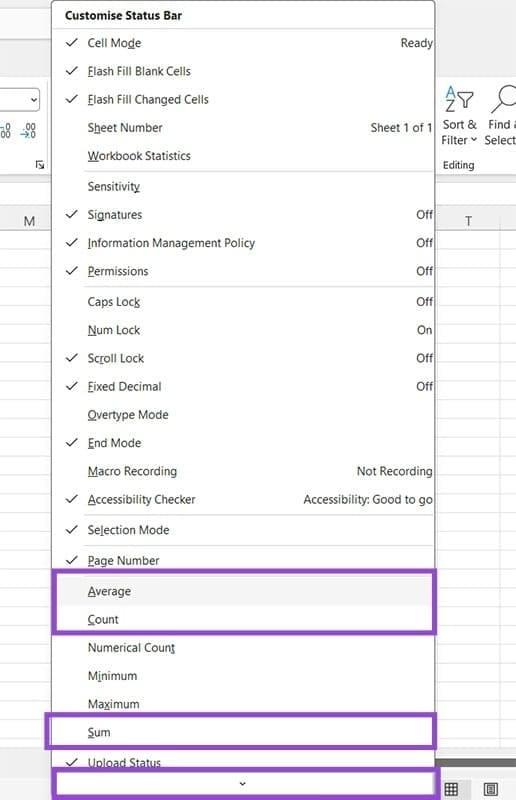
اکنون میتوانید ببینید که وقتی اعداد هایلایت میشوند، هیچ تابع ریاضی در نوار وضعیت نشان داده نمیشود.
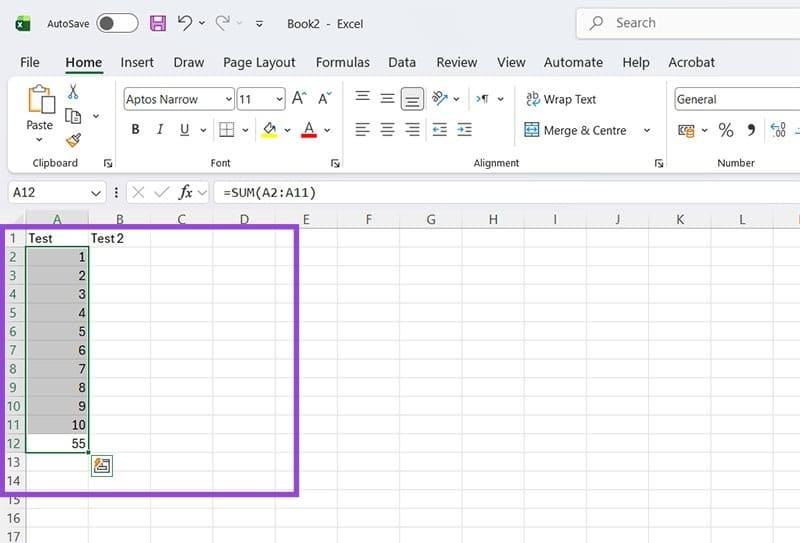
- مرحله 3. برای افزودن ویژگیهایی که در حال حاضر غیرفعال هستند، کافیست یک بار روی ویژگی مورد نظر کلیک چپ کنید و منتظر بمانید تا علامت تیک ظاهر شود. این بار، کاربر قابلیتهای ریاضی بیشتری میخواهد. آنها قابلیت مشاهده تعداد، تعداد عددی، حداکثر و حداقل مقادیر را اضافه میکنند.
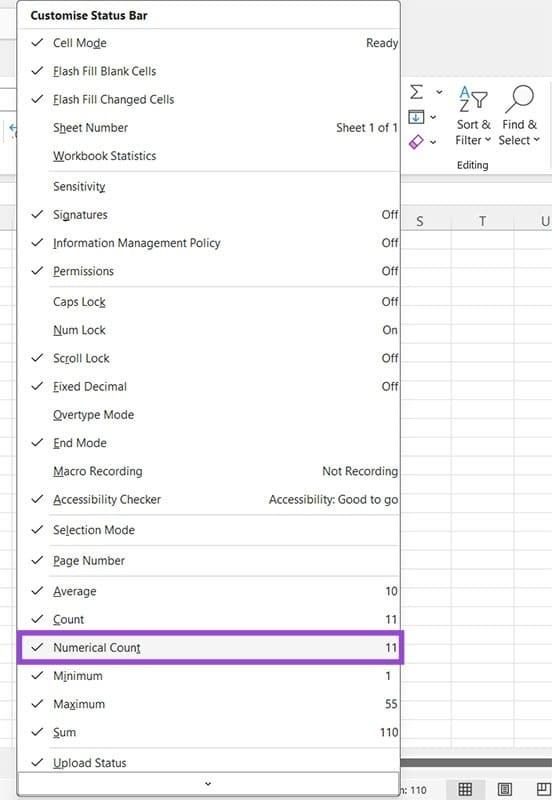
هنگام هایلایت کردن اعداد (یا هر مجموعه داده عددی)، توابع مقادیر مربوطه را در نوار وضعیت نشان میدهند.
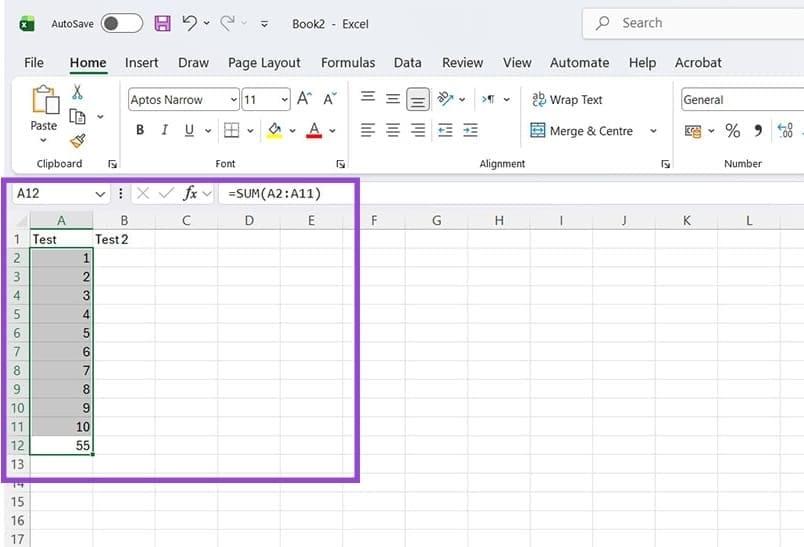
برای سفارشیسازی نوارهای وضعیت اکسل در هر کتاب کاری، این مراحل را دنبال کنید و صفحات خود را کاملاً مطابق با نحوه کار خود شخصیسازی کنید.
سخن آخر
سفارشیسازی نوار وضعیت در Microsoft Excel یکی از روشهای ساده اما بسیار کاربردی برای افزایش سرعت و دقت در کار با دادهها است. با چند تنظیم ساده میتوانید اطلاعات مهمی مانند میانگین، تعداد یا سایر محاسبات را بدون نیاز به فرمولنویسی مشاهده کنید و کنترل بیشتری بر روند کار خود داشته باشید. استفاده هوشمندانه از این قابلیتها باعث میشود محیط کاری شما منظمتر شده و انجام محاسبات روزمره با سهولت بیشتری انجام شود.
مطالب مرتبط:
آموزش تقسیم و تغییر اندازه سلول متنی در گوگل شیت
آموزش کشیدن خط مورب در سلول اکسل یا گوگل شیت
دیدگاه ها