ارتقا از ویندوز 10 به ویندوز 11 معمولاً ساده و رایگان است، اما در برخی موارد ممکن است شماره سریال ویندوز 10 شما در ویندوز 11 شناسایی نشود. این مشکل میتواند به نوع لایسنس یا نیاز به فعالسازی دستی مرتبط باشد. مایکروسافت تلاش کرده تا فرایند ارتقا تا حد امکان روان باشد، اما گاهی کاربران با محدودیتهایی مواجه میشوند. در این مقاله از سلام دنیا به بررسی راهحلهای مشکل کار نکردن product key ویندوز 10 در ویندوز 11 پرداختهایم.
نحوه رفع مشکل کار نکردن Product Key ویندوز 10 در ویندوز 11
کار نکردن شماره سریال در ویندوز 11 میتواند دلایل متعددی داشته باشد؛ از خطاهای نرمافزاری گرفته تا عدم تطابق لایسنس. در ادامه مجموعهای از راهحلهای متنوع ارائه شده است تا احتمالاً یکی از آنها مشکل شما را حل کند.
1. رفع مشکل کار نکردن Product Key: بررسی نوع لایسنس
ابتدا مطمئن شوید که نوع لایسنس ویندوز شما با نسخه ویندوز 11 سازگار است. اگر product key ویندوز 10 شما برای ارتقا به ویندوز 11 کار نمیکند، اولین کاری که باید انجام دهید، بررسی نوع لایسنس ویندوز است. دو نوع اصلی لایسنس برای سیستمعامل ویندوز وجود دارد:
حتما بخوانید: رفع مشکل کار نکردن اسکرین سیور ویندوز 11
- OEM (سازنده اصلی تجهیزات) – این نوع لایسنس به دستگاه اصلی شما متصل است و قابل انتقال نیست. اگر در حال تغییر دستگاه هستید و کلید محصول شما کار نمیکند، این ممکن است دلیل آن باشد.
- Retail (خردهفروشی) – این نسخه از ویندوز به هیچ دستگاه خاصی متصل نیست، اما تنها میتواند یک دستگاه را به ویندوز 11 ارتقا دهد. این محدودیت برای جلوگیری از استفاده چندباره از سیستمعامل اعمال شده است.
بررسی اینکه کدام نسخه از ویندوز 10 را دارید، کاملاً ساده است. برای این کار مراحل زیر را دنبال کنید:
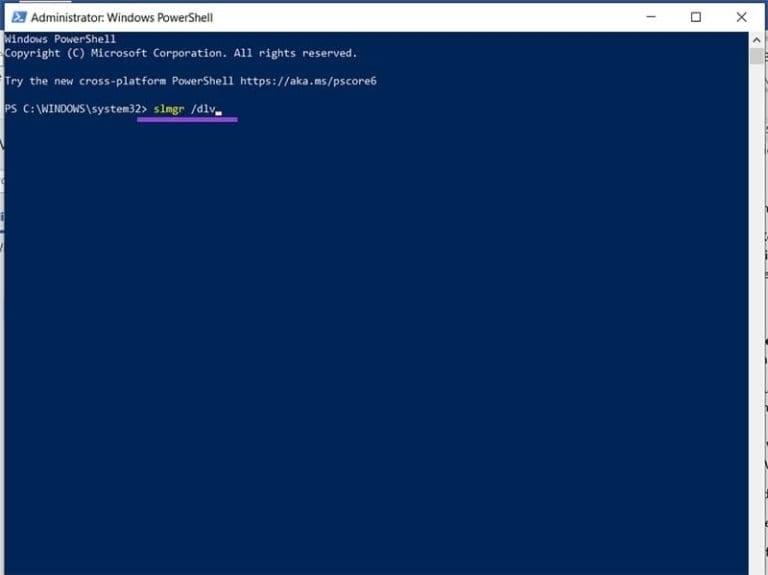
- مرحله 1: در نوار جستجو، “PowerShell” را تایپ کنید، روی آن راستکلیک کرده و گزینه “Run as Administrator” را انتخاب کنید.
- مرحله 2: در PowerShell، دستور slmgr /dlv را تایپ کنید. سپس Enter را فشار دهید.
- مرحله 3: یک پنجره جدید باز میشود. نوع لایسنس شما در بخش “Description” نمایش داده خواهد شد.
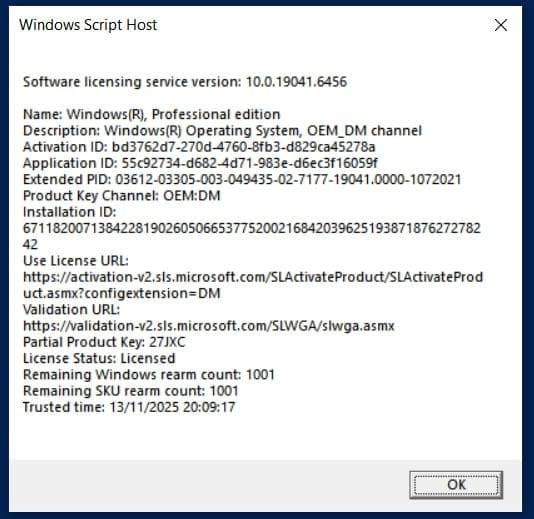
یکی دیگر از موارد مهمی که باید بررسی کنید، نسخه ویندوز 10 شماست. یک کلید نسخه Home نمیتواند نسخه Professional ویندوز 11 را فعال کند. مطمئن شوید که نسخههای سیستمعامل شما با هم هماهنگ باشند.
2. رفع مشکل کار نکردن Product Key: نصب ویندوز 10
حتما بخوانید: رفع مشکل باز نشدن برنامه در ویندوز 11
اگر قصد دارید کلید محصول ویندوز 10 را برای ویندوز 11 وارد کنید، اما روی دستگاه جدید و با لایسنس Retail هستید، ابتدا مطمئن شوید که نسخهای فعال از ویندوز 10 روی دستگاه نصب شده باشد. برخی کاربران گزارش دادهاند که تنها پس از نصب ویندوز 10 و سپس ارتقا به ویندوز 11 موفق شدهاند.
3. رفع مشکل کار نکردن Product Key: فعالسازی از طریق Command Prompt
اگر روش معمول وارد کردن کلید کار نکرد، میتوانید از Command Prompt برای فعالسازی دستی استفاده کنید. مراحل به شرح زیر است:
- مرحله 1: پنجره Run را باز کنید (Win + R) و عبارت cmd را تایپ کنید. سپس Ctrl + Shift + Enter را فشار دهید تا بهصورت مدیر اجرا شود.
- مرحله 2: در Command Prompt دستور slmgr /ipk را تایپ کنید. دقت کنید که شماره سریال شامل خط تیرهها بین هر چهار کاراکتر باشد.
4. رفع مشکل کار نکردن Product Key: بازنشانی فعالسازی
گاهی مشکل فعالسازی ممکن است از ویندوز 11 باشد. به جای نصب مجدد، بهترین راه برای شروعی تازه، بازنشانی وضعیت فعالسازی است. این کار نیز میتواند از طریق Command Prompt انجام شود:
- برای پاک کردن سریال محصول از Registry، دستور slmgr.vbs /cpky را تایپ کرده و Enter را فشار دهید.
- برای بازگرداندن ویندوز 11 به حالت پیش از فعالسازی، دستور slmgr.vbs –rearm را وارد کرده و Enter را فشار دهید.
هر یک از این دستورات اهداف متفاوتی دارند و باید به صورت جداگانه امتحان شوند. پس از هر دستور، سیستم را ریستارت کرده و دوباره شماره سریال خود را وارد کنید.
5. رفع مشکل کار نکردن Product Key: تماس با مایکروسافت
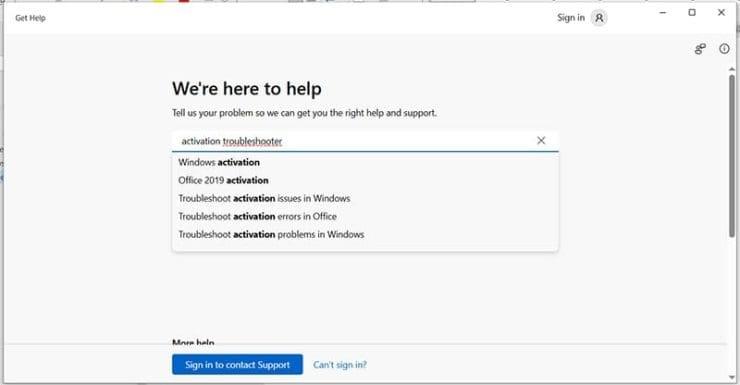
اگر همچنان موفق به فعالسازی نشدید، با مایکروسافت به طور مستقیم تماس بگیرید. هنگام تماس، کلید محصول ویندوز 10 خود را آماده داشته باشید و در صورت نیاز برای ورود، به حساب مایکروسافت خود وارد شوید.
سخن آخر
در نهایت، مواجهه با مشکل کار نکردن product key ویندوز 10 در ویندوز 11 ممکن است کمی پیچیده به نظر برسد، اما با بررسی نوع لایسنس، اطمینان از هماهنگی نسخهها، استفاده از روشهای دستی مثل Command Prompt و بازنشانی فعالسازی، اغلب قابل حل است. در صورتی که هیچ یک از این راهکارها نتیجه نداد، پشتیبانی رسمی مایکروسافت میتواند راهنمایی لازم را ارائه دهد و به شما کمک کند تا ویندوز خود را بهطور صحیح فعال کنید. رعایت این مراحل، مسیر ارتقا و فعالسازی را برای شما سادهتر و مطمئنتر خواهد کرد.
مطالب مرتبط:
آموزش رفع خطای “A Debugger Has Been Found” در ویندوز 11
دیدگاه ها