به روزرسانیهای ویندوز با هدف بهبود عملکرد سیستم، رفع مشکلات امنیتی و افزایش سازگاری سختافزار و نرمافزار منتشر میشوند؛ اما گاهی ویندوز بهطور مداوم بهروزرسانیهایی را پیشنهاد میدهد که امکان نصب آنها را ندارید یا ترجیح میدهید از نصبشان صرفنظر کنید. در چنین شرایطی، مخفی کردن بهروزرسانیهای ناخواسته میتواند از نمایش دوباره پیشنهاد نصب آنها جلوگیری کند. در این مقاله از سلام دنیا، روش حذف بهروزرسانی های ویندوز آپدیت و نکاتی را که باید هنگام انجام این کار بدانید، بررسی میکنیم.
چگونه یک بهروزرسانی پیشنهادی را در ویندوز آپدیت برای همیشه حذف کنیم؟
روش اول: مخفی کردن بهروزرسانی پیشنهادی برای جلوگیری از نمایش مجدد آن
میتوانید با استفاده از ابزار عیبیابی Windows Update، وضعیت یک بهروزرسانی را بهصورت جداگانه روی حالت «مخفی» قرار دهید تا ویندوز دیگر آن را پیشنهاد نکند.
حتما بخوانید: آموزش رفع کد خطای 0x0 0x0 زمان آپدیت و ارتقای ویندوز 10 و 11
- مرحله ۱. فایل
wushowhide.diagcabرا دانلود کنید و روی دسکتاپ ذخیره کنید.
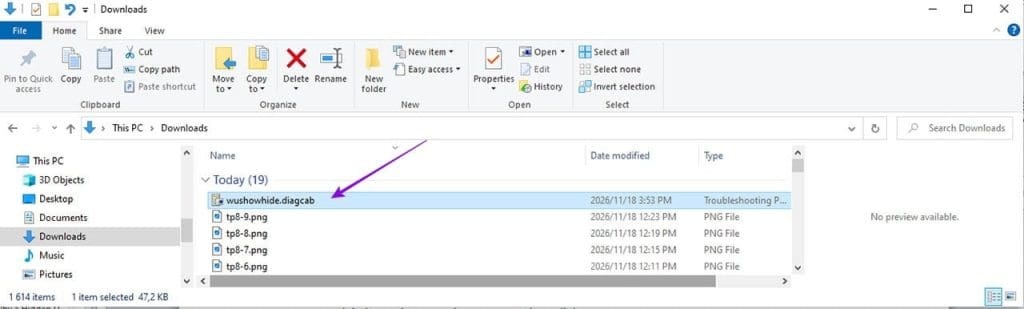
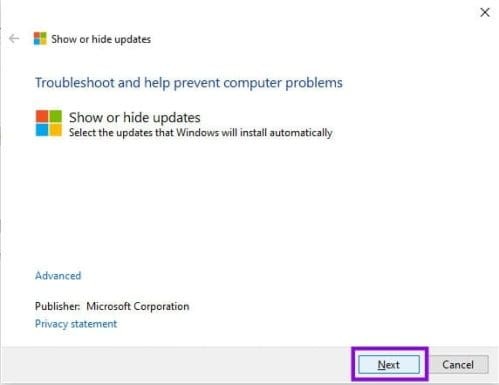
- مرحله ۲. روی فایل دوبار کلیک کنید. پس از باز شدن ابزار عیبیابی، روی گزینه «Next» کلیک کنید.
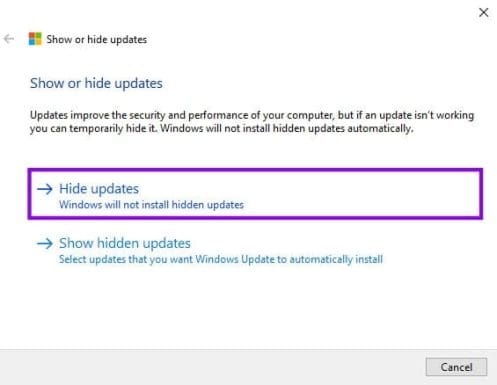
- مرحله ۳. گزینه «Hide updates» را انتخاب کنید.
- مرحله ۴. تیک بهروزرسانیهایی را که میخواهید مخفی شوند، بزنید و سپس روی «Next» کلیک کنید.
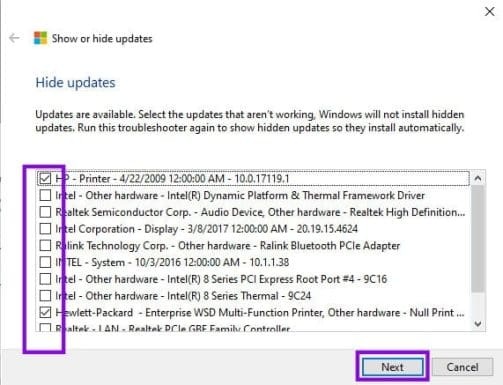
- مرحله ۵. هنگامی که ابزار عیبیابی اعلام کرد مشکل برطرف شده است، روی «Close» کلیک کنید.
- مرحله ۶. وارد مسیر Settings > Windows Update شوید و روی گزینه «Check for updates» کلیک کنید. پس از انجام این کار، بهروزرسانی موردنظر دیگر نباید به شما پیشنهاد شود.
نکته: اگر بهروزرسانی از قبل دانلود شده و در وضعیت «Pending restart» قرار دارد، مخفی کردن آن ممکن است مانع نصبش در راهاندازی مجدد بعدی سیستم نشود. برای جلوگیری از این اتفاق، باید پیش از دانلود شدن بهروزرسانی، آن را مخفی کنید.
روش دوم: مخفی کردن بهروزرسانیها، از جمله درایورها، با استفاده از PowerShell
همچنین میتوانید بهروزرسانیهای پیشنهادی را با استفاده از ترمینال (در ویندوز ۱۱) یا PowerShell (در ویندوز ۱۰) مخفی کنید. اگر روش اول نتوانست بهروزرسانی موردنظر را بهدرستی مخفی کند، احتمالاً دلیل آن این است که بهروزرسانی مربوط به یک درایور است و شماره KB ندارد. با استفاده از ترمینال یا PowerShell میتوانید درایورها را نیز مخفی کنید.
- مرحله ۱. روی منوی «Start» راستکلیک کنید و در ویندوز ۱۱ گزینه «Terminal (Admin)» یا در ویندوز ۱۰ گزینه «Windows PowerShell (Admin)» را انتخاب کنید.
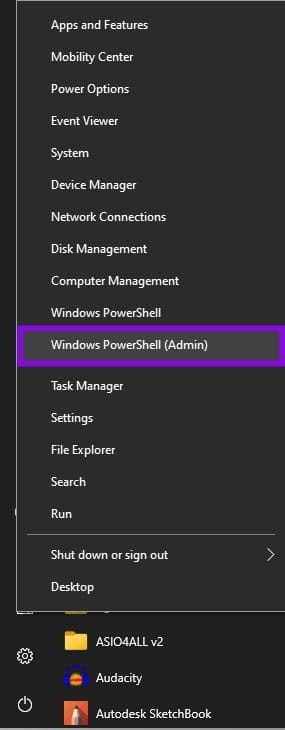
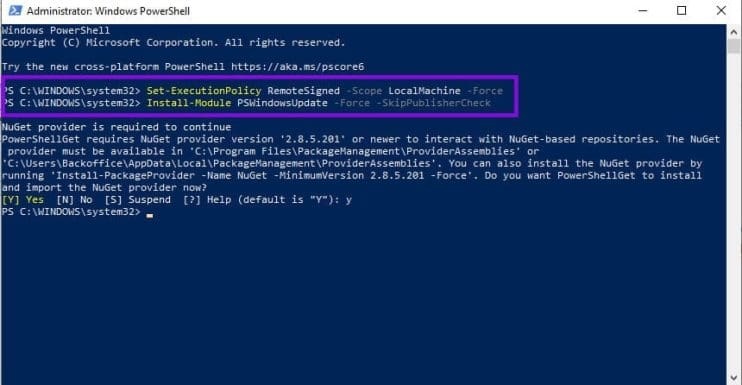
- مرحله ۲. دستور
Set-ExecutionPolicy RemoteSigned -Scope LocalMachine -Forceرا وارد کنید و کلید «Enter» را بزنید همچنین میتوانید دستور را کپی کنید و با راستکلیک در پنجره ترمینال یا PowerShell آن را جایگذاری کنید. - مرحله ۳. دستور
Install-Module PSWindowsUpdate -Force -SkipPublisherCheckرا وارد کنید
حتما بخوانید: تشخیص و بررسی سرعت رم (Ram) ویندوز 11
- مرحله ۴. اگر از شما سؤال شد، برای NuGet گزینه «Y» و برای اعتماد به مخزن، گزینه «A» را وارد کنید.
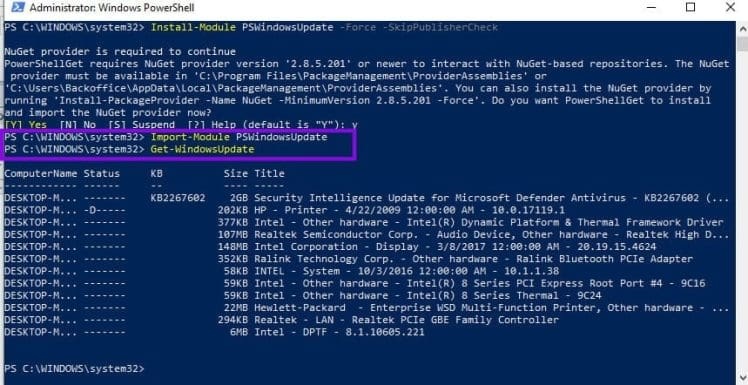
- مرحله ۵. دستور
Import-Module PSWindowsUpdateرا وارد کنید - مرحله ۶. دستور
Get-WindowsUpdateرا اجرا کنید. پس از نمایش نتایج، عنوان دقیق بهروزرسانی موردنظر برای مخفی کردن را یادداشت کنید. اگر بهروزرسانی شماره KB دارد، میتوانید از آن نیز استفاده کنید.
- مرحله ۷. برای مخفی کردن بهروزرسانی بر اساس شماره KB، دستور
Hide-WindowsUpdate -KBArticleID "KB5034123" -Confirm:$falseرا وارد کنید. در این مثال، شماره KB5034123 به کار رفته است - مرحله ۸. همچنین میتوانید یک درایور را بر اساس عنوان آن مخفی کنید. برای مثال، دستور
Hide-WindowsUpdate -Title "Intel Corporation – Display – 31.0.101.5388" -Confirm:$falseرا وارد کنید - مرحله ۹. برای اطمینان از مخفی شدن بهروزرسانی، دستور
Get-WindowsUpdate -IsHiddenرا اجرا کنید
روش سوم: جلوگیری از پیشنهاد بهروزرسانی نسخه ویندوز (تثبیت نسخه)
مخفی کردن بهروزرسانی به روشهای قبلی یک مشکل دارد. ارتقای درونسیستمی ویندوز (In-place Upgrade) مخزن Windows Update را بازسازی میکند و در نتیجه، تمام بهروزرسانیهایی که قبلاً مخفی کردهاید، دوباره نمایش داده میشوند. استفاده از قابلیت تثبیت نسخه (Version Pin) باعث میشود بهروزرسانی نسخه جدید ویندوز برای مدت طولانیتری از فهرست پیشنهادها خارج بماند. در ادامه، روش حذف پیشنهاد بهروزرسانی ویندوز را توضیح میدهیم.
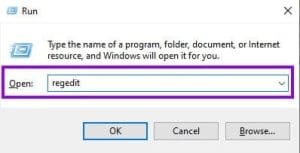
- مرحله ۱. کلیدهای
Win + Rرا فشار دهید، عبارتregeditرا وارد کنید و کلید «Enter» را بزنید تا ویرایشگر رجیستری (Registry Editor) باز شود.
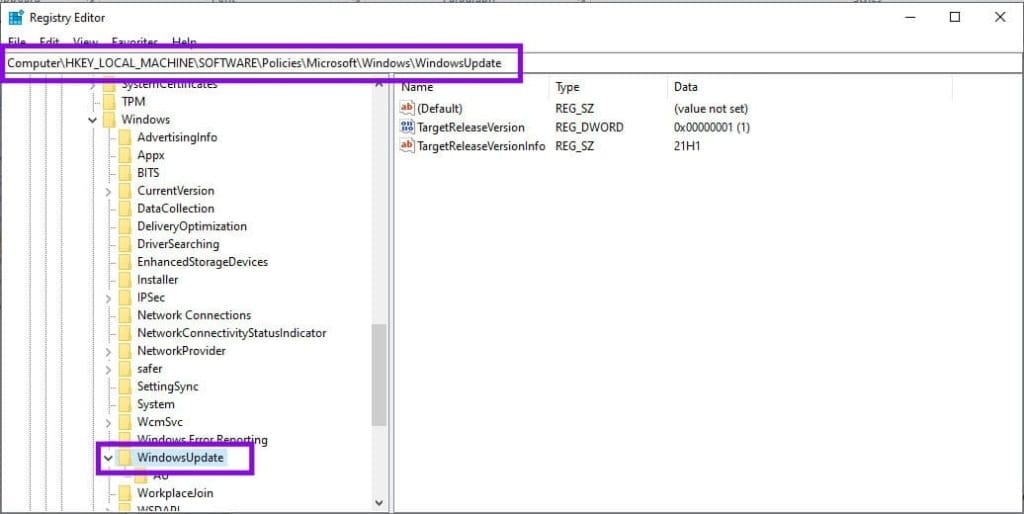
- مرحله ۲. به مسیر
HKEY_LOCAL_MACHINE\SOFTWARE\Policies\Microsoft\Windows\WindowsUpdateبروید
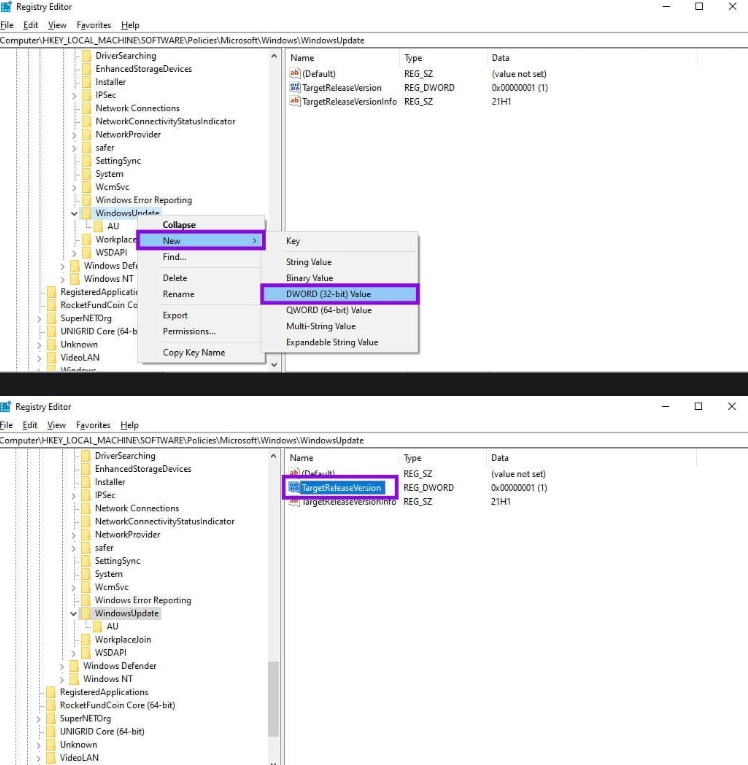
- مرحله ۳. روی کلید
WindowsUpdateراستکلیک کنید و گزینههای New > DWORD (32-bit) Value را انتخاب کنید. نام مقدار جدید راTargetReleaseVersionبگذارید و مقدار آن را روی1تنظیم کنید.
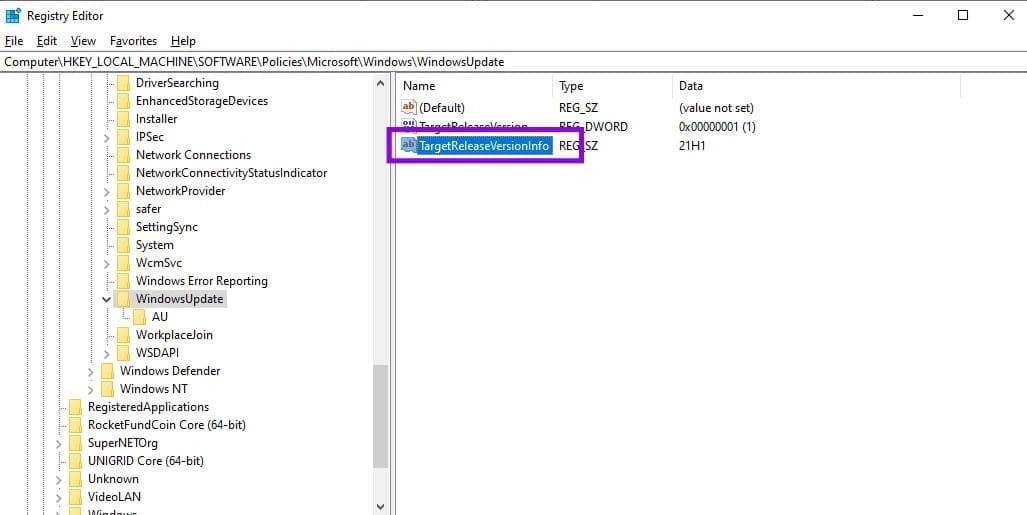
- مرحله ۴. دوباره روی کلید
WindowsUpdateراستکلیک کنید و این بار گزینههای New > String Value را انتخاب کنید. نام مقدار جدید راTargetReleaseVersionInfoبگذارید و داده آن را برابر با نسخه فعلی ویندوز خود قرار دهید؛ برای مثال،25H2. برای بررسی نسخه فعلی میتوانید به مسیر Settings > System > About بروید.
- مرحله ۵. این مرحله اختیاری است، اما مایکروسافت در کنار تثبیت نسخه، انجام آن را نیز توصیه میکند: یک مقدار رشتهای دیگر با نام
ProductVersionایجاد کنید و مقدار آن را رویWindows 11قرار دهید. - مرحله ۶. ویرایشگر رجیستری را ببندید و رایانه را مجدداً راهاندازی کنید. سپس به مسیر Settings > Windows Update بروید و روی گزینه «Check for updates» کلیک کنید. در این مرحله، نباید هیچ بهروزرسانی مربوط به نسخه جدید ویندوز به شما پیشنهاد شود.
حتما بخوانید: آموزش حل مشکلات آپدیت ویندوز و هنگ کردن Update Troubleshooter
- مرحله ۷. برای بازگرداندن تنظیمات به حالت قبلی، مقادیر تازهای را که ایجاد کردهاید حذف کنید و سپس سیستم را مجدداً راهاندازی کنید. مراحل بالا مخصوص نسخه Home ویندوز هستند. فرایند انجام این کار در نسخههای Pro و Enterprise متفاوت است و در محدوده این مقاله قرار نمیگیرد.
روش چهارم: جلوگیری از نمایش پیشنهادهای مربوط به درایورها
اگر نمیخواهید ویندوز بهروزرسانی درایورها را همراه با بهروزرسانیهای معمول کیفیت سیستم ارائه کند، میتوانید از این تنظیمات استفاده کنید تا تمام این بهروزرسانیها بهصورت یکجا مستثنا شوند.
- مرحله ۱. همانند روش سوم، ویرایشگر رجیستری را با اجرای دستور
regeditباز کنید و به مسیر زیر بروید:
HKEY_LOCAL_MACHINE \ SOFTWARE \ Policies \ Microsoft \ Windows \ WindowsUpdate
- مرحله ۲. روی کلید
WindowsUpdateراستکلیک کنید و گزینههای New > DWORD (32-bit) Value را انتخاب کنید. نام مقدار جدید راExcludeWUDriversInQualityUpdateبگذارید و مقدار آن را روی1تنظیم کنید.
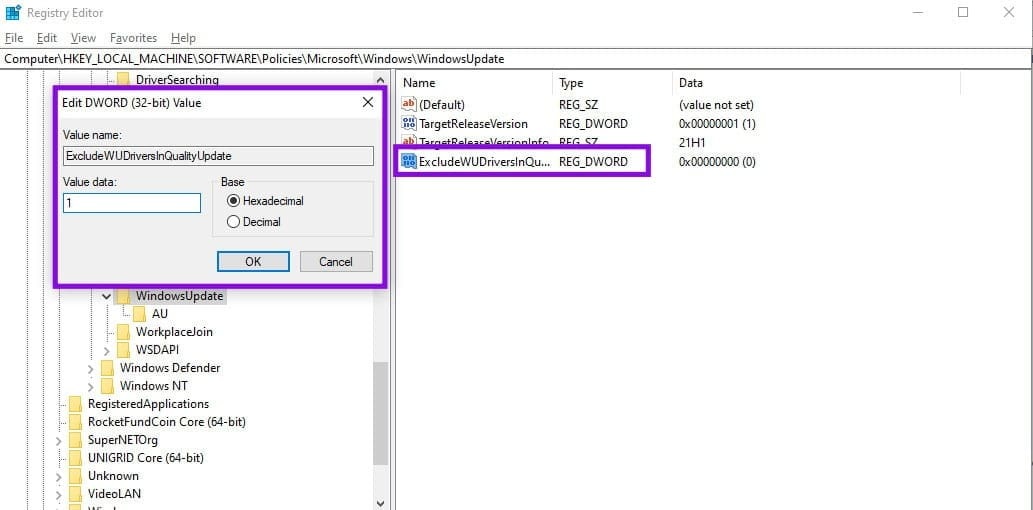
- مرحله ۳. ویرایشگر رجیستری را ببندید و رایانه را مجدداً راهاندازی کنید. پس از انجام این کار، Windows Update دیگر نباید درایورها را همراه با بهروزرسانیهای کیفیت سیستم نصب کند.
- مرحله ۴. برای بازگرداندن تنظیمات به حالت قبلی، مقدار کلید جدید را روی
0قرار دهید یا آن را بهطور کامل حذف کنید.
نکته: این روش قرار است پیشنهادهای مربوط به بهروزرسانیها را حذف کند؛ اما برخی کاربران گزارش دادهاند که تعداد این پیشنهادها کاهش پیدا میکند و همه آنها بهطور کامل از بین نمیروند.
سخن آخر
برای جلوگیری از نمایش مکرر بهروزرسانیهای ناخواسته در ویندوز، میتوانید از ابزار عیبیابی Windows Update، دستورات PowerShell و تنظیمات رجیستری استفاده کنید. هر روش کاربرد متفاوتی دارد؛ برای مثال، مخفی کردن یک بهروزرسانی مشخص، جلوگیری از ارتقا به نسخه جدید ویندوز یا مستثنا کردن بهروزرسانی درایورها. با انتخاب روش متناسب با نیاز خود، میتوانید کنترل بیشتری بر فرایند بهروزرسانی سیستم داشته باشید. البته پیش از اعمال تغییرات در رجیستری یا اجرای دستورات مدیریتی، بهتر است از تنظیمات فعلی سیستم نسخه پشتیبان تهیه کنید تا در صورت بروز مشکل، امکان بازگرداندن تغییرات وجود داشته باشد.
مطالب مرتبط:
رفع خطای صفحه آبی مرگ ناشی از ارور video dxgkrnl در ویندوز
رفع خطای کم بودن حافظه [Computer Is Low on Memory] در ویندوز 10
دیدگاه ها