پوشه Downloads در ویندوز 11 گاهی به کندی بارگذاری میشود یا حتی ممکن است کرش کند، که این مشکل اغلب به دلیل بار زیاد و بهینهسازی ضعیف پوشه رخ میدهد. خوشبختانه کند بودن پوشه لزوماً به معنای مشکل سخت افزاری نیست و با تنظیمات مناسب اکسپلورر میتوان سرعت آن را بهبود داد. در این مقاله از سلام دنیا به چند راهکار و نکته عیبیابی و رفع کندی پوشه دانلودها ویندوز 11 پرداختهایم تا پوشه Downloads شما سریعتر از همیشه باز شود.
چرا پوشه Downloads در ویندوز 11 کند باز میشود؟
اگر با پوشه Downloads مواجه هستید که بیرون می پرد، یا پیام «در حال پردازش» برای مدت طولانی نشان میدهد، یا سریعتر از سایر پنجرههای اکسپلورر باز نمیشود، احتمالاً میپرسید دلیل آن چیست.
سه عامل اصلی میتوانند روی زمان بارگذاری تاثیر بگذارند:
- بهینهسازی – پوشه Downloads شما بهدرستی برای محتوای درونش بهینه نشده و زمان بیشتری برای بارگذاری لازم دارد.
- تصاویر کوچک (Thumbnails) – یا تعداد فایلهای شما برای تولید تصویر کوچک زیاد است، یا نمای اکسپلورر روی «Thumbnails» تنظیم شده که بارگذاری آن زمان میبرد.
- تعداد زیاد فایلها – اگر پوشه Downloads شما سازماندهی ضعیفی دارد یا شلوغ است، ویندوز 11 برای تولید اطلاعات متادیتا برای همه فایلها با مشکل مواجه میشود.
حتما بخوانید: آموزش رفع مشکل باز نشدن پوشه فایل های دانلود شده در کامپیوتر
چه کاری باید انجام دهیم وقتی پوشه Downloads کند باز میشو؟
اگر از کندی پوشه Downloads خود خسته شدهاید، میتوانید با راهکارهای زیر سرعت آن را دوباره افزایش دهید:
1. رفع کندی پوشه Downloads: پوشه Downloads خود را بهینه کنید
اگر پوشه Downloads در ویندوز 11 شما به کندی باز میشود، ممکن است به این دلیل باشد که پوشه بهدرستی برای وظیفه خود بهینه نشده است. رفع این مشکل بسیار ساده است:
- روی پوشه Downloads در اکسپلورر راستکلیک کرده و از منوی کشویی گزینه Properties را انتخاب کنید.
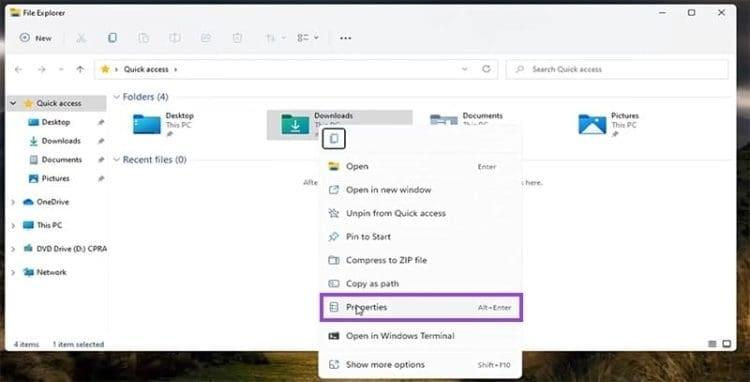
- پنجره Properties باز میشود. در منوی کشویی Optimize this folder for:، گزینه General items را برای انواع فایلهای دانلودی خود انتخاب کنید.
- روی Apply و سپس OK کلیک کنید تا تغییرات ذخیره شود و سرعت پوشه را امتحان کنید.
2. رفع کندی پوشه Downloads: تنظیمات File Explorer را تغییر دهید
یکی از روشها برای جلوگیری از مشکل اکسپلورر با تعداد زیاد تصاویر کوچک (Thumbnails) این است که از بارگذاری آنها در ابتدا جلوگیری کنید. میتوانید از Folder Options اکسپلورر برای این کار استفاده کنید. مراحل کار به این صورت است:
- پوشه Downloads را باز کنید.
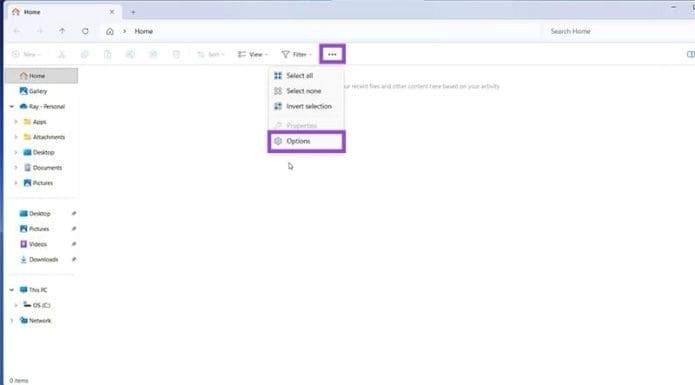
- روی دکمه More (سه نقطه) کلیک کرده و از منو گزینه «Options» را انتخاب کنید.
- پنجره Folder Options ظاهر خواهد شد. گزینه «Always show icons, never thumbnails» را علامت بزنید. همچنین میتوانید با انتخاب «Don’t show hidden files, folders, or drives» پوشهها و فایلهای مخفی را مخفی کنید.
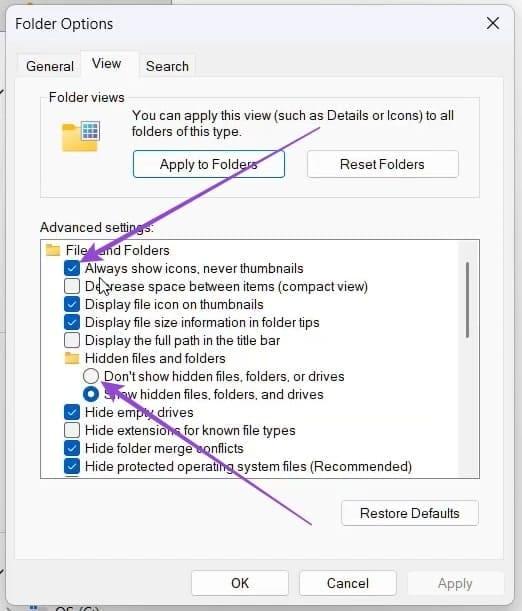
- روی «Apply» و سپس «OK» کلیک کنید و سرعت بارگذاری پوشه را تست کنید.
3. رفع کندی پوشه Downloads: غیرفعال کردن “Launch Folder Windows in a Separate Process”
روش دیگر برای کاهش فشار روی کامپیوتر این است که از باز شدن پوشهها به صورت پروسههای جداگانه جلوگیری کنید. این ویژگی باعث پایدارتر شدن اکسپلورر و محافظت در برابر کرشهای کلی میشود، اما ممکن است سرعت بارگذاری پوشه Downloads را کاهش دهد. برای غیرفعال کردن آن:
حتما بخوانید: رفع مشکل کندی فایل اکسپلورر در ویندوز 11
- پوشه Downloads را باز کرده و روی دکمه More کلیک کنید.
- گزینه Options را انتخاب کرده و به تب View در پنجره Folder Options بروید.
- به پایین لیست بروید تا گزینه Launch Folder Windows in a Separate Process را پیدا کنید و تیک آن را بردارید.
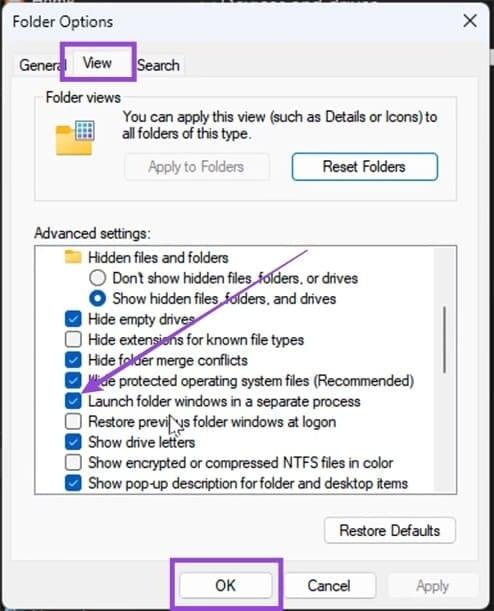
- روی Apply و سپس OK کلیک کنید و دوباره سرعت بارگذاری پوشه Downloads را بررسی کنید.
نکته: آخرین نکتهای که ارائه میکنیم شاید کوچک به نظر برسد، اما همچنان میتواند تفاوت ایجاد کند. پوشه Downloads خود را تمیز و مرتب کنید. فایلهای غیرضروری را از آن خارج کرده و در صورت نیاز زیرپوشههایی برای نگهداری فایلها ایجاد کنید. تعداد کمتر فایلها، تصاویر کوچک (thumbnails) و متادیتا باعث افزایش سرعت بارگذاری میشود.
سخن آخر
کند باز شدن پوشه Downloads در ویندوز 11 معمولاً به دلیل بهینهسازی ضعیف پوشه، تعداد زیاد فایلها و تولید تصاویر کوچک (Thumbnails) رخ میدهد. با بهینه کردن پوشه، تغییر تنظیمات File Explorer و غیرفعال کردن گزینه «Launch Folder Windows in a Separate Process» میتوانید سرعت بارگذاری را بهبود دهید. همچنین مرتب نگه داشتن پوشه و حذف فایلهای غیرضروری، تأثیر زیادی در کاهش زمان بارگذاری دارد و تجربهای سریعتر و روانتر هنگام دسترسی به فایلهای دانلودی شما ایجاد میکند.
مطالب مرتبط:
رفع مشکل کار نکردن سرچ در ویندوز 11
دیدگاه ها