

فرم های مایکروسافت (Microsoft Forms) برای جمعآوری نظرات و پاسخهای افرادی که فرم برایشان ارسال میشود طراحی شده است. اما اگر فرم اجازه ارسال پاسخ را ندهد، در واقع در هدف اصلی خود شکست خورده است. بسته به اینکه شما سازنده فرم هستید یا پاسخدهنده، رفع این خطا ممکن است نیازمند راهکارهای متفاوتی باشد. با این حال، ما چند راهحل برای هر دو طرف ارائه کردهایم. در این مقاله سلام دنیا به روشهای رفع مشکل عدم پاسخدهی در Microsoft Forms میپردازیم.
نکات سریع حل مشکل عدم پاسخگویی مایکروسافت فرم
- مشکل قبول نکردن پاسخها توسط Microsoft Forms میتواند دلایل مختلفی داشته باشد، از جمله مشکلات مربوط به مرورگر یا برنامه.
- از سمت مالک فرم، بررسی دسترسیها و مجوزها اهمیت دارد.
- از سمت کاربر نیز باید جزئیات حساب کاربری، تاریخ ارسال و نحوه دسترسی به فرم بررسی شود.
حتما بخوانید: آموزش همگام سازی پاسخ نظرسنجی فرم های مایکروسافت با اکسل
دلایل ایجاد خطا عدم پاسخ دهی در مایکروسافت فرم
بیایید نگاهی سریع به رایجترین مشکلاتی بیندازیم که باعث عدم توانایی پاسخ دادن به یک فرم در Microsoft Forms میشوند:
- مالک فرم، ارسال پاسخها را غیرفعال کرده است.
- مشکلاتی در کارکرد فرم با مرورگر خاصی وجود دارد.
- مشکلاتی در تنظیمات اشتراکگذاری (از طرف مالک) وجود دارد.
- مشکلات حساب کاربری یا اتصال اینترنت ممکن است علت باشند.
با توجه به اینکه این مشکل میتواند دلایل مختلفی داشته باشد، راهحلهای متعددی نیز برای رفع آن در نظر گرفته شده است.
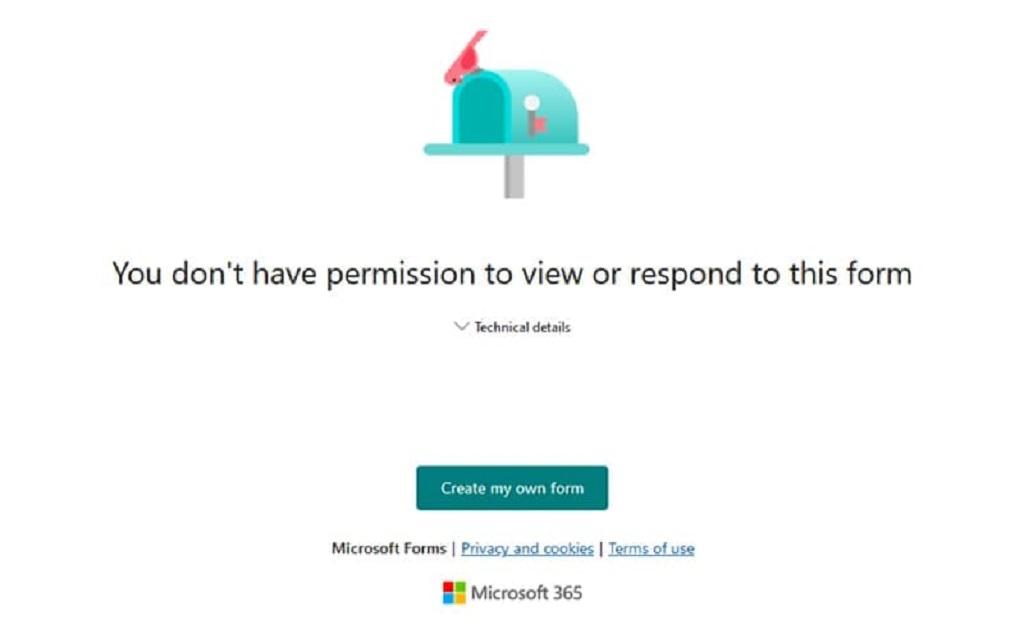
رفع مشکل عدم پذیرش پاسخها در Microsoft Forms
راهحلهای زیر را امتحان کنید و ببینید آیا مشکل خاص شما را برطرف میکنند یا خیر:
1. بررسی تنظیمات پاسخدهی (برای مالکین فرم)
اگر شما سازنده فرم در Microsoft Forms هستید و کاربران از مشکلات در ارسال پاسخها گزارش دادهاند، اولین چیزی که باید بررسی کنید تنظیمات مربوط به ارسال پاسخهاست. آیا مجوزهای دسترسی به درستی پیکربندی شدهاند؟ برای بررسی این مورد مراحل زیر را دنبال کنید:
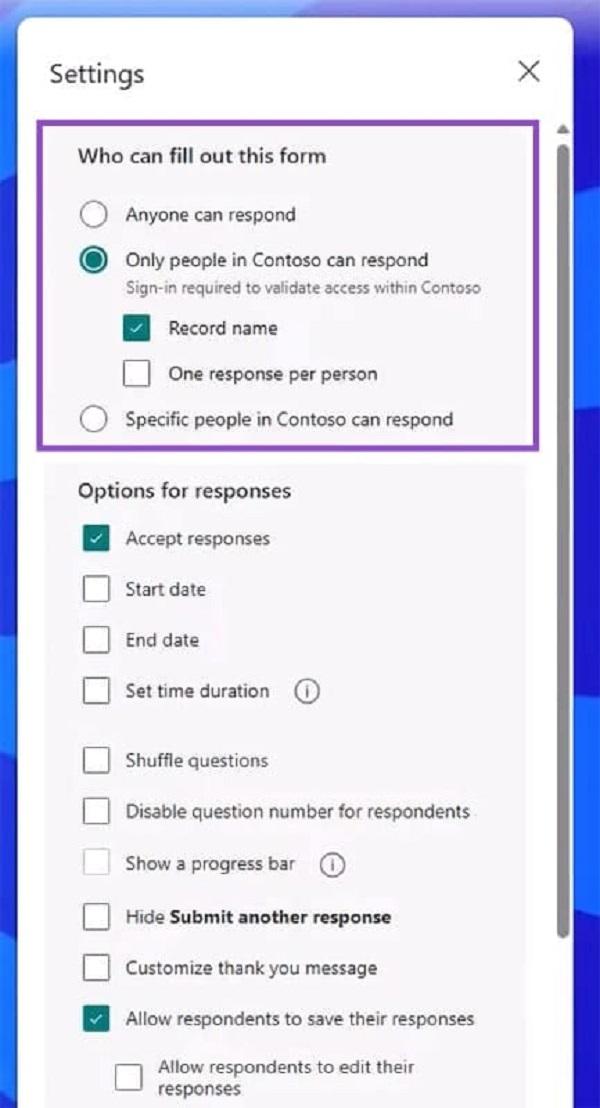
مرحله 1: روی آیکون تنظیمات (چرخدنده) در نوار بالای صفحه کلیک کنید.
مرحله 2: در بخش “چه کسانی میتوانند این فرم را پر کنند”، چند گزینه نمایش داده میشود.
برای دسترسی گستردهتر و امکان پاسخدهی برای افراد، یکی از این دو گزینه را انتخاب کنید:
- “Anyone can respond” (هر کسی میتواند پاسخ دهد)
- “Only people in my organization can respond” (فقط افراد در سازمان من میتوانند پاسخ دهند)
در مواردی که قابلیت بارگذاری فایل در فرم فعال شده باشد، ممکن است گزینهی “هر کسی میتواند پاسخ دهد” (Anyone can respond) به رنگ خاکستری نمایش داده شود و قابل انتخاب نباشد. برای فعالسازی این گزینه، باید بخش بارگذاری فایل را از فرم خود حذف کنید.
بررسی مهلت ارسال پاسخ (برای کاربران)
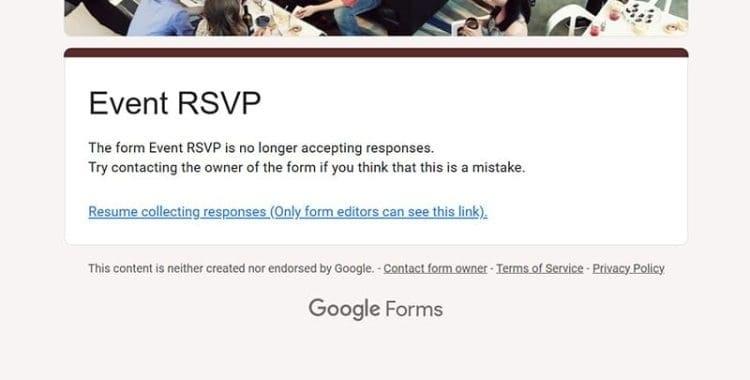
اگر قادر به ارسال پاسخ در Microsoft Forms نیستید، احتمال زیادی وجود دارد که مهلت تعیینشده برای ارسال پاسخها به پایان رسیده باشد. اگر پس از ورود به لینک فرم با پیامی مواجه میشوید که این موضوع را اعلام میکند، تنها راهتان این است که – در صورت امکان – با برگزارکننده یا مالک فرم تماس بگیرید تا ببینید آیا هنوز امکان ارسال پاسخ وجود دارد یا خیر.
مشکلات مربوط به مرورگر
گاهی مشکل به Microsoft Forms مربوط نمیشود، بلکه ممکن است مرورگر شما دلیل بروز اختلال باشد. در ادامه چند راهکار سریع برای رفع مشکل از طریق مرورگر ارائه شده است:
- ابتدا مرورگر خود را ریستارت (بسته و دوباره باز) کنید. این کار بسیاری از مشکلات را حل میکند.
- کش (cache) مرورگر را بهطور کامل پاک کنید، یا فقط کش مربوط به Microsoft Forms را حذف کنید.
حتما بخوانید: آموزش پاک کردن کش مرورگر گوگل کروم
- اگر از VPN یا تبلیغگیر (ad blocker) استفاده میکنید، آن را غیرفعال کنید.
- از مرورگر دیگری استفاده کنید تا ببینید مشکل به مرورگر فعلی مربوط است یا خیر.
- فرم را در حالت خصوصی (Private Mode / Incognito) مرورگر باز کنید. در این حالت افزونهها و افزودنیهای جانبی غیرفعال میشوند و ممکن است تداخلات برطرف شوند.
بررسی حساب کاربری شما
یکی دیگر از دلایل اصلی که ممکن است نتوانید به یک فرم در Microsoft Forms پاسخ دهید، مشکلات مربوط به حساب کاربری مایکروسافت شماست. اگر چندین حساب مختلف دارید (برای مثال، حساب کاری و شخصی)، ممکن است یکی از حسابها مجوزهای لازم برای ارسال پاسخ را نداشته باشد. در این صورت باید به حسابی وارد شوید که این دسترسی را دارد.
اگر با خطا مواجه میشوید، بسیار مهم است که بررسی کنید:
- آیا وارد حساب مایکروسافت خود شدهاید؟
- و آیا حساب درستی را انتخاب کردهاید یا خیر؟
در موارد نادر، ممکن است خودِ سرویسهای مایکروسافت دچار اختلال باشند. برای بررسی وضعیت سرویسها، میتوانید از لینک وضعیت خدمات مایکروسافت استفاده کنید.

چگونه گوگل فرم را به عنوان مالک بررسی و اصلاح کنیم؟
اگر شما فرم را ایجاد کردهاید، چهار مورد اصلی وجود دارد که باید بررسی کنید (و در صورت نیاز اصلاح کنید) تا مطمئن شوید همه پاسخها به درستی دریافت میشوند.اطمینان حاصل کنید که فرم برای دریافت پاسخها باز است
- مرحله 1: فرم گوگل خود را باز کنید.
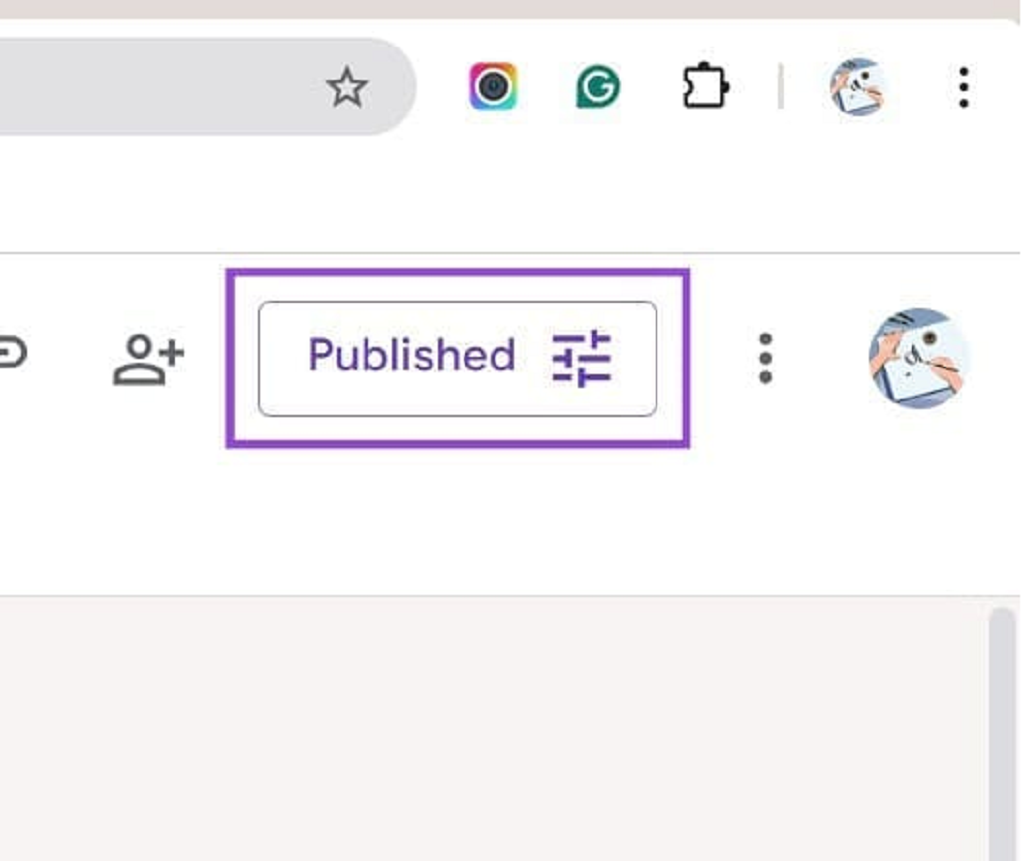
- مرحله 2: روی دکمه «Published» در بالای سمت راست صفحه کلیک کنید.
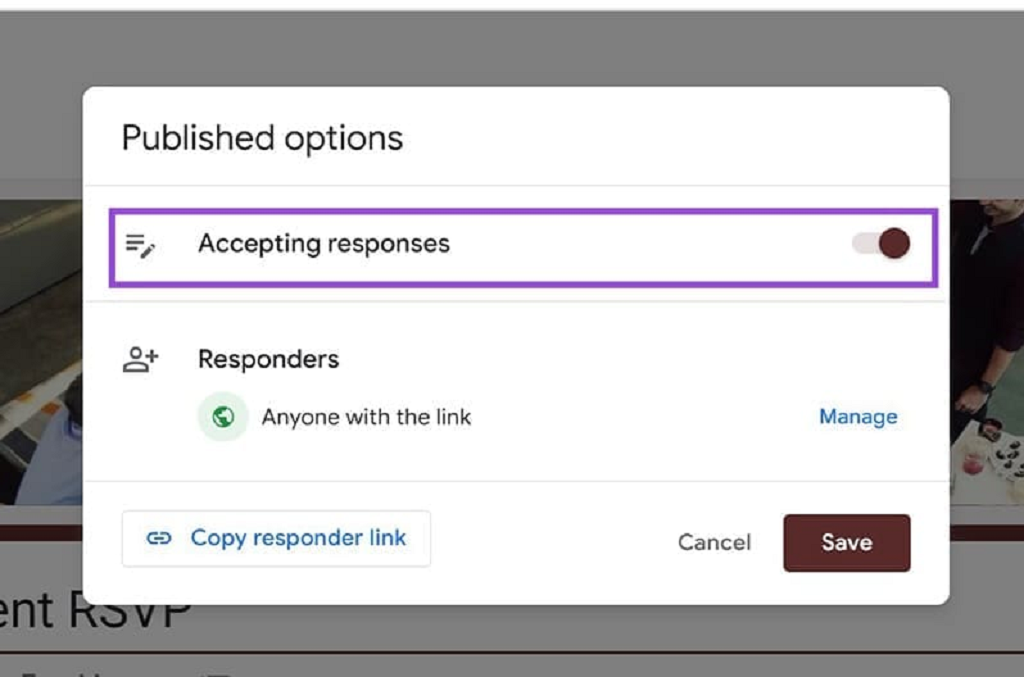
- مرحله 3: مطمئن شوید گزینه «Accepting responses» روشن (On) باشد.
1. رفع مشکل فرم گوگل از طریق بررسی محدودیتهای حساب کاربری و فضای ذخیرهسازی
در مرحله بعد، باید مطمئن شوید که حساب شما فضای ذخیرهسازی کافی دارد و فرم در پوشهای مشترک (shared folder) در گوگل درایو قرار ندارد.
- مرحله 1: فضای موجود در گوگل درایو خود را بررسی کنید.
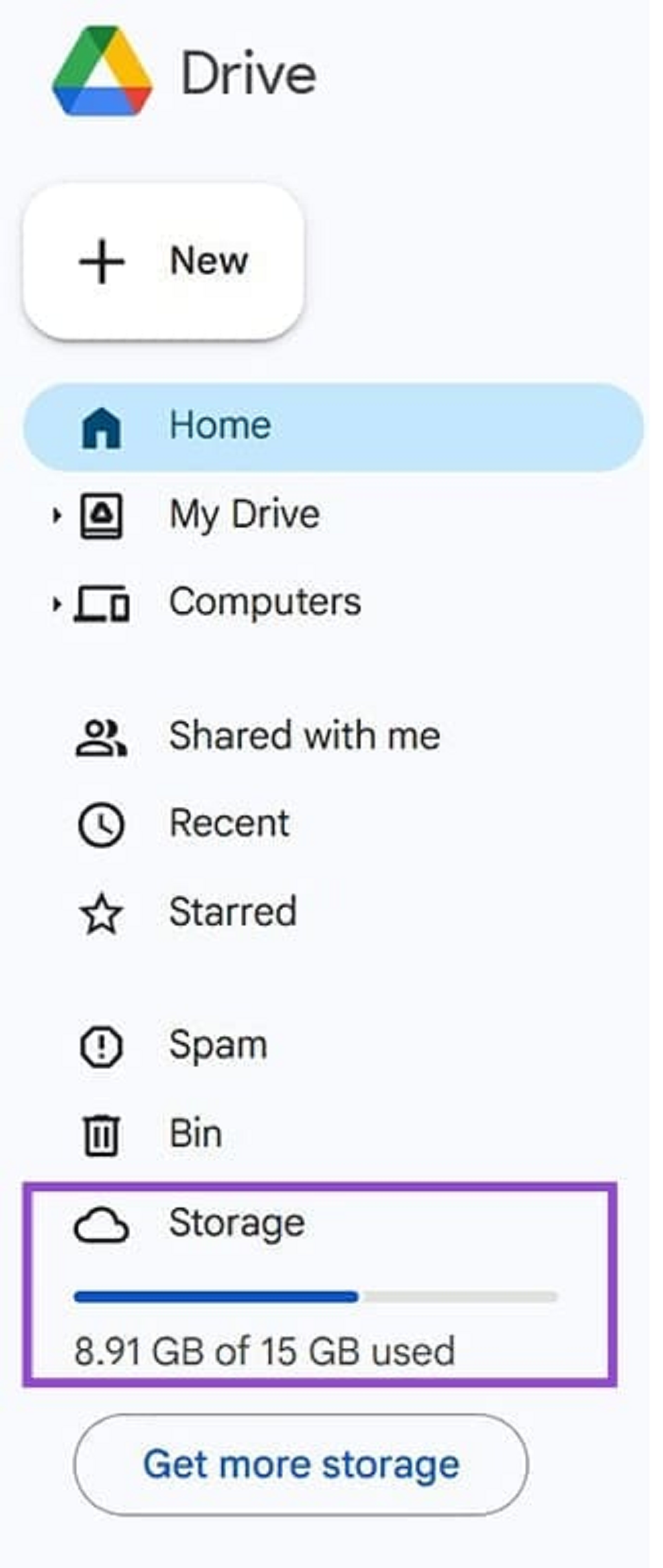
ارسال پاسخهای فرم از فضای ذخیرهسازی درایو شما کسر میشود. اگر فرم شما شامل بخشی برای بارگذاری فایل باشد، ممکن است سریعتر به حد مجاز ذخیرهسازی برسید. در صورت پر شدن فضای ذخیرهسازی، میتوانید با حذف موارد غیرضروری فضا آزاد کنید یا در صورت تمایل، فضای بیشتری خریداری نمایید.
- مرحله 2: وضعیت اشتراکگذاری پوشهها در گوگل درایو خود را بررسی کنید.
اگر فرم شما در پوشهای مشترک (shared folder) قرار دارد و شامل سوال بارگذاری فایل است، پاسخها دریافت نخواهید کرد. زیرا بارگذاری فایل در پوشههای مشترک فعلاً پشتیبانی نمیشود. برای رفع این مشکل، فرم را به یک پوشه عادی در بخش «My Drive» خود منتقل کنید.
حتما بخوانید: گوگل داکس چیست
2. رفع مشکل فرم گوگل از طریق بررسی محدودیتهای پاسخدهی
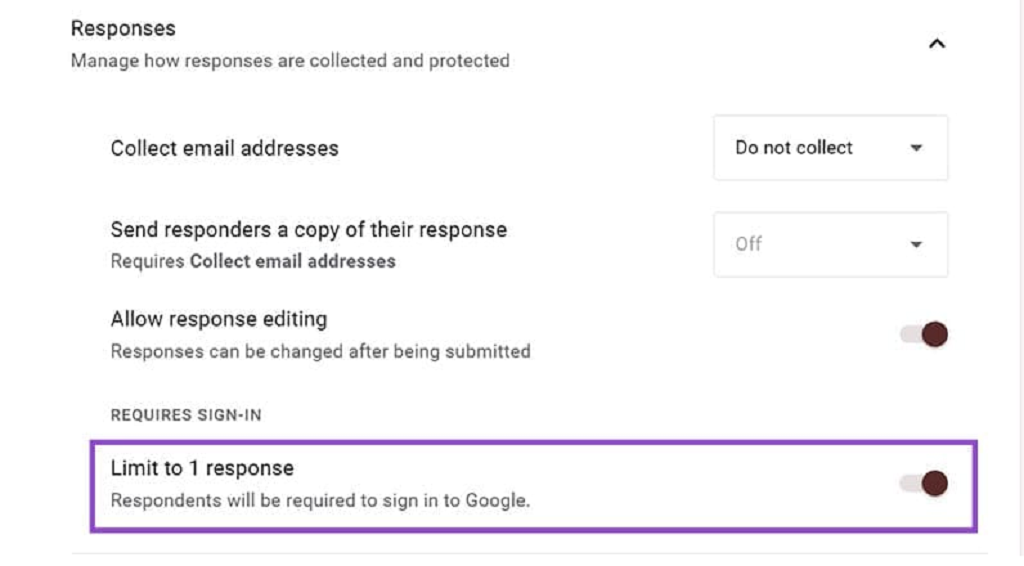
اگر فرم شما روی گزینه «محدود به یک پاسخ» (Limit to 1 response) تنظیم شده باشد، تنها کاربران وارد شده با حساب گوگل قادر به پاسخ دادن خواهند بود و هر حساب فقط یک بار میتواند پاسخ ارسال کند. اگر میخواهید کاربران هم با حساب گوگل و هم بدون آن بتوانند چندین بار پاسخ ارسال کنند، باید این تنظیم را غیرفعال کنید.
- مرحله 1: به بخش «تنظیمات» (Settings) در ویرایشگر فرم بروید.
- مرحله 2: در قسمت «پاسخها» (Responses)، گزینه «محدود به یک پاسخ» (Limit to 1 response) را خاموش کنید.
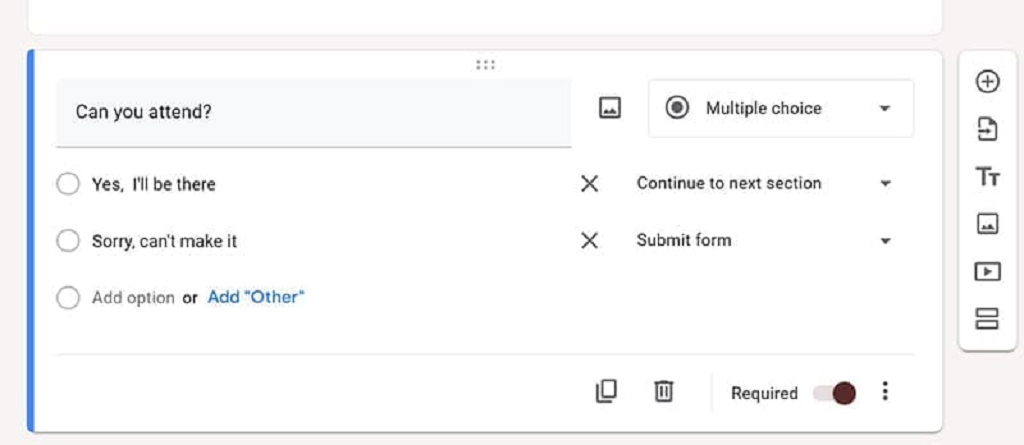
3. رفع مشکل فرم گوگل از طریق بررسی قوانین اعتبارسنجی سوالات
ممکن است کاربر نتواند فرم را ارسال کند. اگر این اتفاق بیفتد، ممکن است به دلیل قوانین خاصی باشد که برای برخی سوالات تنظیم شدهاند. اگر مسیر اعتبارسنجی فرم برای ارسال بیش از حد سختگیرانه باشد، بهتر است برخی از این قوانین را کمی سادهتر کنید تا احتمال گیر کردن پاسخدهندگان کاهش یابد. منطق استفاده شده برای تعیین پیشرفت از یک سوال به سوال بعدی باید به اندازه کافی ساده باشد و در عین حال دادههای مورد نیاز را به درستی ثبت کند.
چه مواردی را به عنوان پاسخدهنده باید بررسی کنید؟
حتما بخوانید: روش اشتراک گذاری فایل ها و پوشه ها در گوگل درایو
هنگام پر کردن فرم، نکات کلیدی زیر را در نظر داشته باشید:
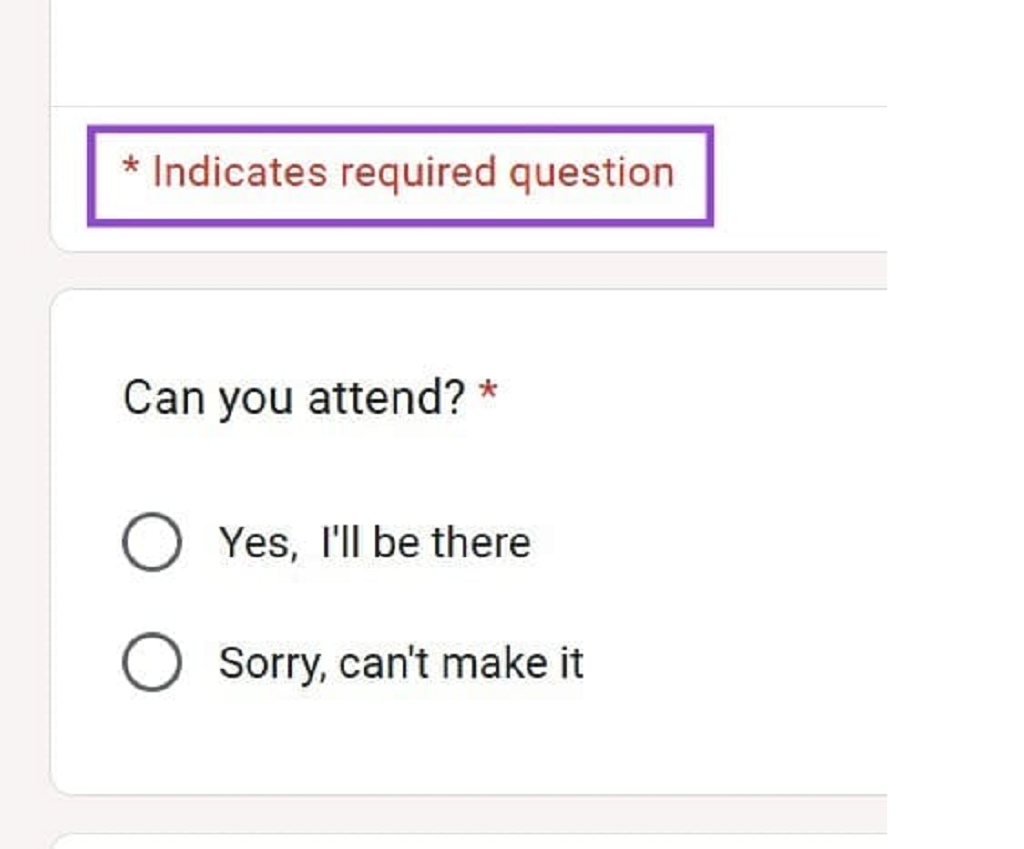
- به دنبال متنهای قرمز رنگ بگردید که نشاندهنده سوالات اجباری هستند. اگر به هیچیک از این سوالات پاسخ داده نشود، قادر به ارسال فرم نخواهید بود.
- اطمینان حاصل کنید که برای هر سوال، معیارهای اعتبارسنجی را رعایت کردهاید (مثلاً پاسخ باید عدد باشد یا در قالب تاریخ خاصی ارائه شود).
- بررسی کنید که فرم هنوز توسط مالک آن برای دریافت پاسخها باز باشد.
سخن آخر
در نهایت، محدودیتهای شبکههای خصوصی (مانند شبکههای اداری یا دفاتر شخصی) نیز میتوانند باعث مسدود شدن دسترسی به برخی سایتها شوند. در چنین مواردی، بهتر است با بخش IT یا مسئول فناوری اطلاعات سازمان خود تماس بگیرید تا مطمئن شوید که Microsoft Forms در لیست سایتهای مسدودشده قرار ندارد.
مقالات مرتبط:
آموزش تبدیل گوگل فرم به پی دی اف
دیدگاه ها