کاربران تازهکار ویندوز معمولاً متوجه میشوند که OneDrive بهطور پیشفرض با قابلیت On-Demand فعال است و این امکان را میدهد تا فایلهایی که فقط در فضای ابری هستند، بدون اشغال فضای فیزیکی دستگاه ذخیره شوند. ویندوز 11 با ابزارهایی مانند Storage Sense به صورت خودکار فایلهای بلااستفاده را به OneDrive منتقل میکند و قابلیت جستجو روی فایلهای ابری محدودیتهایی دارد. با این حال، OneDrive بهویژه با ویژگی On-Demand میتواند فضای ذخیرهسازی دستگاه را آزاد کرده و دسترسی به فایلها را از هر دستگاه متصل دیگر ممکن سازد. در این مقاله از سلام دنیا به نحوه آزادسازی فضای ذخیرهسازی با OneDrive On-Demand پرداختهایم.
چگونه از OneDrive برای آزاد کردن فضای ذخیرهسازی در پوشههای خاص استفاده کنیم؟
فرض کنید یک پوشه خاص دارید که پر از پروژههای قبلی یا فایلهای شخصی است که ممکن است گهگاه برای یادآوری به آن نیاز داشته باشید، اما در غیر این صورت فقط فضای ذخیرهسازی را اشغال میکند. قابلیت On-Demand در OneDrive میتواند بهصورت جداگانه برای هر پوشه فعال یا غیرفعال شود، به طوری که هر فایل فقط در زمان نیاز شما دانلود شود.
حتما بخوانید: بررسی میزان فضای ذخیره سازی وان درایو در ویندوز و گوشی
- مرحله 1: به شاخه والد پوشه یا فایلی که میخواهید به فضای ابری منتقل کنید بروید.
- مرحله 2: پوشه یا فایلی را که میخواهید جابجا کنید انتخاب کنید، سپس روی آن کلیک راست کرده و گزینه «Free up space» (آزاد کردن فضا) را انتخاب کنید.
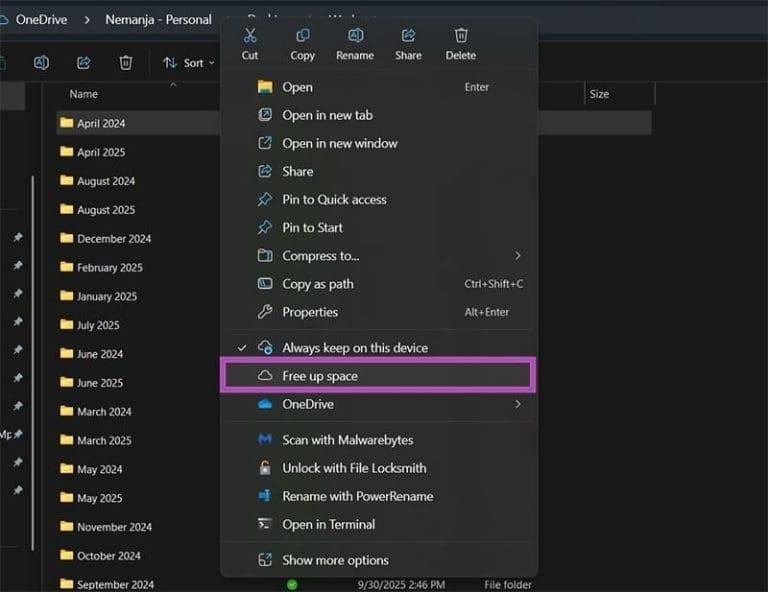
- مرحله 3: منتظر بمانید تا OneDrive آپلود فایل را به فضای ابری به پایان برساند.
شما میتوانید با توجه به آیکون «وضعیت» در فایل اکسپلورر متوجه شوید که آیا فایل بهصورت On-Demand (درخواست) در دسترس است یا خیر:
- آیکون ابر نشان میدهد که پوشه فقط در فضای ابری موجود است و برای دسترسی به آن به اتصال اینترنت نیاز دارید، که در این صورت به صورت موقت اجازه دسترسی به پوشه را خواهید داشت تا تغییرات ایجاد کنید (و این تغییرات سپس با فضای ابری همگامسازی میشوند).
- علامت تیک توخالی نشان میدهد که فایل به صورت موقت روی کامپیوتر ذخیره شده است، معمولاً به این دلیل که اخیراً به آن دسترسی پیدا کردهاید، اما در نهایت فایل به فضای ابری منتقل خواهد شد (یا قبلاً منتقل شده است).
- علامت تیک سبز پر به این معنی است که فایل به طور مستقیم روی هارد دیسک شما قرار دارد، اما احتمالاً یک نسخه پشتیبان روی OneDrive وجود دارد که گهگاه همگامسازی میشود.

چگونه وضعیت On-Demand تمام فایلها را در OneDrive بررسی کنیم؟
علاوه بر فعال کردن این قابلیت برای هر فایل یا پوشه بهصورت جداگانه، میتوانید از تنظیمات کلی OneDrive استفاده کنید تا پوشهها یا دستههای کامل از آیتمها را به فضای ابری منتقل کنید.
حتما بخوانید: آموزش خالی و آزاد کردن فضای حافظه وان درایو
- مرحله 1: OneDrive را از نوار ابزار ویندوز باز کنید (ممکن است نیاز باشد روی فلش «نمایش آیکونهای مخفی» کلیک کنید).
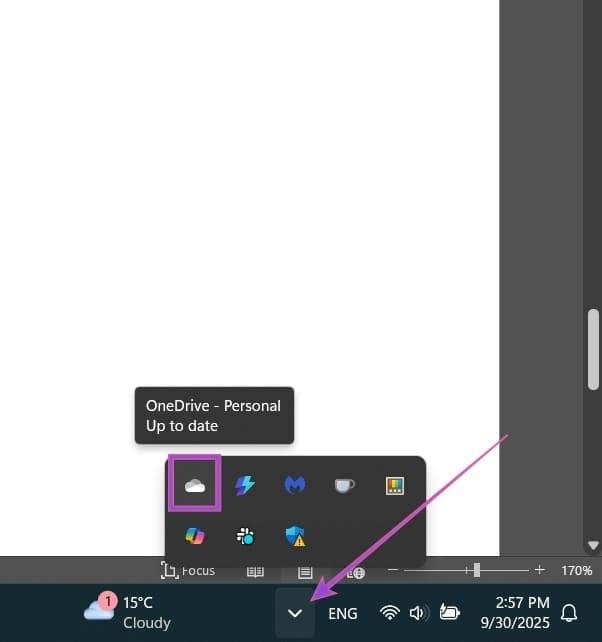
- مرحله 2: روی آیکون چرخدنده در بالا سمت راست کلیک کرده و «تنظیمات» را انتخاب کنید.
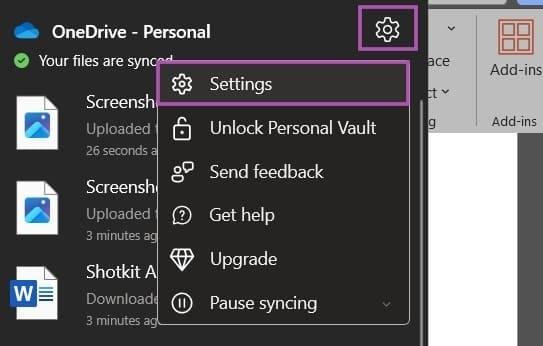
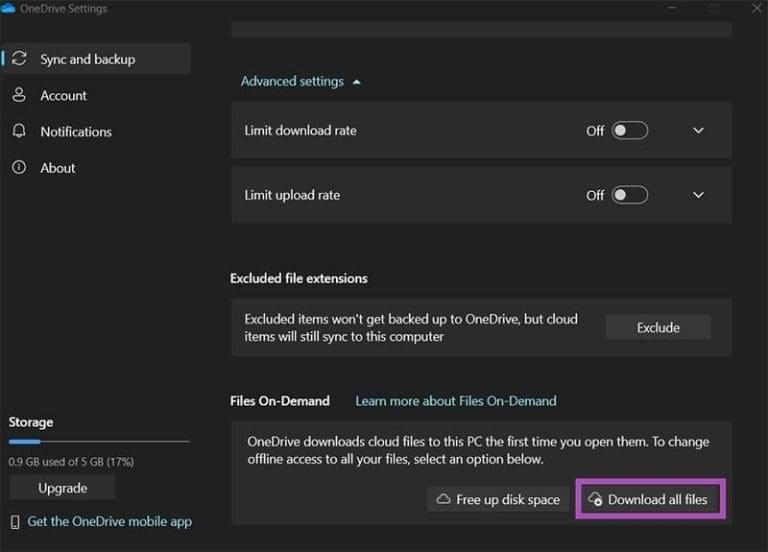
- مرحله 3: گزینه «تنظیمات اضافی» را باز کنید، سپس دو تنظیم بیشتر برای کار کردن مشاهده خواهید کرد. در بخش «فایلهای On-Demand»، میتوانید از گزینه «آزادسازی فضا» استفاده کنید تا همه فایلها به فضای ابری منتقل شوند، یا گزینه «دانلود همه فایلها» را انتخاب کنید تا مطمئن شوید OneDrive همیشه یک نسخه فیزیکی از فایلها را روی دستگاه نگه میدارد.
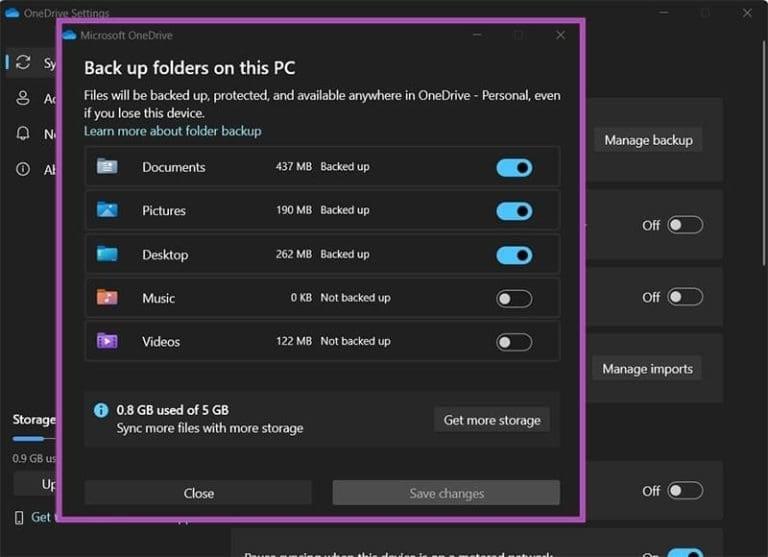
- مرحله 4: بهطور جایگزین، میتوانید از گزینه «مدیریت پشتیبانگیری» که در بالا قرار دارد استفاده کنید تا پوشههای معمول سیستم را انتخاب کنید که از پشتیبانگیری خودکار مستثنا شوند. با روشن یا خاموش کردن هر گزینه، آن پوشه به فضای ابری آپلود میشود (در حالی که یک نسخه موقت روی دستگاه باقی میماند که احتمالاً در صورت دسترسی مکرر به آن حفظ خواهد شد).
مسائل قابل توجه با ویژگی OneDrive On-Demand
در حالی که با چند کلیک میتوانید فضای دیسک را با OneDrive آزاد کنید، ممکن است با چند مشکل روبرو شوید:
- فایلهای بزرگ ممکن است هر بار که به آنها دسترسی پیدا میکنید، زمان زیادی برای آپلود یا دانلود نیاز داشته باشند، اما اگر فقط به صورت گاهبهگاه به آنها نیاز دارید، ذخیره آنلاین آنها ارزشمند است. بنابراین، ویدیوهای گالری شما احتمالاً باید پشتیبانگیری شوند، اما بازیها تقریباً غیرممکن است که فقط به صورت آنلاین ذخیره شوند.
- فایلهایی که به عنوان «فقط آنلاین» علامتگذاری شدهاند ممکن است حتی در لحظهای که در حال ویرایش آنها هستید، برای رایانه شما قابل دسترسی نباشند. اگر بخواهید فایل را به جای دیگری منتقل یا کپی کنید، یا حتی آن را برای آپلود به سرویسهای آنلاین مانند ایمیل یا Slack ارسال کنید، باید ویرایشگر را ببندید و احتمالاً بهصورت دستی OneDrive را مجبور به دانلود فایل کنید.
- OneDrive برای حسابهای رایگان محدودیت 5 گیگابایتی برای فایلها دارد، بنابراین در نهایت باید انتخاب کنید کدام فایلها را ذخیره میکنید و کدامها را همیشه به صورت آنلاین نگه میدارید تا بتوانید بدون پرداخت هزینه اضافی، از قابلیت OneDrive On-Demand استفاده کنید.
سخن آخر
با قابلیت On-Demand ابزاری کاربردی برای آزادسازی فضای ذخیرهسازی در پوشهها و فایلهای مورد نیاز شما فراهم میکند. با فعال کردن این ویژگی، میتوانید فایلها را به فضای ابری منتقل کنید و تنها هنگام نیاز آنها را دانلود کنید، بدون اینکه فضای دستگاه پر شود. با رعایت نکات مربوط به محدودیتهای حساب و مدیریت فایلها، میتوان از فضای دستگاه بهینه استفاده کرد و دسترسی سریع به اطلاعات مهم را حفظ کرد.
مطالب مرتبط:
رفع مشکل بارگذاری فایل در وان درایو
رفع مشکل اضافه نشدن پوشه در وان درایو
رفع مشکل باز نشدن مایکروسافت OneDrive در مرورگر در ویندوز 11
دیدگاه ها