در دنیای امنیت دیجیتال، BitLocker ابزاری مهم برای حفاظت از دادههای شما محسوب میشود. با این حال، گاهی اوقات ممکن است بدون هیچ تغییر واقعی در سختافزار، سیستم از شما کلید بازیابی بخواهد. این اتفاق میتواند به دلیل مشکلات نرم افزاری یا تنظیمات BIOS رخ دهد و باعث نگرانی کاربران شود. در این مقاله از سلام دنیا به بررسی دلایل درخواست مداوم کلید بازیابی BitLocker و راهکارهای رفع آن پرداختهایم.
چگونه مشکل درخواست مداوم کلید بازیابی BitLocker را برطرف کنیم؟
BitLocker یک قابلیت امنیتی بسیار قدرتمند برای محافظت از فایلهای شماست، اما زمانی که بدون هیچ دلیل مشخصی مدام کلید بازیابی را درخواست میکند، میتواند گیجکننده و آزاردهنده باشد. این مشکل معمولاً به دلیل تغییر در تنظیمات سختافزاری یا فریمور کامپیوتر ایجاد میشود و برای تشخیص دقیق، ممکن است نیاز به استفاده از چند روش مختلف عیبیابی داشته باشد. در ادامه، رایجترین راهحلهایی را میبینید که معمولاً این مشکل را برطرف میکنند.
راهحل 1: درخواست مداوم کلید بازیابی BitLocker – بررسی تنظیمات BIOS
یکی از مهمترین دلایلی که BitLocker ممکن است شروع به درخواست کلید بازیابی کند، تشخیص یکی از موارد زیر است:
- تغییر ترتیب بوت (Boot Order)
- غیرفعال شدن Secure Boot
- وضعیت TPM (ماژول پلتفرم مورد اعتماد) — ویندوز 11 بهطور پیشفرض به TPM 2.0 نیاز دارد
- اتصال یا جدا کردن درایوهای خارجی (بهویژه هارددیسکها)
حتما بخوانید: آموزش رفتن به بایوس لپ تاپ در ویندوز 11
تمام این موارد را میتوانید از طریق تنظیمات BIOS بررسی و اصلاح کنید (البته نام گزینهها و محل دقیق آنها بسته به مادربورد شما متفاوت خواهد بود).
- مرحله 1: وارد BIOS شوید. برای این کار، کامپیوتر را ریاستارت کنید و در زمان روشن شدن، کلیدی که برای تغییر تنظیمات Boot، UEFI یا BIOS نمایش داده میشود را فشار دهید.
- مرحله 1-ب: روش جایگزین این است که در بخش جستجو یا تنظیمات ویندوز به Advanced startup settings بروید. سپس روی Troubleshoot کلیک کرده، وارد Advanced options شوید و گزینه UEFI firmware settings را انتخاب کنید و ریاستارت را تأیید نمایید.
- مرحله 2: داخل BIOS به بخش Boot بروید. درایوی که سیستمعامل روی آن نصب است را به اولین اولویت بوت منتقل کنید. همچنین میتوانید Windows Boot Manager را در اولویت اول قرار دهید (که تقریباً همان نتیجه را خواهد داشت).
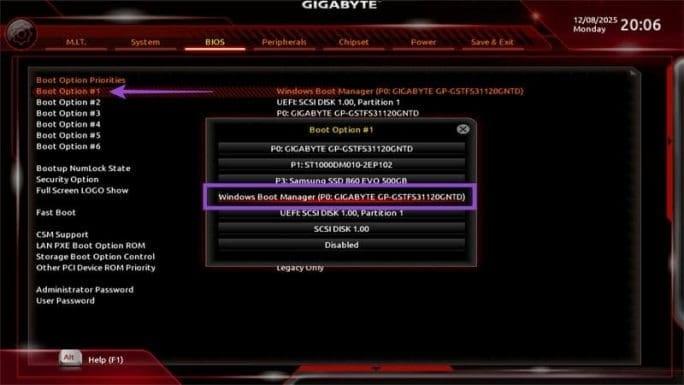
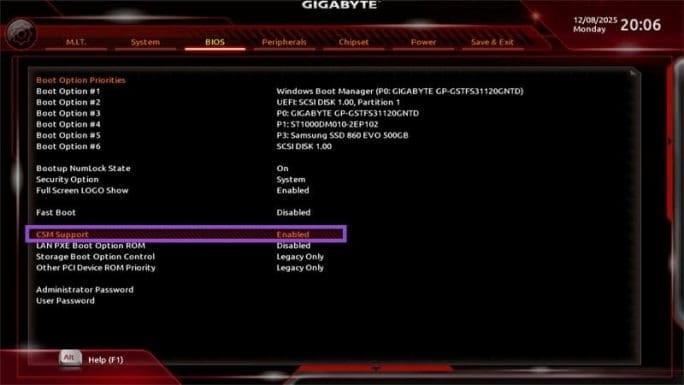
- مرحله 3: گزینه Secure Boot را فعال کنید. این گزینه ممکن است در بخش Boot Controls قرار داشته باشد. در برخی مادربوردها لازم است ابتدا CSM support را غیرفعال کنید تا گزینه Secure Boot نمایش داده شود.
- مرحله 4: گزینه TPM را فعال کنید (این کار بهخصوص برای ارتقا به ویندوز 11 مفید است). این گزینه ممکن است با نامهای مختلفی نمایش داده شود، از جمله: Security Device، Security Device Support، TPM State، AMD fTPM switch، AMD PSP fTPM، Intel PTT یا Intel Platform Trust Technology.
- مرحله 5: اگر اخیراً حالت بوت را از UEFI به Legacy تغییر دادهاید، این تغییر را به حالت قبلی بازگردانید.
راهحل 2: توقف BitLocker و راهاندازی مجدد آن بهصورت دستی
BitLocker فرایندی دارد که هنگام روشن شدن کامپیوتر بهطور خودکار اجرا میشود. شما میتوانید با استفاده از Command Prompt آن را دوباره راهاندازی کرده و درخواست رمز عبور را حذف کنید.
حتما بخوانید: آموزش تغییر زبان کیبورد و پیش فرض ویندوز 11
- مرحله 1: روی منوی استارت راستکلیک کرده و گزینه Terminal (Admin) را انتخاب کنید.
- مرحله 2: دستورات زیر را بهترتیب وارد کنید:
manage-bde -protectors -disable C:
shutdown /r /t 0
manage-bde -protectors -enable C:
پس از اجرای دستورات، Command Prompt پیامی نمایش میدهد که نشان میدهد آیا ابزار BitLocker با موفقیت دوباره فعال شده است یا خیر.
راهحل 3: BIOS
در برخی موارد، BitLocker ممکن است نسخهای قدیمی از BIOS را شناسایی کند و بهطور مداوم تلاش کند آن را با استفاده از کلید بازیابی BitLocker تأیید کند. بهروزرسانی BIOS معمولاً این مشکل را برطرف میکند.
حتما بخوانید: سفارشی کردن تنظیمات موس در ویندوز 11
- مرحله 1: وارد BIOS شوید (طبق توضیحات راهحل 1).
- مرحله 2: اگر صفحهای با عنوان Update BIOS وجود دارد، وارد آن شوید (برخی از تنظیمات UEFI فرآیند بهروزرسانی اختصاصی خود را دارند).
روش جایگزین:
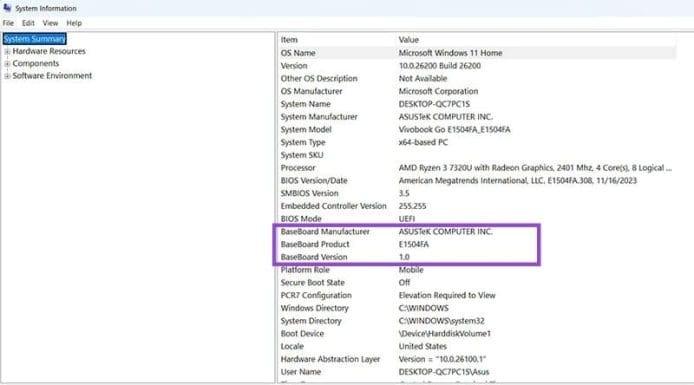
در صورتی که چنین گزینهای در BIOS وجود نداشت، باید ابتدا مدل و سازنده مادربورد خود را بررسی کرده و سپس بهصورت آنلاین، بهروزرسانی BIOS مربوط به آن را پیدا کنید. برای مشاهده برند و مدل مادربورد، به بخش System Information رفته و در قسمت BaseBoard اطلاعات موردنظر را بررسی کنید.
سخن آخر
در نهایت، BitLocker ابزاری قدرتمند برای محافظت از دادههای شماست، اما درخواست مداوم کلید بازیابی میتواند تجربه کاربری را مختل کند. با بررسی دقیق تنظیمات BIOS، اطمینان از فعال بودن TPM و Secure Boot، و در صورت نیاز بهروزرسانی BIOS یا راهاندازی مجدد BitLocker، معمولاً میتوان این مشکل را برطرف کرد. رعایت این نکات به شما کمک میکند امنیت دادهها را حفظ کرده و همزمان از بروز اختلالات غیرضروری جلوگیری کنید.
دیدگاه ها