
بهطور پیشفرض، کلیک راست در Windows Terminal تنها محتوای کلیپبورد را در مکاننمای فعلی جایگذاری میکند یا محتوای انتخابشده را کپی میکند. منوی کلیک راست در Windows 11 Terminal کنترل بیشتری روی عملکرد کلیپبورد و تنظیمات اضافی ارائه میدهد، اگرچه استفاده از آن الزامی نیست. با فعالسازی این منو میتوانید مسیر فایلها را مستقیماً از Explorer یا دسکتاپ باز کنید و تجربهی استفاده از Command Prompt و PowerShell را یکپارچهتر کنید. این ویژگی همچنین کپی و جایگذاری محتوا را بدون خطا یا تکرارهای ناخواسته امکانپذیر میکند. در این مقاله از سلام دنیا به فعالسازی منوی راستکلیک در ترمینال ویندوز 11 پرداختهایم.
نحوه فعالسازی منوی راستکلیک در ترمینال ویندوز 11
برخلاف Command Prompt قدیمی که تنها ورودی متنی و دستورات میانبر را میپذیرفت، میتوانید از گزینه Settings داخلی برای فعالکردن منوی کلیک راست در Terminal استفاده کنید.
حتما بخوانید: آموزش غیر فعال کردن اعلان و نوتیفیکیشن در ویندوز 11
- مرحله 1: ترمینال را با دسترسی مدیر سیستم (Administrator) باز کنید. این کار توصیه میشود، اما اگر قبلاً با حسابی که دسترسی مدیر دارد کار میکنید، الزامی نیست.
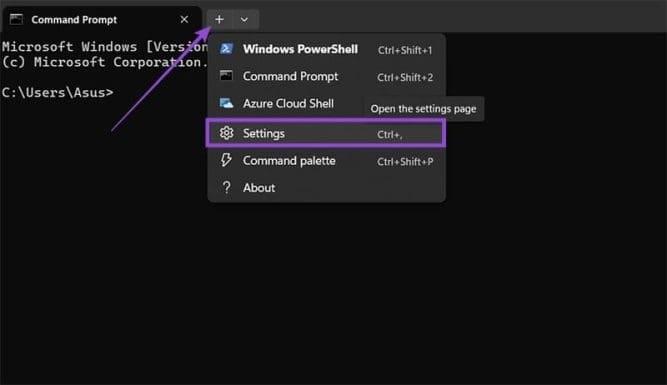
- مرحله 2: روی فلش کوچک پایین کنار آیکون «بهعلاوه» (+) در بخش تبهای نوار ابزار بالایی کلیک کنید.
- مرحله 3: گزینه Settings را انتخاب کنید. با این کار یک تب جدید در داخل برنامه باز میشود.
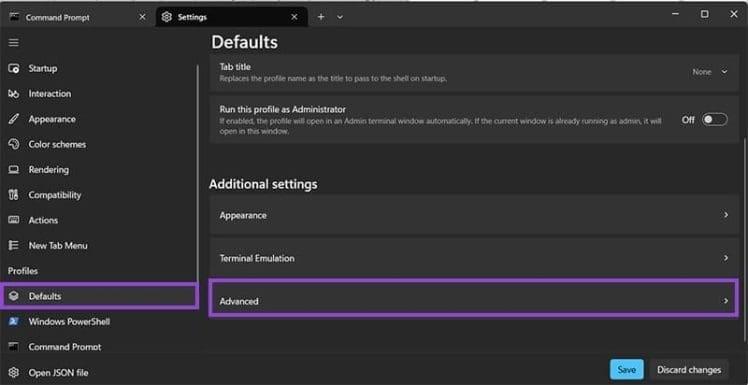
- مرحله 4: به تب Defaults در سمت راست بروید (در زیرمجموعه Profile).
- مرحله 5: به پایین صفحه بروید و گزینه Advanced را انتخاب کنید.
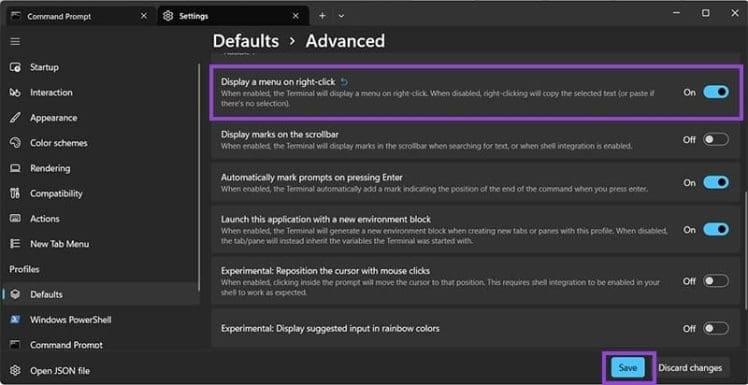
- مرحله 6: به پایین صفحه بروید و گزینهای با عنوان Display a menu on right-click را فعال کنید.
- مرحله 7: برای اعمال تغییرات، روی Save کلیک کنید.
پس از اعمال این تنظیمات به صورت سراسری، این گزینه بهطور خودکار به هر پروفایل و برنامهای که ترمینال استفاده میکند منتقل میشود. هنگام ایجاد یک پروفایل جدید، میتوانید به همین روش آن را بررسی کنید.
نحوه فعالسازی ترمینال (Admin) بهعنوان گزینه در منوی راستکلیک ویندوز 11
در نسخههای جدید ویندوز، شما میتوانید فولدرها را مستقیماً در ترمینال باز کنید، که در واقع پنجرهی زمینه (context window) را به آن پوشه منتقل میکند تا بتوانید عملیاتهای مربوط به فایلها را مستقیماً انجام دهید. با این حال، اگر بخواهید از دستورات نیازمند دسترسی مدیر استفاده کنید، ممکن است این روش کار نکند. در این حالت، نیاز است که گزینهای به منوی راستکلیک ترمینال ویندوز 11 اضافه کنید که امکان انتخاب پروفایلها را بدهد.
این کار با ویرایش رجیستری (Registry) و تنظیمات مشخص انجام میشود. توجه داشته باشید که برای انجام این تغییرات باید با حساب مدیر سیستم وارد شده باشید، اما پس از انجام آن، هر حساب کاربری میتواند به آن دسترسی داشته باشد. اگر میخواهید مطمئن شوید که میتوانید تغییرات را بازگردانید، قبل از هر چیز یک نسخه پشتیبان از رجیستری با استفاده از Registry Editor ایجاد کنید.
حتما بخوانید: رفع مشکل کار نکردن اسکرین سیور ویندوز 11
- مرحله 1: فایل موجود در این لینک را دانلود کنید (از سایت Elevenforum.com). این کار یک تب مرورگر باز میکند و دانلود را بهطور خودکار شروع میکند. اگر دانلود بهصورت خودکار انجام نشد، کمی صبر کنید یا برای دانلود دستی کلیک کنید.
///////////////////////////////////////////////////
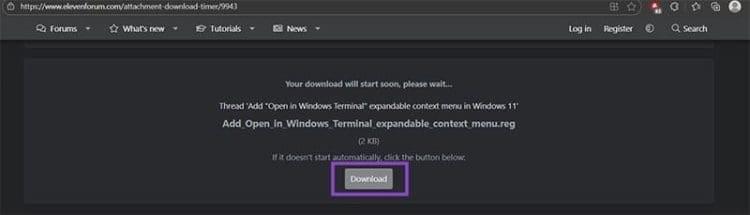
- مرحله 2: از آنجایی که این یک فایل رجیستری (.REG) است، اکثر مرورگرها آن را مسدود میکنند. ممکن است نیاز باشد بهصورت دستی اجازه دهید فایل ذخیره شود، از طریق پنجره دانلودها که معمولاً در نوار کناری (یا بالا یا پایین بسته به مرورگر و نسخه آن) ظاهر میشود. در مرورگر Edge، به تب Downloads بروید و روی گزینه Keep کلیک کنید.
- مرحله 3: فایل .REG دانلود شده را اجرا کنید؛ این کار شما را برای ادغام آن با رجیستری راهنمایی میکند. برای ادامه، روی Run کلیک کنید.
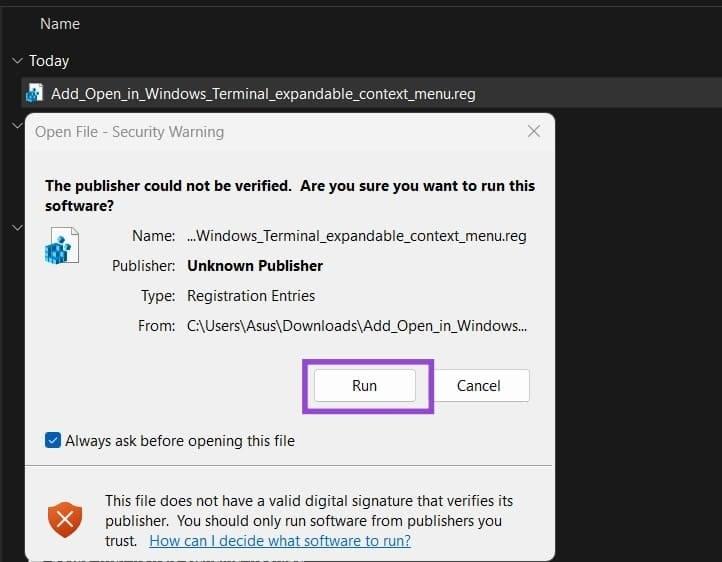
- مرحله 4: در پنجره کنترل حساب کاربری، روی Yes کلیک کنید، سپس دوباره روی Yes در دیالوگ بعدی و در نهایت روی OK برای نهایی کردن ادغام با رجیستری کلیک کنید.
پس از اعمال تغییرات رجیستری، گزینههای بیشتری از طریق منوی راستکلیک در دسترس شما قرار میگیرد، اما تنها در صورتی که منو را برای نمایش گزینههای بیشتر باز کنید.
سخن آخر
فعالسازی منوی راستکلیک در Windows 11 Terminal تجربه کار با ترمینال را سادهتر و کارآمدتر میکند و امکان دسترسی سریع به گزینههای کپی، جایگذاری و پروفایلهای مختلف را فراهم میکند. با انجام تنظیمات داخلی یا اعمال تغییرات رجیستری، میتوانید این قابلیت را برای هر پروفایل فعال کرده و حتی فولدرها را مستقیماً در ترمینال باز کنید. این روش باعث میشود استفاده از دستورات مدیریتی و کنترل کلیپبورد بدون خطا و سریعتر انجام شود.
مطالب مرتبط:
رفع مشکل باز نشدن برنامه در ویندوز 11
آموزش رفع خطای "A Debugger Has Been Found" در ویندوز 11
آموزش روش دسترسی و باز کردن (windows tools) در ویندوز 11
دیدگاه ها