
چسباندن عکسها به سلولها کار سادهای به نظر میرسد، اما برای قرار دادن تصاویر داخل سلولها، چند مرحله اضافی لازم است. از روشهای مختلفی مانند استفاده از زبانه «Insert»، چسباندن مستقیم از کلیپبورد یا اضافه کردن تصویر به یک شکل (Shape) در سلولها میتوان بهره برد. در مایکروسافت 365 و آخرین نسخه اکسل، این کار بدون نیاز به فرمولهای پیچیده قابل انجام است و در این مقاله از سلام دنیا، به نکات مهم و روش های صحیح قرار دادن تصویر داخل سلول اکسل پرداختهایم.
چگونه یک تصویر را در یک سلول اکسل درج کنیم
روشهای نادرست درج عکس در Excel
قبل از شروع، بهتر است نگاهی به کارهایی که نباید انجام دهید داشته باشیم. کشیدن و رها کردن تصویر در اکسل ممکن است منطقیترین گزینه به نظر برسد، اما اگر تصویر مستقیماً درون سلول قرار نگرفته باشد، در جای خود ثابت نمیماند. حتی اگر تصویر را روی سلول موردنظر بکشید، اگر اندازه سلولها تغییر کند یا ردیفها و ستونهای جدید اضافه شوند، تصویر در جای خود نمیماند. بهترین نتیجه زمانی حاصل میشود که تصویر را مستقیماً درون سلول بچسبانید.
روشهای درج تصویر در سلول اکسل
در مایکروسافت اکسل، درج تصویر در سلول نسبتاً ساده است، اما چند روش برای انجام این کار وجود دارد:
1. درج تصویر در سلول اکسل با استفاده از منوی Insert (درج)
این سادهترین روش برای چسباندن تصویر در یک سلول است. مراحل زیر را دنبال کنید:
حتما بخوانید: 50 کلید میانبر در اکسل
- مرحله 1: صفحه گسترده خود را باز کنید و سلولی را که میخواهید تصویر در آن درج شود، انتخاب کنید.
- مرحله 2: به زبانه «Insert» (درج) بروید و سپس روی آیکون «Pictures» (تصاویر) در زیر بخش «Illustrations» (تصاویر و شکلها) کلیک کنید.
- مرحله 3: از منوی کشویی، گزینه «Place in Cell» (قرار دادن در سلول) را انتخاب کنید.
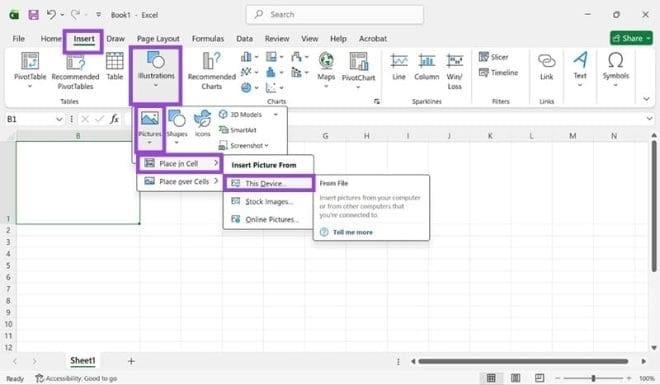
- مرحله 4: در منوی بعدی، میتوانید تصویر موردنظر خود را از دستگاه خود، تصاویر آماده (Stock Image) یا از اینترنت انتخاب کنید. گزینه موردنظر را کلیک کنید.
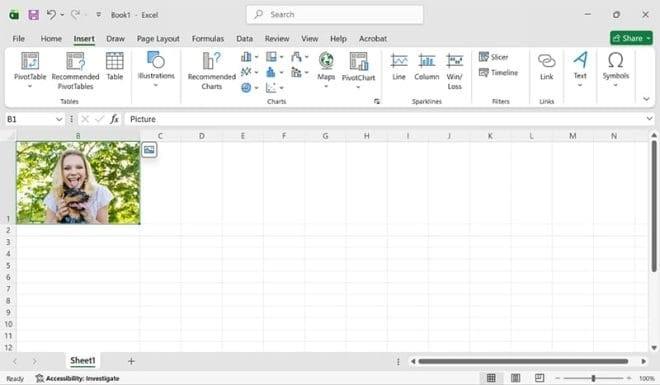
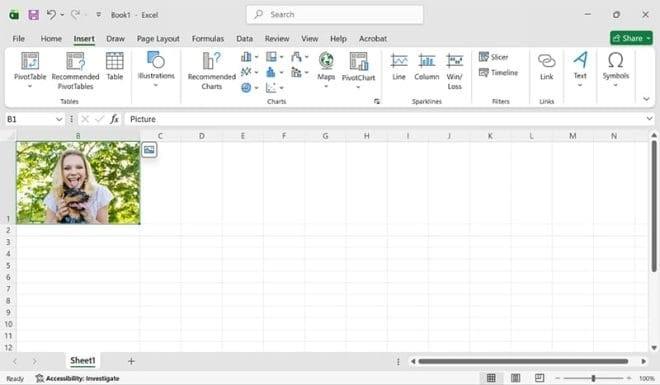
- مرحله 5: تصویر سپس در سلول شما نمایش داده میشود.
2. درج تصویر در سلول اکسل از طریق چسباندن تصویر از کلیپبورد
اگر به دنبال سریعترین روش هستید، میتوانید از منوی Context Menu (منوی راست کلیک) برای چسباندن تصویری که در کلیپبورد کپی شده استفاده کنید. روش انجام کار به این صورت است:
حتما بخوانید: تبدیل عکس به اکسل در کامپیوتر
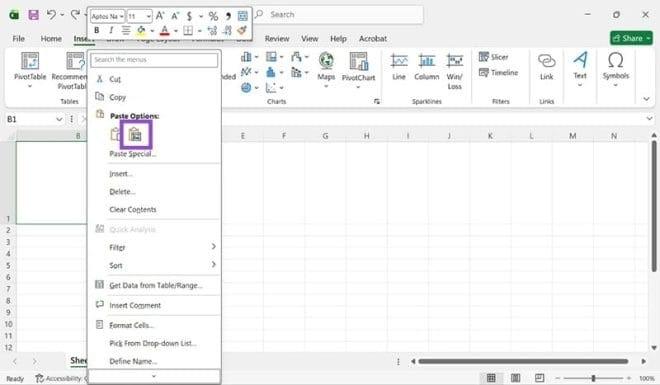
- مرحله 1: روی سلول موردنظر خود راستکلیک کنید و به زیرمنوی «Paste Options» (گزینههای چسباندن) بروید.
- مرحله 2: روی آیکون سمت راستترین که گزینه «Paste Picture in Cell» (چسباندن تصویر در سلول) است، کلیک کنید.
- مرحله 3: تصویر به سلول شما اضافه میشود.
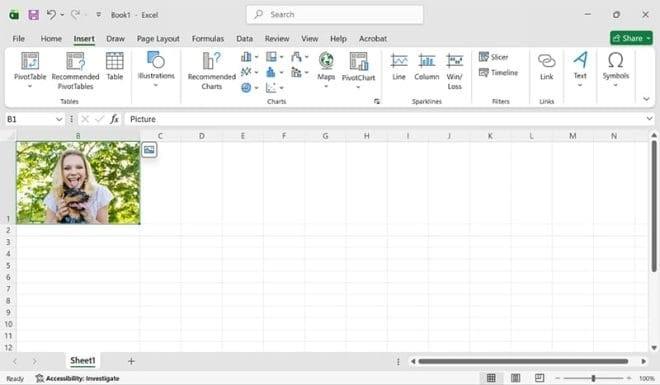
نکته: اگر میخواهید از میانبر Ctrl + V استفاده کنید، خبر بد این است که این روش فقط تصویر را روی سلولها میچسباند و داخل سلول قرار نمیدهد.
3. درج تصویر در سلول اکسل از طریق تبدیل تصویر از حالت شناور به داخل سلول
فرض کنید تصویری دارید که روی چندین سلول قرار گرفته است و میخواهید آن را به یک سلول ثابت کنید:
حتما بخوانید: رفع مشکل کار نکردن و غیرفعال شدن نوار ابزار اکسل
- مرحله 1: روی تصویر شناور کلیک کنید.
- مرحله 2: به زبانه «Picture Format» (فرمت تصویر) بروید.
- مرحله 3: روی گزینه «Place in Cell» (قرار دادن در سلول) کلیک کنید.
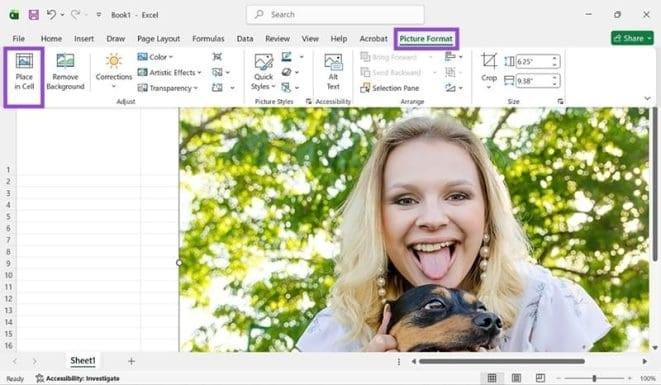
- مرحله 4: تصویر در نزدیکترین سلول به گوشه بالا-چپ تصویر درج میشود.
4. درج تصویر در سلول اکسل با استفاده از یک شکل
اگر نسخه قدیمیتر اکسل دارید یا به دنبال روش دیگری هستید، میتوانید ابتدا یک شکل (Shape) در سلول درج کرده و سپس تصویر را داخل آن قرار دهید. روش کار به این صورت است:
- مرحله 1: روی سلول خود راستکلیک کنید و به زبانه «Insert» (درج) بروید.
- مرحله 2: در زیرگروه «Illustrations» (تصاویر و اشکال)، گزینه «Shapes» (اشکال) را انتخاب کنید.
- مرحله 3: در حالی که کلید Alt را نگه داشتهاید، شکل موردنظر را در سلول کلیک و بکشید تا دقیقاً در سلول رسم شود.
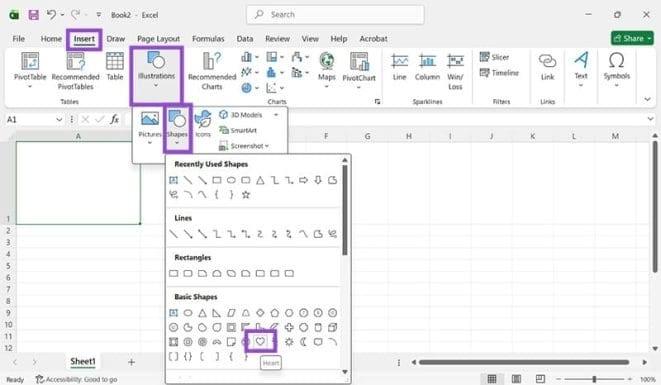
- مرحله 4: پس از قرار دادن شکل، به زبانه «Shape Format» (فرمت شکل) بروید و گزینه «Shape Fill» (پر کردن شکل) را انتخاب کنید.
حتما بخوانید: آموزش رسم نمودار در اکسل
- مرحله 5: از لیست کشویی، گزینه «Picture» (تصویر) که در پایین فهرست قرار دارد را انتخاب کنید.
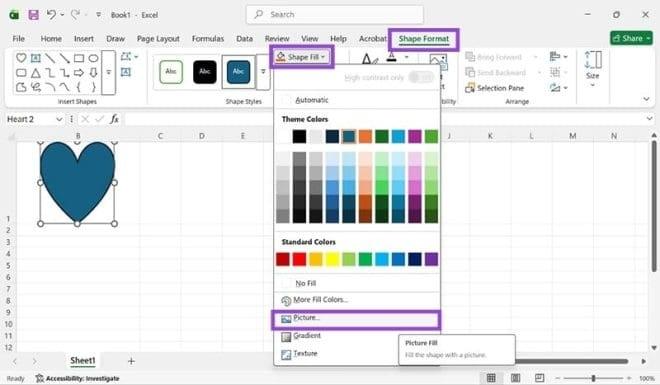
- مرحله 6: منبع تصویر خود را انتخاب کنید، چه از فایل محلی و چه آنلاین، و تایید کنید.
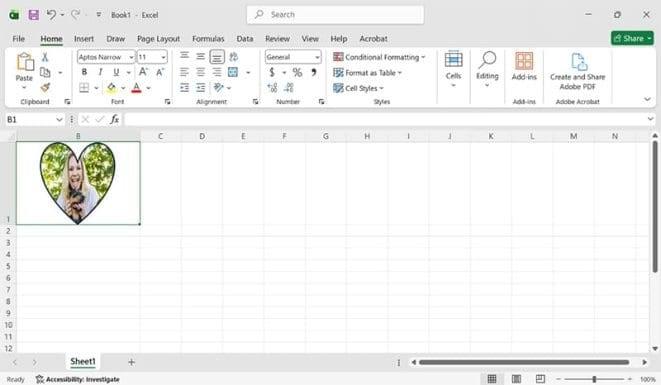
- مرحله 7: تصویر در داخل شکل درج میشود و به ابعاد شکل برش داده میشود.
سخن آخر
درج تصویر در اکسل به روش صحیح باعث میشود تصاویر شما با تغییر اندازه سلولها یا اضافه شدن ردیف و ستون جدید، در جای خود باقی بمانند و نظم صفحه گسترده حفظ شود. با استفاده از روشهای معرفیشده—از جمله منوی Insert، چسباندن از کلیپبورد، تبدیل تصاویر شناور به داخل سلول یا استفاده از شکلها—میتوانید تصاویر را بهطور پایدار و دقیق درون سلولها قرار دهید و از بروز مشکلات رایج در هنگام مدیریت دادهها جلوگیری کنید. رعایت این نکات ساده، تجربه کار با اکسل را حرفهایتر و راحتتر میکند.
مطالب مرتبط
آموزش تبدیل عکس به جدول اکسل در اندروید و آیفون
دیدگاه ها