چشمک زدن صفحه در ویندوز 11 میتواند تجربه کار با کامپیوتر را آزاردهنده کند و معمولاً نشاندهنده مشکلات نرمافزاری یا سختافزاری است. گاهی بررسی قطعات سختافزاری و عمر آنها راهگشا است و گاهی بهروزرسانی درایورهای گرافیک یا تنظیم نرخ تازهسازی صفحه مشکل را حل میکند. ممکن است دقیقاً دلیل این رفتار را ندانید، اما قطعاً به دنبال راهحل هستید. در این مقاله از سلام دنیا به بررسی دلایل چشمک زدن صفحه در ویندوز 11 و روشهای مؤثر برای رفع آن پرداختهایم.
نحوه رفع مشکل چشمک زدن مداوم صفحه ویندوز 11
اگر صفحهای چشمک میزند، مشکل همیشه با نمایشگر مرتبط است، فرقی نمیکند سیستم عامل چیست. ممکن است علت آن، نرخ تازهسازی مانیتور، کابلهای خراب یا دیگر مشکلات سختافزاری باشد. همچنین میتواند ناشی از تداخل درایورها، تنظیمات نادرست یا مسائل نرمافزاری مختلف هم باشد. این مشکل گسترده است، اما ما راهحلهایی آماده کردهایم تا بتوانید آن را برطرف کنید.
رفع مشکل چشمک زدن مداوم صفحه ویندوز از طریق راهحلهای سختافزاری
اگر صفحهٔ ویندوز شما مدام چشمک میزند، میتوانید چند راهحل سختافزاری را امتحان کنید.
1. رفع مشکل چشمک زدن مداوم صفحه ویندوز از طریق بررسی کابلها و مانیتور
حتما بخوانید: حل مشکل رزولوشن در ویندوز ماشین مجازی [VirtualBox]
صفحه نمایش، چه لپتاپ باشد چه کامپیوتر رومیزی، از طریق کابلها به مادربورد متصل است. اگر کابلها بهدرستی وصل نشده یا آسیب دیده باشند، میتوانند باعث چشمک زدن صفحه شوند. اولین کاری که باید انجام دهید، بررسی اتصالات کابلهاست. اگر صفحه لپتاپ شما چشمک میزند، احتمالاً بررسی اتصالات نمایشگر نیاز به مراجعه به یک تعمیرکار متخصص خواهد داشت.
2. چشمک زدن مداوم صفحه ویندوز به دلیل داغ شدن بیش از حد
اگر کامپیوتر شما بهویژه هنگام انجام کارهای سنگین داغ شود و این مشکل اغلب به دلیل گرفتگی فن یا مسدود شدن جریان هوا رخ دهد، همهٔ قطعات شروع به داغ شدن و رفتار ناپایدار میکنند، و این شامل مانیتور هم میشود. کامپیوتر خود را خاموش کنید و میزان گرد و غبار داخل آن را بررسی کنید.
3. چشمک زدن مداوم صفحه ویندوز به دلیل کارت گرافیک قدیمی
اگر چند سالی است که از کامپیوتر خود استفاده میکنید و ویندوز 11 تازه نصب شده، ممکن است کارت گرافیک قدیمی توانایی پاسخگویی به نیازهای بالاتر سیستم عامل جدید را نداشته باشد. در این صورت، بهتر است به فکر خرید یک کارت گرافیک جدید باشید.
4. چشمک زدن مداوم صفحه ویندوز به دلیل کارتهای گرافیک دوگانه
برخی لپتاپهای گیمینگ هم کارت گرافیک مجزا دارند و هم گرافیک داخلی. معمولاً گرافیک داخلی کارهای سبک را انجام میدهد و کارت گرافیک مجزا برای کارهای سنگین فعال میشود. این سوئیچ بین کارتها میتواند باعث چشمک زدن صفحه شود، بهویژه وقتی یک برنامه عملکرد سیستم را بهطور مکرر بالا و پایین میکند.
حتما بخوانید: آموزش رفع مشکل رزولوشن در ویندوز 10
- عبارت “Graphics Settings” را در نوار جستجو تایپ کنید.
- در تنظیمات، برنامهٔ مشکلساز را از فهرست انتخاب کنید. اگر در فهرست نبود، روی دکمه Browse کلیک کنید، به پوشهٔ برنامه بروید و فایل “.exe” آن را اضافه کنید.
- زیر برنامه روی “Options” کلیک کنید، سپس کارت گرافیک موردنظر خود را برای اجرای آن برنامه انتخاب کنید.
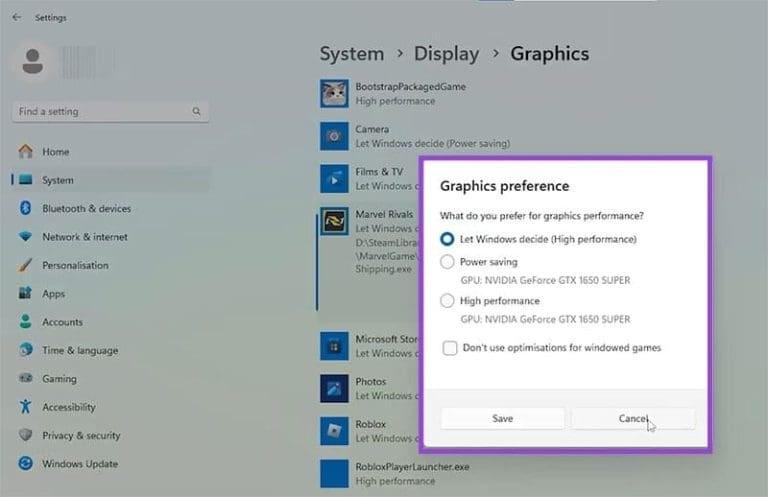
- پس از انتخاب، روی “Save” کلیک کنید تا تغییرات ذخیره شوند.
5. رفع مشکل چشمک زدن مداوم صفحه ویندوز از طریق عیبیابی نرمافزاری
گاهی اوقات مشکل از برنامهها یا خود سیستم عامل است. برای رفع مشکل، راهکارهای زیر را امتحان کنید:
6. رفع مشکل چشمک زدن مداوم صفحه ویندوز از طریق نرخ تازه سازی (Refresh Rate)
نرخ تازهسازی صفحه باید با مانیتور شما هماهنگ باشد تا از چشمک زدن جلوگیری شود. همچنین، نرخ تازهسازی پایینتر میتواند ثبات بیشتری ایجاد کند.
مراحل اصلاح نرخ تازه سازی:
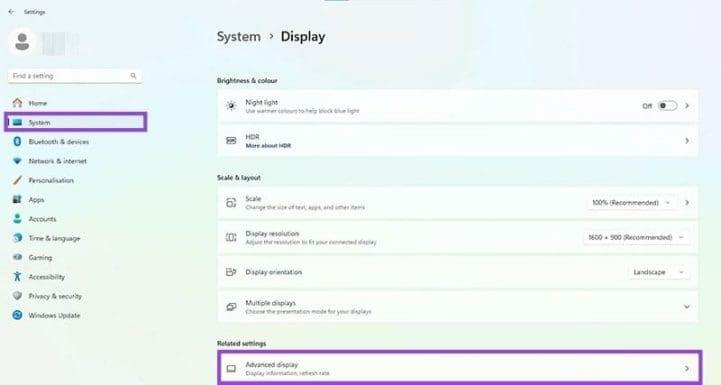
- تنظیمات ویندوز را باز کنید (Win + I) و به بخش System در نوار کناری بروید.
- روی Display کلیک کنید، سپس به پایین اسکرول کرده و گزینه Advanced Display را انتخاب کنید.
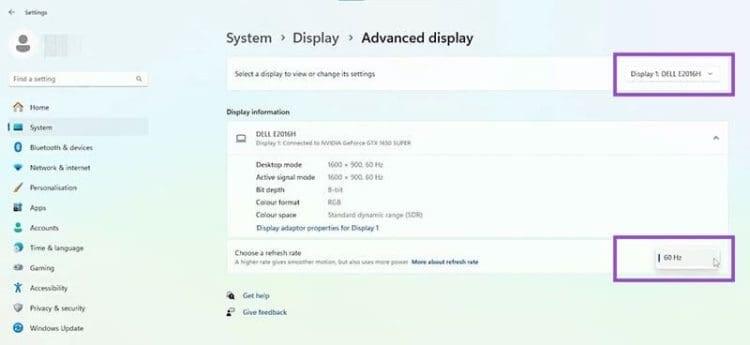
بررسی نرخ تازهسازی:
- نمایشگر خود را انتخاب کنید و بررسی کنید که نرخ تازهسازی با تنظیمات دیگر مطابقت دارد یا نه. بهطور کلی، نرخ 60 هرتز یک مقدار پایه و مطمئن محسوب میشود.
7. رفع مشکل چشمک زدن مداوم صفحه ویندوز از طریق بهروزرسانی درایورها
درایورهای قدیمی یا ناسازگار یکی از دلایل اصلی چشمک زدن صفحه هستند. بهتر است از نرمافزار مربوط به کارت گرافیک خود برای بررسی بهروزرسانی استفاده کنید، بهویژه پس از هر آپدیت سیستم. همچنین میتوانید از طریق Device Manager اقدام کنید:
حتما بخوانید: رفع مشکل No signal مانیتور و نداشتن تصویر
- کلیدهای Win + R را فشار دهید، عبارت devmgmt.exe را وارد کرده و OK را بزنید.
- به بخش Display Adapters بروید و روی کارت گرافیک خود راستکلیک کنید.
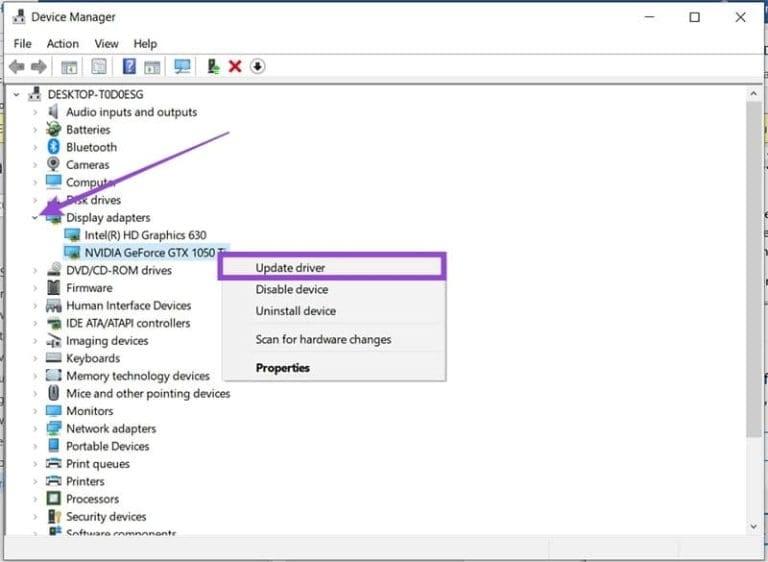
- گزینه “Update driver” را انتخاب کنید و سپس “Search automatically for new drivers” را بزنید تا ویندوز بهصورت خودکار به دنبال درایورهای جدید بگردد.
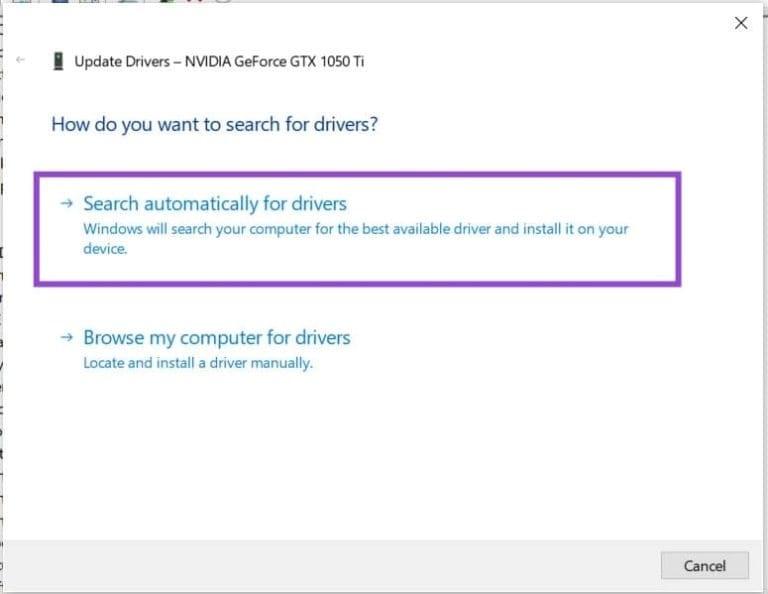
- اگر ویندوز درایور جدیدی پیدا کند، میتوانید آن را نصب کنید و سیستم خود را بهروز کنید.
سخن آخر
چشمک زدن صفحه در ویندوز 11 میتواند ناشی از مشکلات سختافزاری یا نرمافزاری باشد و هرچه سریعتر شناسایی و رفع شود، تجربه کار با کامپیوتر شما بهبود مییابد. بررسی کابلها، کارت گرافیک، نرخ تازهسازی صفحه و بهروزرسانی درایورها از مهمترین اقداماتی هستند که میتوانید انجام دهید. همچنین توجه به داغ شدن قطعات و مدیریت برنامههای سنگین میتواند مانع بروز مشکل شود. با اجرای روشهای گفتهشده، میتوانید چشمک زدن مداوم صفحه را کاهش دهید و از استفاده روان و پایدار از ویندوز 11 لذت ببرید.
مطالب مرتبط:
رفع مشکل سیاه شدن ناگهانی صفحه مانیتور
دیدگاه ها