خطای 0x800CCC0E در Outlook میتواند تجربه استفاده از این برنامه محبوب ایمیل را مختل کند و دلایل مختلفی از جمله مشکلات افزونهها یا تنظیمات تنظیم نادرست پورت سرور، SSL یا مشکل اتصال اینترنت رخ میدهد. برای رفع این خطا باید تنظیمات IMAP را بررسی و پورت 993 با SSL فعال را تنظیم کنید. برای رفع این مشکل، چند راهکار ساده و سریع وجود دارد که میتواند به شما کمک کند تا دوباره بدون مشکل به ایمیلهای خود دسترسی پیدا کنید. در این مقاله از سلام دنیا به بررسی روش های رفع خطای 0x800CCC0E در Outlook پرداختهایم.
روشهای ابتدایی برای رفع مشکل
- ایمیلهای پوشه Outbox را پاک کنید: گاهی Outlook خطای 0x800CCC0E را زمانی نمایش میدهد که برخی پیامها در پوشه Outbox گیر کرده باشند. در این صورت، باید تمام ایمیلهای موجود در این پوشه را حذف کرده و سپس دوباره اقدام به ارسال پیامها کنید.
- اسکن ایمیل در آنتیویروس خود را غیرفعال کنید: اگر از یک آنتیویروس شخص ثالث با قابلیت Email Scanning (اسکن ایمیل) استفاده میکنید، ممکن است این ویژگی در عملکرد Outlook اختلال ایجاد کند و موجب بروز خطا شود. برای بررسی این موضوع، میتوانید بهصورت موقت ویژگی اسکن ایمیل را در برنامه آنتیویروس خود غیرفعال کنید تا ببینید آیا مشکل برطرف میشود یا خیر.
راههای رفع خطای IMAP 0x800CCC0E در Outlook در ویندوز 11
راه حل 1: شروع Outlook در حالت ایمن (Safe Mode)
افزونههای معیوب از طرف شرکتهای ثالث در Outlook نیز میتوانند باعث بروز چنین خطاهایی شوند. برای رد کردن این احتمال، میتوانید Outlook را در حالت ایمن باز کنید. برای این کار، کلید Ctrl را نگه دارید و دوبار روی میانبر Outlook کلیک کنید. وقتی پیامی ظاهر شد، روی بله (Yes) کلیک کنید. سعی کنید از برنامه Outlook استفاده کنید و ببینید که آیا خطای 0x800CCC0E بروز میکند یا خیر. اگر Outlook در حالت ایمن بهدرستی کار کند، میتوانید تمامی افزونهها را با دنبال کردن مراحل زیر غیرفعال کنید.
حتما بخوانید: مدیریت جلسات در اوت لوک با راه اندازی RSVP و نظرسنجی نقویم
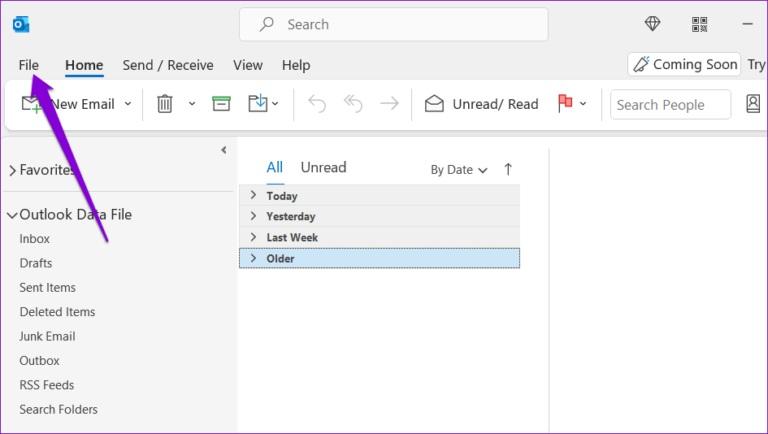
- مرحله 1: در برنامه Outlook، روی منوی فایل (File) که در بالا قرار دارد، کلیک کنید.
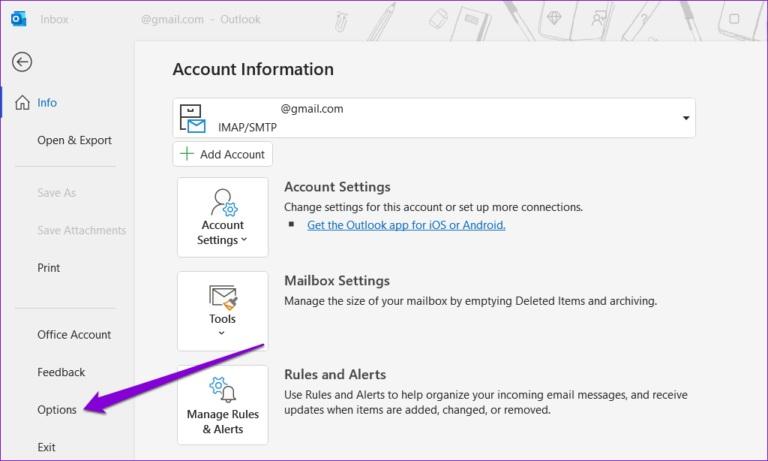
- مرحله 2: از پنل سمت چپ برای رفتن به بخش گزینهها (Options) استفاده کنید.
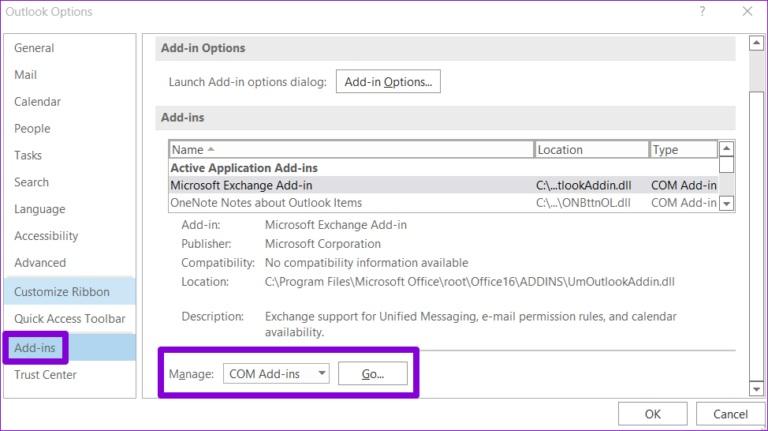
- مرحله 3: در پنجرهی گزینههای Outlook (Outlook Options)، به زبانهی افزونهها (Add-ins) بروید. از منوی کشویی کنار گزینهی Manage، COM Add-ins را انتخاب کرده و سپس روی دکمهی Go که در کنار آن قرار دارد، کلیک کنید.
- مرحله 4: تیک گزینهها را بردارید تا افزونهها غیرفعال شوند و در پایان روی OK کلیک کنید.
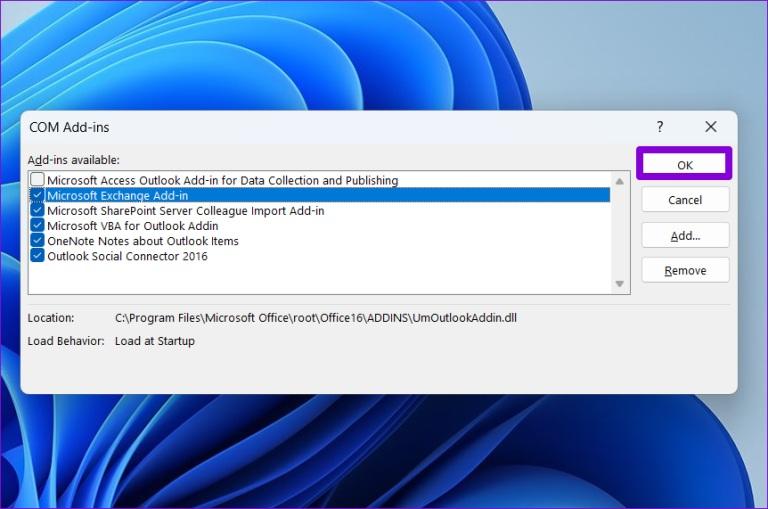
پس از راهاندازی مجدد برنامه Outlook، افزونههای خود را یکی یکی فعال کنید تا افزونهای که باعث بروز مشکل میشود را شناسایی کنید.
راه حل 2: بررسی الزامات سرور از تنظیمات
اگر Outlook نتواند سرور ارسال ایمیل شما (SMTP) را شناسایی کند، ممکن است از ارسال پیامهای جدید جلوگیری کرده و خطای 0x800CCC0E را نمایش دهد. در اینجا مراحلی که باید انجام دهید برای رفع مشکل آورده شده است.
حتما بخوانید: رمزگذاری ایمیل در Outlook
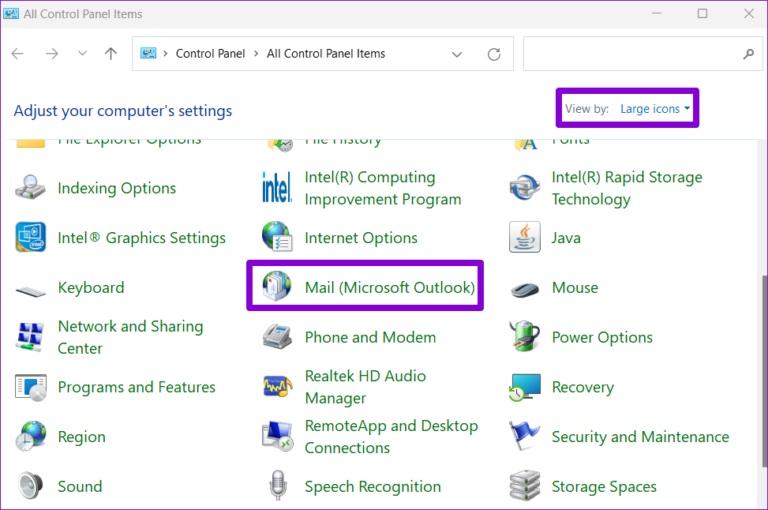
- مرحله 1: کلید Windows + R را فشار دهید تا کادر گفتوگوی Run باز شود. در کادر Open عبارت control را تایپ کرده و Enter را بزنید.
- مرحله 2: نوع نمایش را به آیکونهای بزرگ (Large icons) تغییر دهید و سپس به بخش Mail (Microsoft Outlook) بروید.
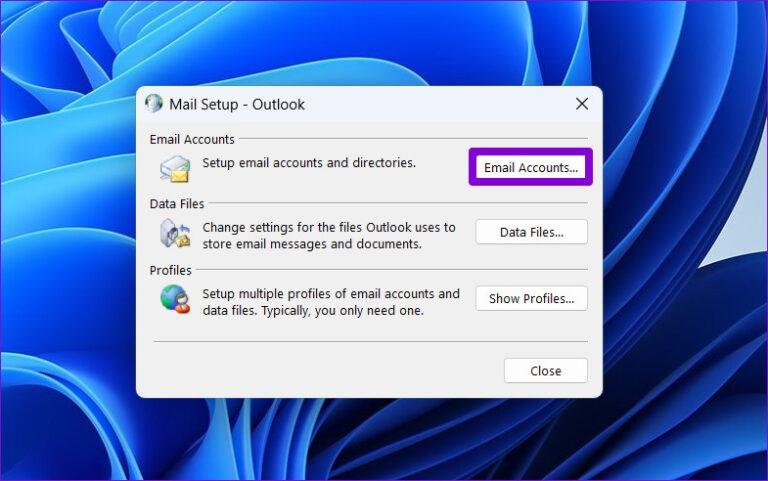
- مرحله 3: روی Email Accounts کلیک کنید.
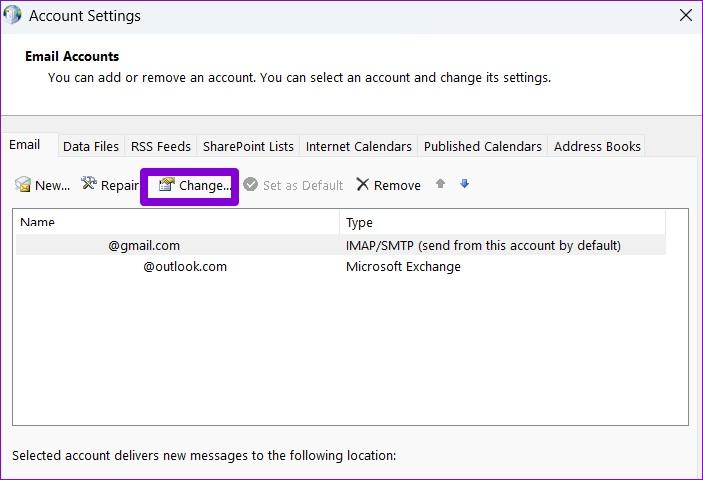
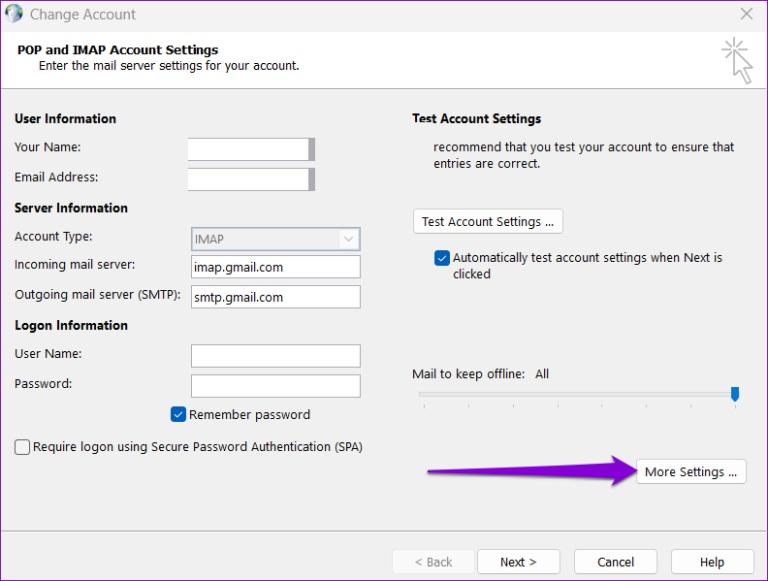
- مرحله 4: آدرس ایمیل خود را انتخاب کرده و روی Change کلیک کنید.
- مرحله 5: روی More settings کلیک کنید.
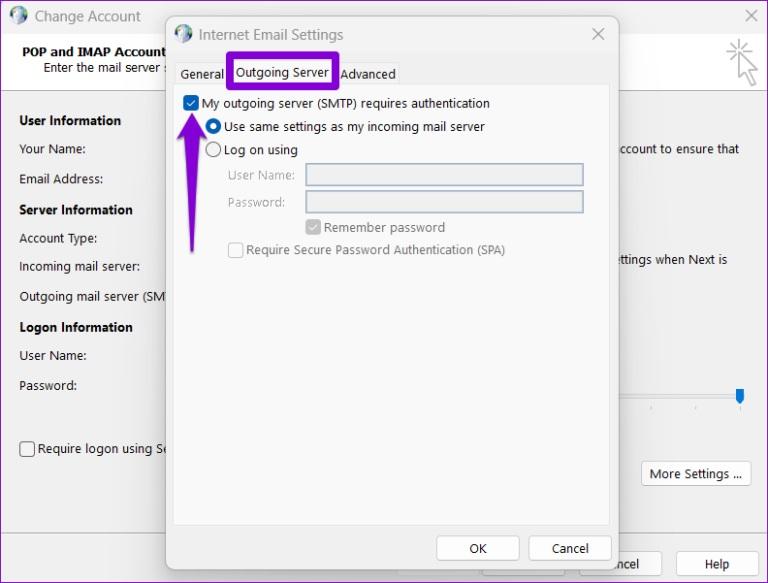
- مرحله 6: به تب Outgoing Server بروید و تیک جعبهای که نوشته است My outgoing server (SMTP) requires authentication را بزنید. سپس روی OK کلیک کنید.
راه حل 3: تغییر شماره پورت سرور
چنین خطاهایی ممکن است در Outlook بهدلیل اشتباه بودن یا مسدود بودن شماره پورت سرور ارسال رخ دهند. برای رفع این مشکل، مراحل زیر را دنبال کنید.
حتما بخوانید: نحوه گذاشتن عکس پروفایل در اوت لوک
- مرحله 1: در برنامه Outlook، روی منوی فایل (File) که در گوشه بالا سمت چپ قرار دارد، کلیک کنید.
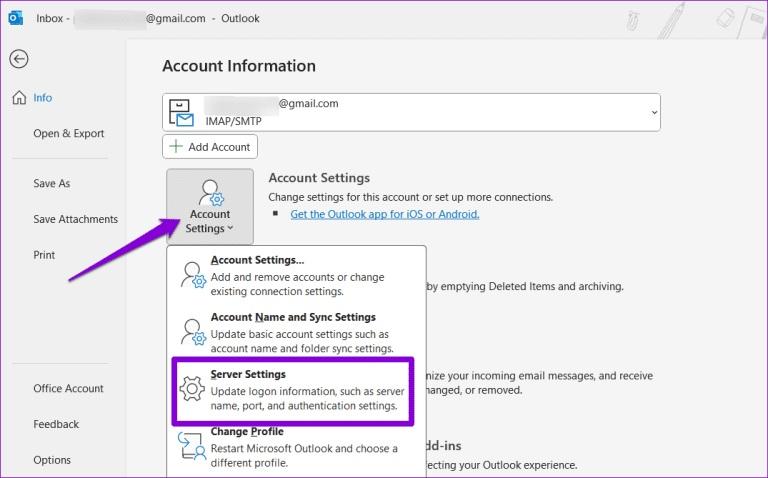
- مرحله 2: در تب اطلاعات (Info)، تنظیمات حساب را گسترش داده و تنظیمات سرور (Server Settings) را انتخاب کنید.
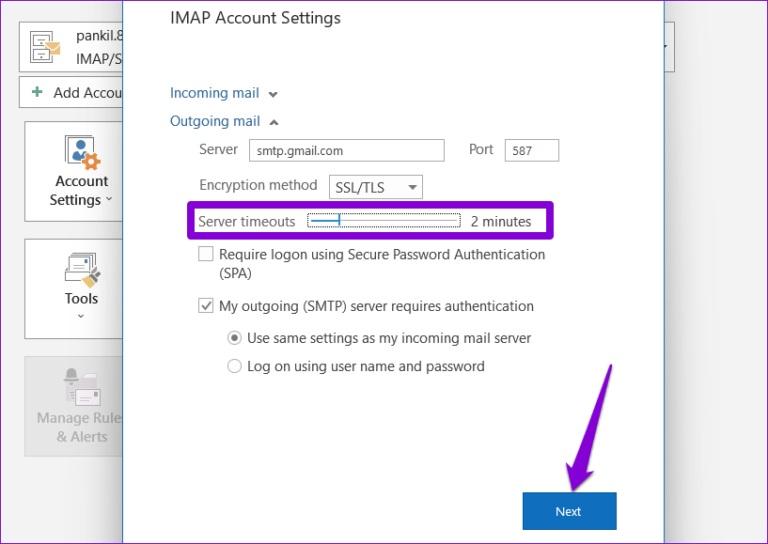
- مرحله 3: زیر Outgoing mail، مقدار پورت را به 587 تغییر دهید.
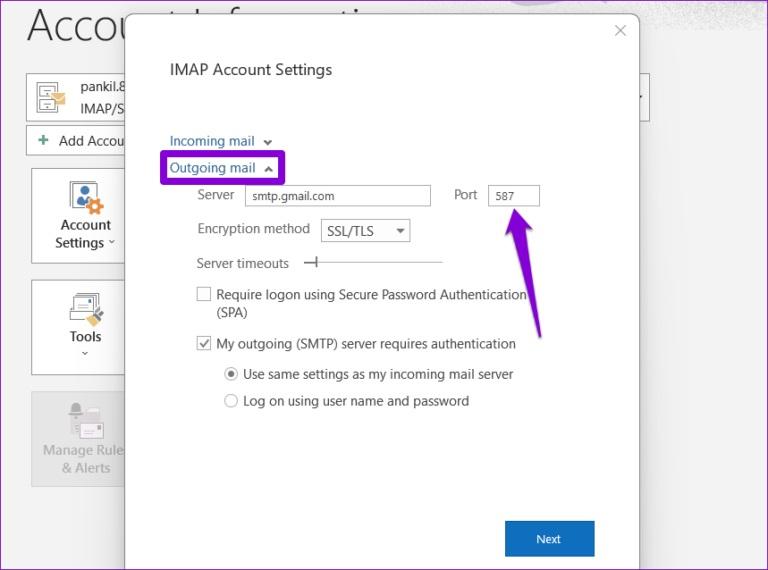
- مرحله 4: از طریق نوار لغزنده، زمانهای Server timeouts را افزایش دهید و سپس روی Next کلیک کنید تا تغییرات ذخیره شوند.
راه حل 4: ایجاد یک پروفایل جدید در Outlook
پروفایل Outlook شما شامل تنظیمات شخصی شما در Outlook است. اگر مشکلی در پروفایل شما وجود داشته باشد یا اگر پروفایل خراب شده باشد، ممکن است Outlook نتواند به سرور متصل شود یا ایمیلها را به درستی مبادله کند. برای رفع این مشکل، میتوانید یک پروفایل جدید در Outlook ایجاد کنید.
حتما بخوانید: ساخت قالب ایمیل در اوت لوک
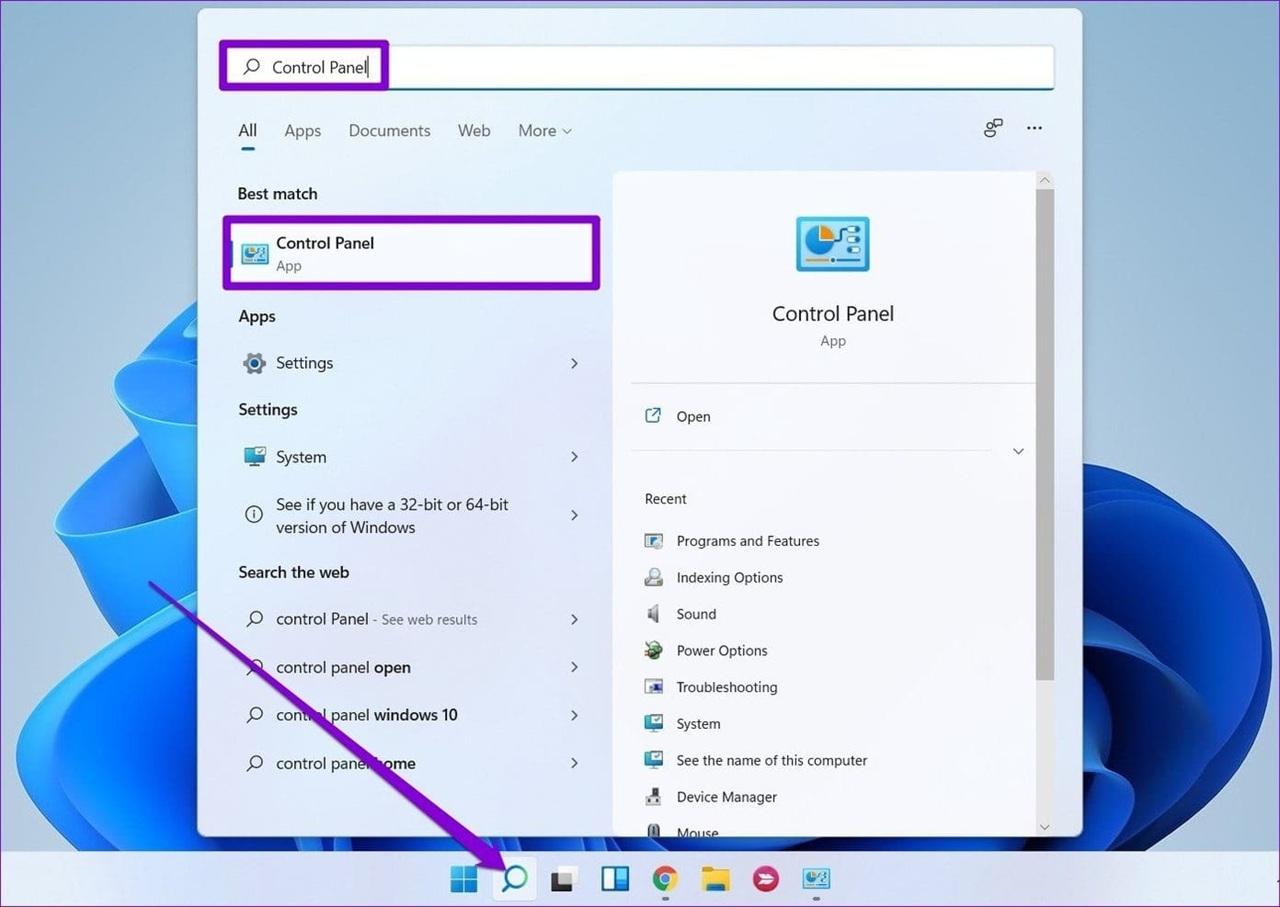
- مرحله 1: روی آیکون جستجو در نوار وظیفه کلیک کرده، عبارت control panel را تایپ کرده و Enter را فشار دهید.
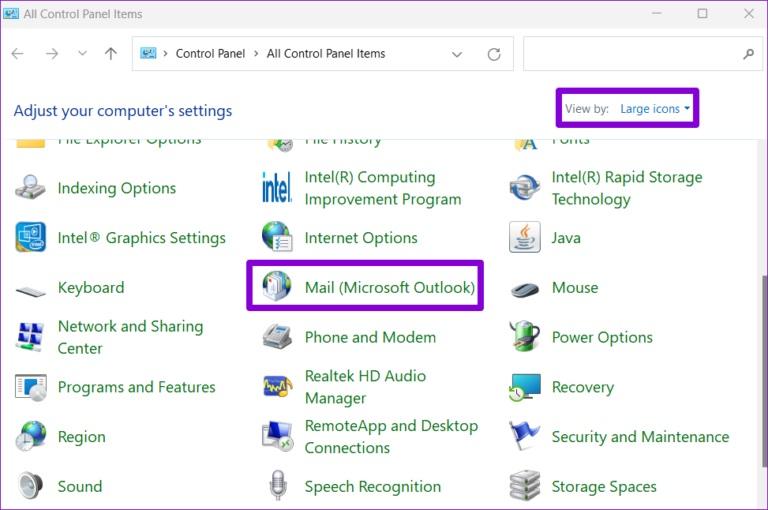
- مرحله 2: نوع نمایش را به آیکونهای بزرگ (Large icons) تغییر دهید و روی Mail (Microsoft Outlook) کلیک کنید.
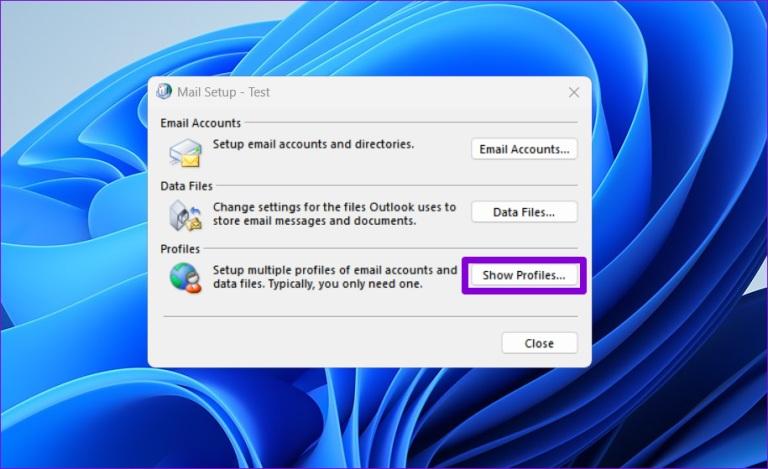
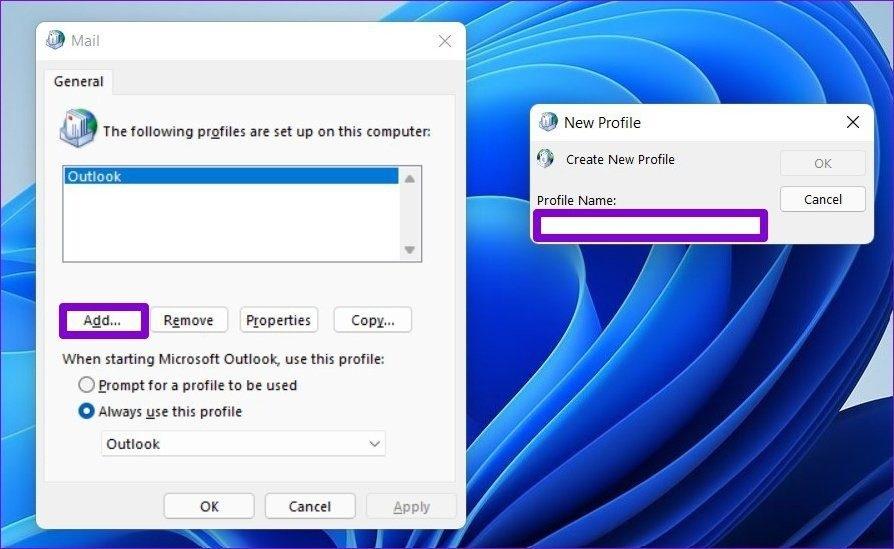
- مرحله 3: روی دکمه Show Profiles کلیک کنید.
- مرحله 4: روی دکمه Add کلیک کنید، نامی برای پروفایل جدید وارد کرده و سپس روی OK کلیک کنید.
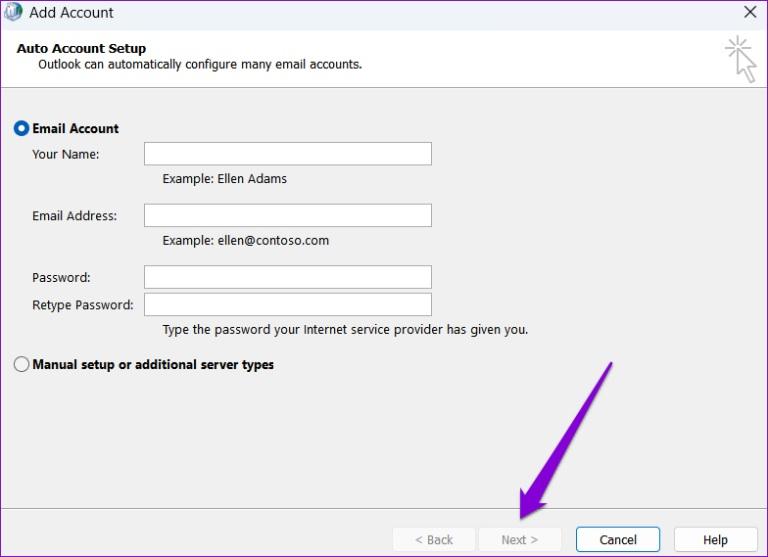
- مرحله 5: در پنجره Add Account، جزئیات حساب خود را وارد کرده و روی Next کلیک کنید.
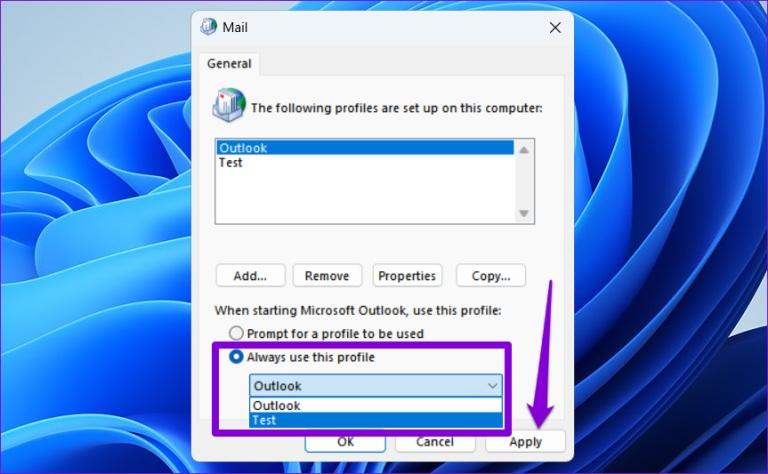
- مرحله 6: پس از ایجاد پروفایل، پروفایل جدید خود را در بخش When starting Microsoft Outlook انتخاب کرده و سپس روی Apply کلیک کنید.
راه حل 5: اجرای ابزار تعمیر Office
مایکروسافت ابزار تعمیر مفیدی را برای تعمیر هر یک از برنامههای خود، از جمله Outlook، ارائه میدهد. بنابراین، اگر هیچیک از راهحلهای قبلی کار نکرد، میتوانید برنامه Outlook را با دنبال کردن مراحل زیر تعمیر کنید.
حتما بخوانید: تغییر رمز عبور و پسورد اکانت اوت لوک
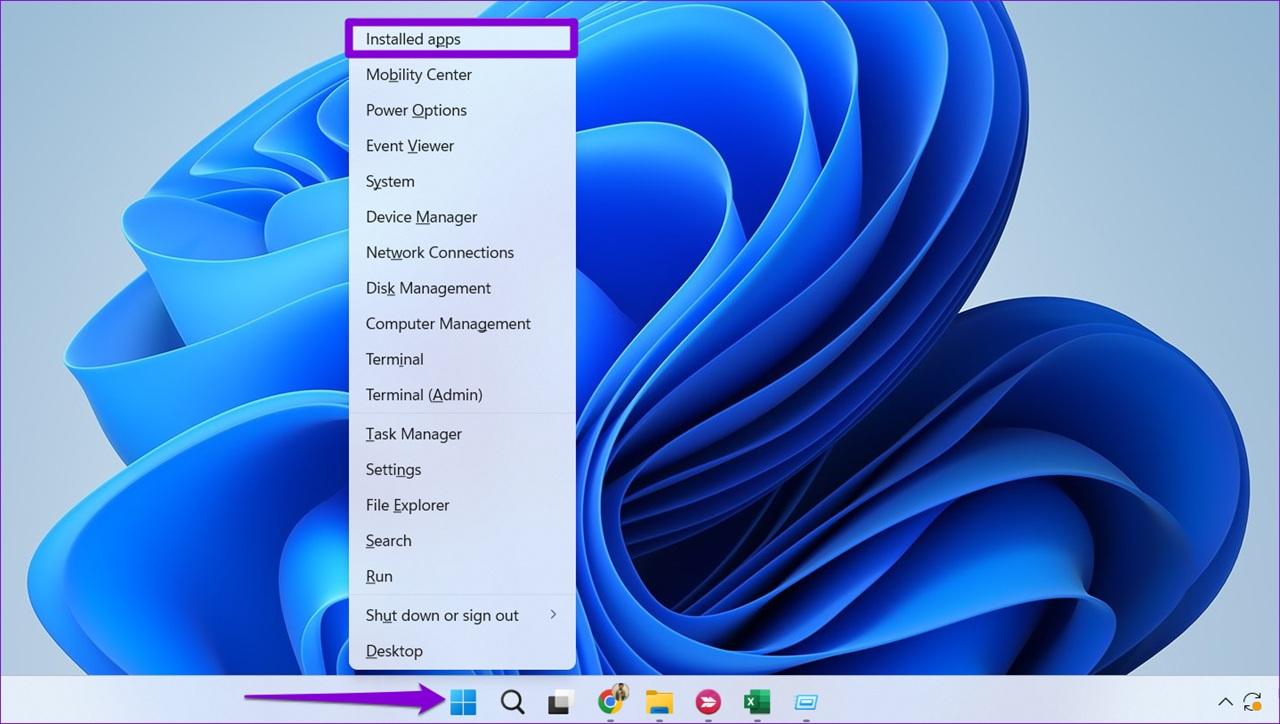
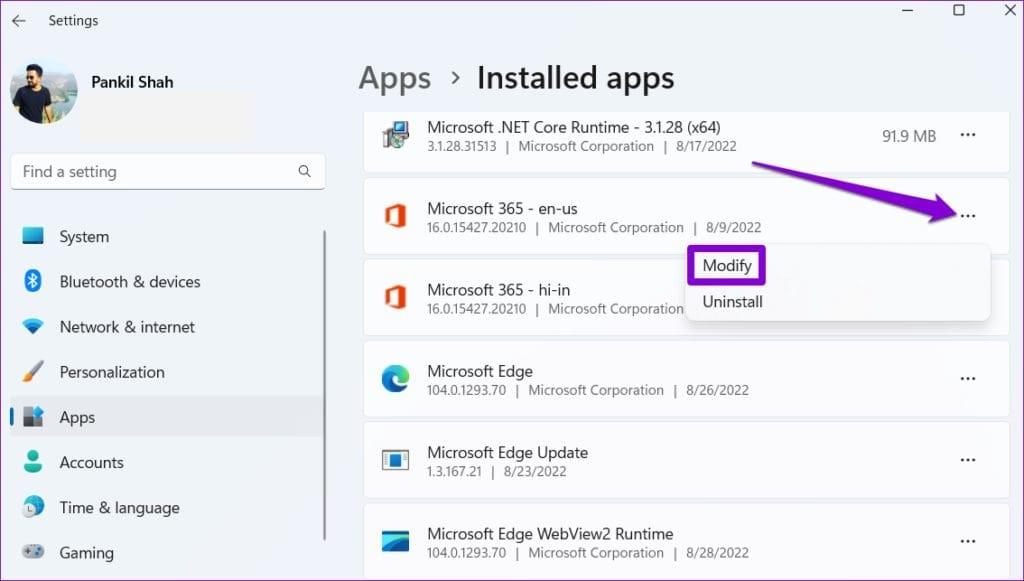
- مرحله 1: روی آیکون Start راستکلیک کرده و از فهرست Installed apps را انتخاب کنید.
- مرحله 2: به پایین اسکرول کرده و مجموعه Microsoft Office را در فهرست پیدا کنید. روی آیکون منوی سه نقطه کنار آن کلیک کرده و Modify را انتخاب کنید.
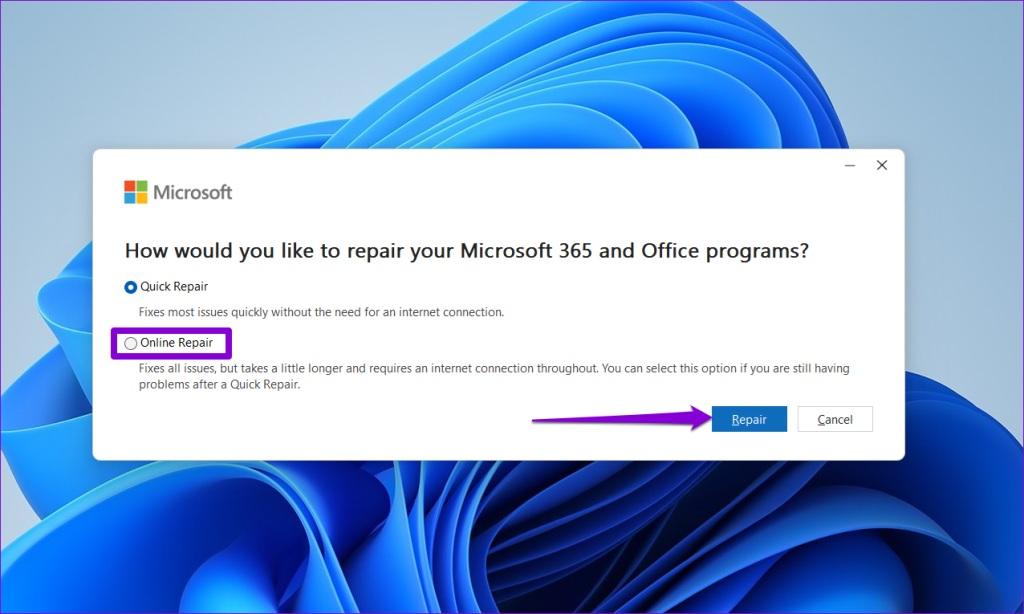
- مرحله 3: Online Repair را انتخاب کرده و سپس روی Repair کلیک کنید.
سخن آخر
رفع خطای 0x800CCC0E در Outlook ممکن است در ابتدا کمی پیچیده به نظر برسد، اما با بررسی افزونهها، تنظیمات سرور و شماره پورت، ایجاد پروفایل جدید و استفاده از ابزار تعمیر Office میتوانید این مشکل را بهسادگی حل کنید. رعایت این نکات به شما کمک میکند ایمیلها بهدرستی ارسال و دریافت شوند و تجربه استفاده از Outlook بدون اختلال ادامه یابد. با این روشها، حتی کاربران مبتدی نیز میتوانند مشکل را شناسایی و برطرف کنند و از عملکرد پایدار و مطمئن Outlook بهرهمند شوند.
مطالب مرتبط:
رفع مشکل اتصال و عدم دریافت ایمیل در اوت لوک (Outlook) ویندوز 11
فعال کردن اعلان و نوتیفیکیشن ایمیل اوت لوک (Outlook) در ویندوز 11
دیدگاه ها